Ícones usados no Creo Simulate
Ao criar a maioria das entidades de modelagem, o Creo Simulate adiciona ícones ao seu modelo na área de trabalho para indicar a presença da entidade e suas associações. Os tópicos a seguir ilustram brevemente e descrevem a maioria dos ícones usados na área de trabalho do Creo Simulate. Esta discussão não cobre os ícones da seção de viga. Você obter mais informações sobre ícones da seção da viga lendo a ajuda online para a seção da viga em que você estiver interessado.
Tópico
Ícones comuns aos modos estrutura e térmico
Consulte os tópicos a seguir para obter descrições dos ícones e representações gráficas default comuns aos modos estrutura e térmico:
Tópico
Sistemas de coordenadas
Os sistemas de coordenadas representados usando os ícones a seguir. O sistema de coordenadas designado para a sessão atual é destacado na área de trabalho.
Sistema de coordenadas global ou sistema de coordenadas cartesiano do usuário
|
Ícone
|
Descrição
|
|---|---|
 |
Aparece quando você cria um sistema de coordenadas cartesiano. Este ícone também representa o sistema de coordenadas global. Ao mudar a vista, a orientação do ícone muda, mas a sua escala permanece não mudada.
|
Sistema de coordenadas de usuário cilíndrico
|
Ícone
|
Descrição
|
|---|---|
 |
Aparece quando você cria um sistema de coordenadas cilíndrico. Ao mudar a vista, a orientação do ícone muda, mas a sua escala permanece não mudada.
|
Sistema de coordenadas do usuário esférico
|
Ícone
|
Descrição
|
|---|---|
 |
Aparece quando você cria um sistema de coordenadas esférico. Ao mudar a vista, a orientação do ícone muda, mas a sua escala permanece não mudada.
|
Conexões
As conexões são representados usando os ícones a seguir:
Soldas
|
Ícone
|
Descrição
|
|---|---|
 |
Aparece quando você cria uma extremidade ou uma solda de perímetro entre os componentes em uma montagem. Ao mudar a vista, a orientação do ícone muda, mas a sua escala permanece não mudada.
|
Soldas por pontos
|
Ícone
|
Descrição
|
|---|---|
 |
Aparece quando você cria uma solda de quando você cria uma solda especial entre entidades. O tamanho do anel no ícone depende do diâmetro da solda por pontos. Ao mudar a vista, o tamanho do ícone muda, mas a sua orientação permanece inalterada.
|
Interfaces
|
Ícone
|
Descrição
|
|---|---|
 |
Aparece quando você cria uma interface livre ou adiabática entre os componentes ou as superfícies em um modelo. Ao mudar a vista, a orientação do ícone muda, mas a sua escala permanece não mudada.
|
 |
Aparece quando você cria uma interface ligada entre os componentes ou superfícies em um modelo. Ao mudar a vista, a orientação do ícone muda, mas a sua escala permanece não mudada.
|
 |
Aparece quando você cria uma interface de contato entre os componentes ou as superfícies em um modelo. Ao mudar a vista, a orientação do ícone muda, mas a sua escala permanece não mudada.
|
Intervalos (somente no modo FEM)
• Brecha-ponto-ponto
|
Ícone
|
Descrição
|
|---|---|
 |
Aparece ao definir uma brecha entre dois pontos em um modelo. Ao mudar a vista, a orientação do ícone muda, mas a sua escala permanece não mudada.
|
• Brecha-ponto-aresta/superfície
|
Ícone
|
Descrição
|
|---|---|
 |
Aparece quando você define uma brecha entre um ponto e uma aresta ou um ponto e uma superfície no modelo. O ponto representa o pé de uma perpendicular largada de um ponto na aresta ou superfície. Ao mudar a vista, a orientação do ícone muda, mas a sua escala permanece não mudada.
|
• Brecha-superfície-superfície
|
Ícone
|
Descrição
|
|---|---|
 |
Aparece quando você define uma brecha entre duas superfícies em um modelo. Ao mudar a vista, a orientação do ícone muda, mas a sua escala permanece não mudada.
|
Vínculos rígidos e ponderados
|
Ícone
|
Descrição
|
|---|---|
 |
Aparece nos modos nativo e FEM quando você cria um vínculo rígido ou ponderado entre os componentes em uma montagem. Ao mudar a vista, a orientação do ícone muda, mas a sua escala permanece não mudada.
|
Restrições
Os modos estrutura e térmico têm apenas um tipo de simetria cíclica de tipo de restrição comum, representada pelo ícone a seguir:
|
Ícone
|
Descrição
|
|---|---|
|
Ícone default  Ícone 2D  Ícone 3D  |
Aparece em cada local, em que você aplicar uma restrição simétrica cíclica. Em 3D, o torii pequeno é orientada ao longo das referências geométricas. Ao mudar a vista, a orientação e a escala do ícone permanecem não modificadas.
|
Atribuição de material
A atribuição de material é representada pelo ícone a seguir:
|
Ícone
|
Descrição
|
|---|---|
 |
Aparece quando você atribui um material a um componente ou volume. Ao mudar a vista, tanto a orientação quanto o tamanho do ícone permanecem inalterados.
|
Orientação do material
A orientação do material é representada pelo ícone a seguir:
|
Ícone
|
Descrição
|
|---|---|
 |
Aparece quando você revisa a orientação do material de uma superfície, casca ou peça. Ao mudar a vista, a orientação do ícone muda, mas a sua escala permanece não mudada.
|
Controle de malha
Os controles de malha são representados pelo ícone a seguir nos modos FEM e nativo:
|
Ícone
|
Descrição
|
|---|---|
 |
Aparece próximo à referência geométrica selecionada (superfície ou aresta) quando você cria uma malha ou um controle de AutoGEM. Ao mudar a vista, a orientação e a escala do ícone permanecem não modificadas.
|
Ícones específicos para o modo estrutura
Para obter descrições dos ícones e representações gráficas default específicas do modo estrutura, consulte os tópicos a seguir:
Tópico
Idealizações
Idealizações no modo estrutura são representadas pelos ícones a seguir:
Massas
|
Ícone
|
Descrição
|
|---|---|
|
Ícone 2D  Ícone 3D  |
Representa uma massa concentrada em um ponto. A massa é representada por uma pequena esfera em 3D.
|
Molas (simples e avançadas)
|
Ícone
|
Descrição
|
|---|---|
 |
Representa uma mola entre dois pontos. Ao mudar a vista, a orientação do ícone muda, mas a sua escala permanece não mudada. A orientação da mola é indicada pelos vetores da seta em uma extremidade do ícone na mola avançada. Os pontos do vetor Y na direção y da mola e os outros pontos do vetor na direção z da mola.
|
Molas (de fixação)
|
Ícone
|
Descrição
|
|---|---|
 |
Aparece uma mola que se estende de um ponto até o solo. Representa uma mola de fixação conectada. Ao mudar a vista, a orientação e a escala do ícone permanecem não modificadas.
|
Fissuras
|
Ícone
|
Descrição
|
|---|---|
 |
Aparece no modo nativo quando você define uma idealização de fissura usando uma curva de referência no modo 2D ou uma superfície de cobertura no modo 3D. É sensível ao zoom, mas a orientação do ícone permanece inalterada mesmo quando você muda a vista.
|
Conexões
O contato é o único tipo de interface que não é comum aos modos estrutura e térmico. Ele é representado pelo ícone a seguir:
|
Ícone
|
Descrição
|
|---|---|
 |
Aparece nos modos nativo e FEM quando você define um contato entre duas curvas em um modelo 2D ou entre duas superfícies em um modelo 3D. Ao mudar a vista, a orientação e a escala do ícone permanecem não modificadas.
|
Restrições
As restrições no modo estrutura são representadas pelos ícones a seguir:
|
Ícone
|
Descrição
|
|---|---|
|
Ícone default  Ícone 2D  Ícone 3D  |
Aparece em cada local, em que você aplica uma restrição. Ao mudar a vista, a orientação e a escala do ícone permanecem não modificadas.
• o ícone default mostra os graus de liberdade que você restringiu. Duas linhas de caixas aparecem na base do triângulo. Cada caixa representa um grau de liberdade.
• linha superior — graus de liberdade de deslocamento
• linha inferior — graus de liberdade rotacional
As caixas que correspondem a graus de liberdade que você restringiu, ou para os quais você indicou um deslocamento, são preenchidas. As caixas que correspondem a graus de liberdade, que você designou como livres, estão vazias.
Por exemplo, o ícone default mostrado acima indica que o deslocamento ao longo dos eixos x e y foi restrito e a rotação sobre o eixo z também. Em 3D, tetraedros e cones são usados para representar os deslocamentos de transltoriiação e rotação. Se os tetraedros são exibidos na direção x, as translações x são fixas. Se os cones forem exibidos na direção z, a rotação sobre o eixo z será fixa.
|
Restrições de simetria de espelhamento
|
Ícone
|
Descrição
|
|---|---|
|
Ícone default  Ícone 2D  Ícone 3D  |
Aparece em cada local em que você aplica uma restrição de simetria de espelhamento. Em 3D, o torii pequeno é orientada ao longo das referências geométricas. Ao mudar a vista, a orientação e a escala do ícone permanecem não modificadas.
|
Restrições planares
|
Ícone
|
Descrição
|
|---|---|
|
Ícone default  Ícone 2D  Ícone 3D  |
Aparece em cada superfície em que você aplica uma restrição planar. Ao mudar a vista, a orientação e a escala do ícone permanecem não modificadas.
|
Restrições de pino
|
Ícone
|
Descrição
|
|---|---|
|
Ícone default  Ícone 2D  Ícone 3D  |
Aparece em cada superfície, em que você aplica uma restrição de pino. Ao mudar a vista, a orientação e a escala do ícone permanecem não modificadas.
|
Restrições de bola
|
Ícone
|
Descrição
|
|---|---|
|
Ícone default Ícone 2D  Ícone 3D  |
Aparece em cada superfície em que você aplica uma restrição de bola. Ao mudar a vista, a orientação e a escala do ícone permanecem não modificadas.
|
Cargas
As cargas são representadas no modo estrutura, usando os ícones a seguir:
Cargas de força
|
Ícone
|
Descrição
|
|---|---|
|
Ícone 2D  Ícone 3D  |
Aparece em uma entidade com uma carga de força. Em uma carga de magnitude zero 2D, é representado como um ponto, mas em 3D é representado como uma pequena esfera. Ao mudar a vista, a orientação do ícone muda, mas a sua escala permanece não mudada.
|
Cargas de momento
|
Ícones
|
Descrição
|
|---|---|
|
Ícone 2D  Ícone 3D  |
Aparece em uma entidade com uma carga de momento. Ao mudar a vista, a orientação do ícone muda, mas a sua escala permanece não mudada.
|
Carga total no ponto
|
Ícone
|
Descrição
|
|---|---|
|
Ícone 2D  Ícone 3D  |
Aparece em uma entidade, em que você aplica uma carga de força ou de momento, associa a carga às entidades e especifica a Carga total no ponto como o método de distribuição. O ícone aparece como uma seta que aponta para a direção do vetor da força. Ao mudar a vista, a orientação e a escala do ícone permanecem não modificadas. As distribuições da Carga total no ponto só estão disponíveis no modo nativo.
|
Força da gravidade
|
Ícone
|
Descrição
|
|---|---|
|
Ícone 2D  Ícone 3D  |
Aparece quando você aplica a força da gravidade no seu modelo. Ao mudar a vista, a orientação do vetor muda, mas sua escala permanece inalterada. No Structure, este ícone é colocado na origem do WCS.
|
Cargas centrífugas (velocidade)
|
Ícone
|
Descrição
|
|---|---|
|
Ícone 2D  Ícone 3D  |
Aparece quando você aplica uma velocidade centrífuga no seu modelo. Ao mudar a vista, a orientação do ícone muda, mas a sua escala permanece não mudada.
|
Cargas centrífugas (aceleração)
|
Ícone
|
Descrição
|
|---|---|
|
Ícone 2D  Ícone 3D  |
Aparece quando você aplica uma carga de aceleração centrífuga no seu modelo. Ao mudar a vista, a orientação do ícone muda, mas a sua escala permanece não mudada.
|
Temperatura MEC/T
|
Ícone
|
Descrição
|
|---|---|
|
Ícone default 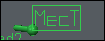 |
Aparece somente no modo nativo quando você aplica uma carga de temperatura MEC/T no seu modelo. Ao mudar a vista, a orientação e a escala do ícone permanecem não modificadas. No Structure, este ícone é colocado na origem do WCS.
|
Histórico de temperatura MEC/T
|
Ícone
|
Descrição
|
|---|---|
|
Ícone default 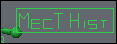 |
Aparece somente no modo nativo quando você aplica uma carga de histórico de temperatura MEC/T no seu modelo. Ao mudar a vista, a orientação e a escala do ícone permanecem não modificadas. No Structure, este ícone é colocado na origem do WCS.
|
Temperatura estrutural
|
Ícone
|
Descrição
|
|---|---|
|
Ícone 2D  Ícone 3D  |
Aparece distribuída em uma entidade com uma carga de temperatura estrutural. O ícone 3D aparece como uma pequena barra com um comprimento possivelmente variado.
|
Cargas de pressão
|
Ícone
|
Descrição
|
|---|---|
|
Ícone 2D  Ícone 3D  |
Aparece como uma seta normal às cascas, faces, superfícies ou arestas afetadas quando você aplicou uma carga de pressão.
Em 2D, a carga de magnitude zero aparece como um ponto, onde, em 3D, aparece como uma pequena esfera. Ao mudar a vista, a orientação do ícone muda, mas a sua escala permanece não mudada.
|
Pré-carga
|
Ícone
|
Descrição
|
|---|---|
|
Ícone 2D  Ícone 3D  |
Aparece somente nos modos estrutura e nativo quando você aplica uma pré-carga de parafuso no seu modelo. Ao mudar a vista, a orientação do ícone muda, mas a sua escala permanece não mudada.
|
Prendedores
Parafuso
|
Ícone
|
Descrição
|
|---|---|
 |
Aparece ao longo dos furos da haste do parafuso quando você criou um prendedor do parafuso no modelo da montagem. Ao mudar a vista, a escala e a orientação do ícone mudam.
|
Parafuso
|
Ícone
|
Descrição
|
|---|---|
 |
Aparece ao longo dos furos da haste do parafuso quando você criou um prendedor do parafuso no modelo da montagem. Ao mudar a vista, a escala e a orientação do ícone mudam.
|
Medidas
|
Ícone
|
Descrição
|
|---|---|
 |
Aparece quando você criar uma medida. Ao mudar a vista, a orientação e a escala do ícone permanecem não modificadas.
|
Ícones específicos do modo térmico
A temperatura indicada, a condição e convecção e a carga de calor são representadas no modo térmico usando os ícones a seguir:
Temperatura indicada
|
Ícone
|
Descrição
|
|---|---|
|
Ícone default  Ícone 2D  Ícone 3D  |
Aparece em uma entidade com uma temperatura indicada. O ícone 3D aparece como uma pequena barra com um comprimento possivelmente variado. Ao mudar a vista, a orientação e a escala do ícone permanecem não modificadas.
|
Condição de convecção
|
Ícone
|
Descrição
|
|---|---|
|
Ícone default  Ícone 2D  Ícone 3D  |
Aparece em uma entidade com uma condição de convecção. O ícone 3D aparece como um cone curto com topo na referência geométrica. Ao mudar a vista, a orientação e a escala do ícone permanecem não modificadas.
|
Cargas de calor
|
Ícone
|
Descrição
|
|---|---|
|
Ícone default  Ícone 2D Ícone 3D  |
Aparece em uma entidade com uma carga de calor. O ícone 3D aparece como um cilindro pequeno orientado normalmente para a referência geométrica. Ao mudar a vista, a orientação do ícone ou da escala permanece inalterada.
|