Interface da análise de fluxo do Creo
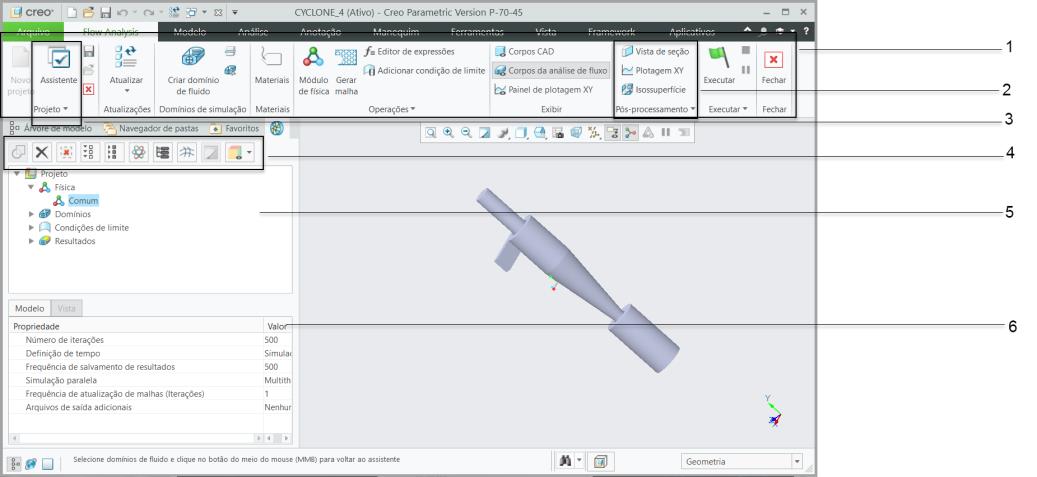
1. Faixa de opções Análise de fluxo
2. Grupo
3. Assistente
4. Painel de funções
5. Árvore de análise de fluxo
6. Painel de propriedades
Aba Análise de fluxo
Ao abrir um arquivo de montagem, a aba Flow Analysis aparece. A aba Flow Analysis contém as opções para a análise de fluxo para realizar a simulação. As opções são divididas nos grupos listados abaixo:
Grupo | Descrição do ícone |
|---|---|
Projetar | Criar, salvar, abrir, fechar, importar e exportar projetos |
Atualizações | Atualizar projetos ou domínio de fluido para modificar o domínio fluido quando são feitas mudanças no modelo CAD |
Domínios de simulação | Criar um domínio de fluido para uma geometria CAD, dividi-lo e adicioná-lo como domínio de simulação para realizar cálculos |
Materiais | Abrir a caixa de diálogo Seleção de material |
Operações | Gerar a malha, adicionar módulos físicos, adicionar condições de limite, ver tesselagens na geometria CAD e iniciar o editor de expressões |
Exibir | Exibir corpos CAD, corpos do Creo Flow Analysis e painel de plotagem XY (painel residual) |
Pós-processamento | Criar seções, plotagens XY, isossuperfícies, aprimoramentos, pontos de monitoramento e ver informações relacionadas a grade e geometria |
Executar | Executar, pausar e parar uma simulação, controlar o ponto inicial da simulação e selecionar simulações estáveis ou transientes |
Fechar | Fechar a aba Flow Analysis |
Árvore de análise de fluxo
A árvore de análise de fluxo é organizada acordo com o fluxo de trabalho do fluxo de análise. A árvore de análise de fluxo fornece acesso a entidades geométricas como superfícies CAD, limites e domínios em um projeto que é possível gerenciar para a análise. As entidades disponíveis estão listadas a seguir:
• Física — Módulos físicos usados na simulação
• Domínios — Domínios de fluido no modelo
◦ Redefinir — Abre a aba Criação de domínio de fluido na qual você redefine o domínio.
◦ Adicionar condição de limite — Adiciona um limite. Abre a caixa de diálogo Conjuntos de superfícies na qual, em Superfícies incluídas, você seleciona as superfícies para um limite
◦ Remover — Apaga o domínio.
• Condições de limite — Limites do domínio de fluido em Limites gerais
• Resultados — Entidades criadas após a criação de malha e para pós-processamento
◦ Superfícies derivadas — Lista as seções e isossuperfícies criadas
◦ Plotagens XY — Exibe os resultados quantitativos da simulação
◦ Pontos de monitoramento — Registra dados de variáveis ou de propriedades em um local específico
◦ Linhas de fluxo — Rastreia o caminho do fluxo
◦ Partículas — Rastreia partículas do fluxo ou partículas que se movem com o fluxo
Painel de funções
A partir do painel de funções, é possível controlar as entidades e a vista das entidades na árvore do Flow Analysis.
Ícone | Descrição |
|---|---|
 | Conecta dois limites para criar a Mismatched Grid Interface (MGI) |
 | Apaga a entidade geométrica selecionada |
 | Desativa a exibição da entidade selecionada e reverte para a exibição de todas as entidades |
 | Expande categorias da árvore do Flow Analysis e exibe todas as entidades |
 | Exibe somente as categorias da árvore do Flow Analysis e oculta todas as entidades dela |
 | Alterna entre a exibição de geometria CAD e geometria de simulação |
 | Alterna a vista de agrupamento para entidades geométricas. É possível ver como uma hierarquia com base em volumes ou como categorias independentes com base no tipo. |
 | Alterna entre a desativação e ativação da exibição global de todas as superfícies, grades e bordas. |
Painel de propriedades
O painel de propriedades contém informações sobre entidades geométricas e módulos físicos. Os parâmetros e condições no painel de propriedades dependem da sua seleção na árvore de análise de fluxo. Este painel contém a aba Modelo e a aba Vista.
• Aba Modelo
◦ Parâmetros relacionados a malha — Aparece quando você clica em Domínios na árvore do Flow Analysis.
◦ Parâmetros relacionados a módulo físico — Condições relacionadas à física sendo estudada. Os parâmetros variam de acordo com a seleção na árvore do Flow Analysis:
▪ Caracteres alfanuméricos, convergência e mais opções aparecem quando você seleciona um módulo em Física.
▪ As condições de limite aparecem quando você seleciona um limite em Limites gerais.
▪ Opções relacionadas a interface e MGI aparecem quando você seleciona a entidade em Condições de limite
▪ As condições de volume aparecem quando você seleciona um domínio de fluido em Domínios.
• Aba Vista — Contém parâmetros para mudar a exibição na janela de exibição.
◦ Superfície — Exibe as variáveis primárias (como pressão, velocidade ou temperatura), propriedades físicas (como densidade, viscosidade) ou variáveis derivadas (como pressão total, magnitude da velocidade, entalpia) quando você seleciona limites, superfícies derivadas, interfaces, superfícies CAD e volumes. As opções disponíveis em Superfície são listadas abaixo:
▪ Manter desenho — Exibe a superfície de limites, superfícies derivadas, interfaces, superfícies CAD e volumes.
▪ Grade — Exibe a grade (malha) em limites, superfícies derivadas, interfaces, superfícies CAD e volumes.
▪ Borda — Exibe a borda em limites, superfícies derivadas, interfaces, superfícies CAD e volumes.
▪ Número de cores — Especifica o número de cores da legenda.
▪ Exibir valores — Exibe todos os valores da legenda.
▪ Mapa de cores suave — Muda o modo de exibição da barra de cores.
▪ Intervalo local — Define o intervalo do mapa de cores com base nos valores locais da entidade.
▪ Mín. e Máx. — Ajusta os limites da barra de cores para contornos.
◦ Vetor — Exibe vetores em limites, superfícies derivadas, interfaces, superfícies CAD e volumes. As opções disponíveis em Vetor são listadas abaixo:
▪ Color By Function — Selecione uma variável primária, uma propriedade física ou variáveis derivadas para exibição em vetores.
▪ Cor — Selecione uma legenda para associar à variável de exibição.
▪ Tamanho — Controla o tamanho dos vetores. Essas opções também são controladas pela barra deslizante.
▪ Ponta uniforme — Alterne entre tamanho de ponta uniforme e tamanho de ponta dependendo da magnitude do vetor.
▪ Tamanho da ponta — Mude manualmente o tamanho da ponta do vetor dependendo do que for inserido.
▪ Projeção — Projete os vetores na superfície selecionada.
Caixas de diálogo do Creo Flow Analysis
• Seleção de modelo de domínio — Selecionar os componentes ou domínios de fluido e sólido para a simulação da árvore de modelo.
Para abrir a caixa de diálogo Seleção de modelo de domínio, clique em  Selecionar domínios de simulação.
Selecionar domínios de simulação.Para adicionar o componente fluido, siga os passos abaixo:
1. Clique em Adicionar domínio de fluido.
2. Na árvore de modelo, selecione a peça fluida. Este é o arquivo .PRT.
3. Clique com o botão do meio para confirmar. O componente fluido é adicionado em Componentes fluidos.
4. Clique em OK.
Para adicionar o componente sólido, clique em Adicionar componente sólido e siga os passos 2, 3 e 4.
• Conjuntos de superfícies — Selecionar superfícies para extração de domínio de fluido e criar um limite adicional em um domínio. Para abrir a caixa de diálogo Conjuntos de superfícies, siga um dos conjuntos de passos abaixo:
1. Clique em  Criar domínio de fluido > .
Criar domínio de fluido > .2. Clique na caixa Faces. A caixa de diálogo Conjuntos de superfícies é aberta.
1. Na árvore do Flow Analysis, em Domínios, selecione um domínio.
2. Clique em  Adicionar condição de limite. A caixa de diálogo Conjuntos de superfícies é aberta.
Adicionar condição de limite. A caixa de diálogo Conjuntos de superfícies é aberta.• Sistema de coordenadas — Selecione um sistema de coordenadas personalizado para dividir domínios. Para abrir a caixa de diálogo Sistema de coordenadas, execute os passos abaixo:
1. Na árvore de modelo, selecione um domínio.
2. Clique em  Dividir domínio. A aba Ferramenta de divisão é aberta.
Dividir domínio. A aba Ferramenta de divisão é aberta.3. Na lista de Tipo de divisão, selecione Cilindro.
4. Na lista de Sistema de coordenadas, selecione Personalizado. A caixa de diálogo Sistema de coordenadas é aberta. O sistema de coordenadas personalizado é definido.
• Informações da grade — Ver informações sobre a geometria e a grade. Para abrir a caixa de diálogo Informações da grade, clique em >  Informações da grade.
Informações da grade.• Seleção de material — Atribuir materiais para os domínios de fluido e sólido. Em Valor, há uma lista de fluidos e sólidos e é possível adicionar novos materiais. Em seguida, você pode atribuir os materiais aos volumes listados em Domínios de fluido e Domínios de sólido. Para abrir a caixa de diálogo Seleção de material, clique em  Materiais. As opções disponíveis na caixa de diálogo são listadas abaixo:
Materiais. As opções disponíveis na caixa de diálogo são listadas abaixo:◦ Mover para fluido/sólido — Define os domínios como sólido ou fluido e move-os entre as duas categorias.
◦ Definir material — Define múltiplos domínios com o mesmo material. Siga os passos listados abaixo:
1. Selecione múltiplos domínios.
2. Clique com o botão direito e selecione Definir material.
◦ Forçar atualização — Aplica uma atualização de propriedades do material para todos os domínios de simulação.
• Seleção de modelo físico — Atribuir módulos físicos (link) para a simulação. Para abrir a caixa de diálogo Seleção de modelo físico, clique em  Módulo de física.
Módulo de física.• Editor de expressões — Adicionar expressões e tabelas para variáveis selecionadas. É possível usar o Editor de expressões para qualquer campo de entrada e criar variáveis derivadas para saída e controle da janela de visualização. Para abrir a caixa de diálogo Editor de expressões, clique em  Editor de expressões.
Editor de expressões.Painel de plotagem
O painel de plotagem exibe plotagens XY de variáveis para a entidade geométrica selecionada.
Para abrir o painel de plotagem, execute os passos abaixo:
1. Na árvore de análise de fluxo, em Resultados clique em Limites.
2. Selecione um limite.
3. Clique em  Plotagem XY. Uma nova entidade xyplot1 é adicionada a árvore de análise de fluxo em > > .
Plotagem XY. Uma nova entidade xyplot1 é adicionada a árvore de análise de fluxo em > > .4. Selecione xyplot1.
5. No painel de propriedades, defina a Variável.
 | Ative a variável de saída antes de executar a simulação. |