Subconectores
Sobre subconectores
É possível designar uma submontagem como um conector e as peças dentro da submontagem como seus subconectores. Em seguida, você pode rotear fios e cabos para o conector e os subconectores.
É necessário designar portas de entrada de montagem para rotear os fios e cabos para o conector. Para rotear os fios e cabos para os subconectores, as portas de entrada da peça precisam ser designadas.
Neste exemplo, o conector (CONNECTOR_SUB_ASM.ASM) não tem portas de entrada da montagem; porém, o subconector (TERMINAL.PRT) tem uma porta de entrada (sistema de coordenadas).
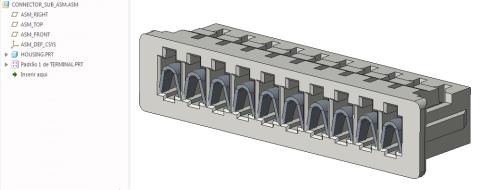
Você pode designar o conector e os subconectores manualmente ou usar dados lógicos.
Ao usar dados lógicos do Creo Schematics, a montagem do conector corresponde a um grupo, a peça terminal corresponde a um bloco contido dentro do grupo e o sistema de coordenadas designado corresponde à porta do bloco.
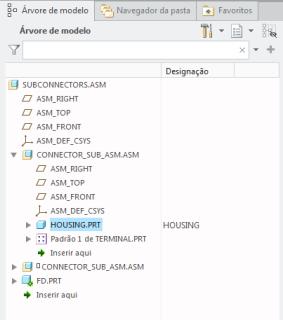
É possível usar a caixa de diálogo Designar automaticamente ou o gerenciador de menu para designar automaticamente os conectores usando dados lógicos.
Use  Parâmetros de cabeamento para atribuir os parâmetros aos subconectores.
Parâmetros de cabeamento para atribuir os parâmetros aos subconectores.Como atribuir manualmente um conector e um subconector
1. Clique na seta ao lado de  Designar automaticamente.
Designar automaticamente.2. Clique em Designar.
3. Selecione a submontagem. Será exibido o menu DEF CONECTOR.
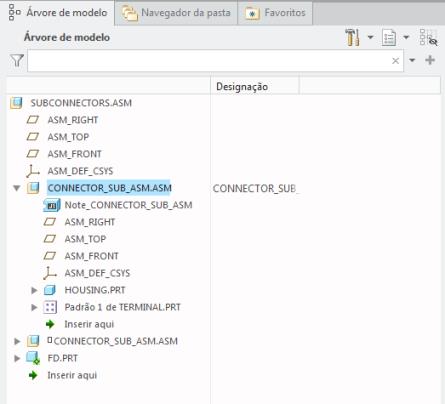
4. Clique em Inserir nome e em  para aceitar os parâmetros default do conector. Será exibido o gerenciador de menu MODIFICAR CONECTOR.
para aceitar os parâmetros default do conector. Será exibido o gerenciador de menu MODIFICAR CONECTOR.5. Clique em Adicionar subconector.
6. Selecione uma peça dentro da submontagem. Será exibido o menu DEF CONECTOR.
7. Clique em Inserir nome e em para aceitar os parâmetros default do conector.
para aceitar os parâmetros default do conector.8. Clique em Parâmetros de cabeamento e selecione a submontagem. A caixa de diálogo Parâmetros elétricos será aberta.
Parâmetros de cabeamento e selecione a submontagem. A caixa de diálogo Parâmetros elétricos será aberta.9. Em Exibir para, clique em Portas de entrada.
10. Expanda as portas de entrada e, na coluna DESIGNATED_ENTRY_PORT, defina o valor do sistema de coordenadas necessário como TRUE, como mostrado no exemplo:
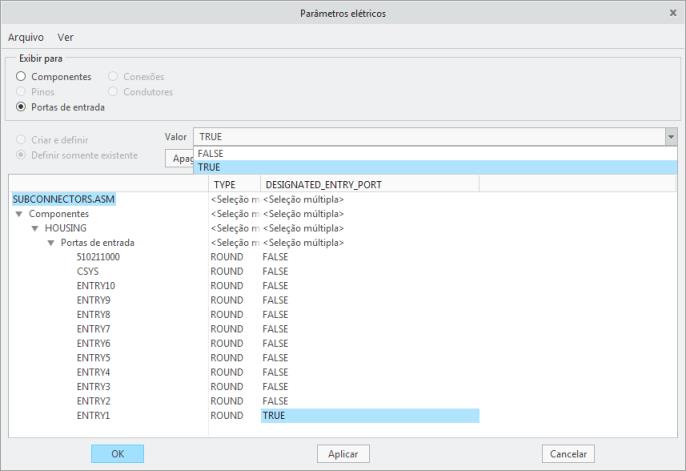
11. Para incluir subconectores adicionais, clique em > .
12. Selecione o componente que receberá o subconector. O menu MODIFICAR CONECTOR será exibido.
13. Clique em Adicionar subconector. Selecione o conector que será adicionado como subconector. Será exibida uma mensagem informando que o subconector foi adicionado com êxito.
Como atribuir um conector e um subconector usando dados lógicos
Também é possível designar e atribuir um subconector enquanto o conector pai é designado, conforme segue:
1. Clique em Designar automaticamente. Será aberta a caixa de diálogo Designar automaticamente.
Designar automaticamente. Será aberta a caixa de diálogo Designar automaticamente.2. Se houver múltiplas entradas, selecione manualmente a montagem que será designada como conector.
3. Se houver múltiplas entradas, selecione manualmente as peças que serão designadas como subconectores.