Mejoras en la interfaz de usuario para optimizar el control de la claridad y visibilidad
Creo Parametric 13.4.0.0
Ubicación en la interfaz de usuario:
• Iconos de escritorio, lista de programas o aplicaciones del sistema operativo, barra de tareas de Windows, barra de título de Creo Parametric, cuadro de diálogo Acerca de (About) Creo Parametric.
• En la ventana gráfica, cuando una herramienta de Creo muestra el punto de arrastre 3D.
• Pulse con el botón derecho del ratón en un elemento del árbol del modelo o del árbol de diseño.
• En el árbol de diseño, pulse con el botón derecho del ratón en los cuerpos y tejidos consumidos.
Descripción
Se ha mejorado la interfaz de usuario de Creo Parametric para optimizar la claridad visual, la coherencia y el acceso a los controles de visibilidad utilizados habitualmente. Estas actualizaciones se centran en modernizar la interfaz, mejorar la precisión de la interacción y reducir las interrupciones del proceso de trabajo durante las tareas de modelado.
Entre las mejoras se incluyen las siguientes:
• Marca de Creo actualizada
• Punto de arrastre 3D modernizado
• Controles de visibilidad del menú contextual
• Controles de visibilidad de los cuerpos y tejidos consumidos
Marca de Creo actualizada
La marca de Creo Parametric se ha actualizado para proporcionar una experiencia visual coherente en todo el sistema operativo y la interfaz de Creo Parametric. Anteriormente, los iconos de la aplicación heredada aparecían en estos puntos de entrada y no reflejaban la marca actual de Creo.

Punto de arrastre 3D modernizado
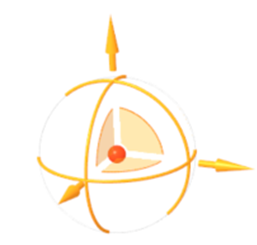
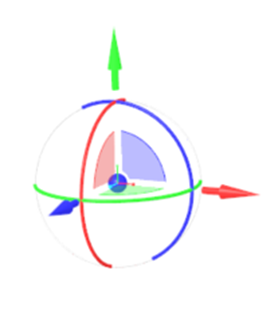
El punto de arrastre 3D se ha rediseñado para mejorar la claridad visual y la precisión de la selección al manipular la geometría. El diseño actualizado permite una selección más precisa de los componentes y la geometría mediante la reducción de selecciones accidentales, la mejora de la precisión y el mantenimiento del enfoque del proceso de trabajo.
Entre las funciones mejoradas se incluyen las siguientes:
• El punto de arrastre rediseñado presenta flechas, puntos de control planos y arcos de rotación más claros y distintos.
• El diseño de flecha actualizado y el mayor espaciado entre las superficies planas mejoran la capacidad de selección.
• Las zonas de sensibilidad alineadas con la nueva geometría del punto de arrastre 3D permiten una selección más precisa.
En el diseño anterior, era difícil seleccionar de forma fiable el elemento del punto de arrastre 3D previsto porque las flechas y los puntos de control planos eran difíciles de distinguir y tenían zonas de interacción solapadas.

Controles de visibilidad del menú contextual
Al trabajar en las herramientas de creación de funciones, en el menú contextual del árbol del modelo y del árbol de diseño se incluyen ahora controles de visibilidad y vista. De este modo, se permiten ajustes rápidos de visibilidad y orientación sin salir de la herramienta activa.
Los siguientes comandos están ahora disponibles en el menú contextual:
• Zoom hasta selección (Zoom to Selected)
• Ver normal (View Normal)
• Ocultar (Hide)
• Mostrar (Show)
• Mostrar solo (Show Only)
• Mostrar todo excepto (Show All Except)
• Hacer transparente (Make Transparent)
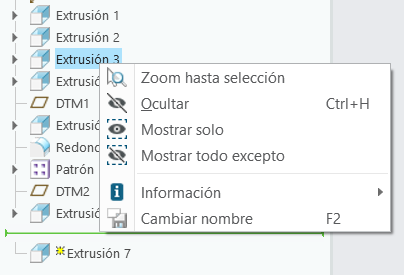
Anteriormente, para ajustar la visibilidad o la orientación de la visualización, era necesario salir de la herramienta activa, interrumpiendo los procesos de trabajo y ralentizando las tareas de modelado.
Controles de visibilidad de los cuerpos y tejidos consumidos
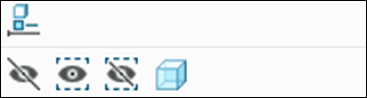
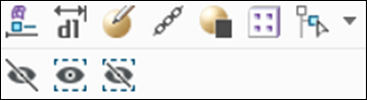
Los comandos de visibilidad, tales como Mostrar (Show), Ocultar (Hide), Mostrar solo (Show Only) y Mostrar todo excepto (Show All Except), ahora están disponibles para los cuerpos y tejidos consumidos directamente desde el menú contextual.
En la siguiente imagen se muestran los controles de visibilidad de los cuerpos:
En la siguiente imagen se muestran los controles de visibilidad de los tejidos:
Beneficios
• Mejora de la coherencia visual y actualización de la marca moderna para facilitar la identificación de Creo.
• Mejora de la eficacia del flujo de trabajo mediante el control inmediato de la visibilidad de la geometría consumida dentro de la herramienta activa.
• Flujos de trabajo de geometría más rápidos activados por el acceso directo a los controles de visibilidad de la geometría consumida.
Información adicional
Sugerencias: | Ninguna. |
Limitaciones: | El punto de arrastre 3D heredado se puede seguir utilizando en algunos flujos de trabajo, como Escala en estilo libre, Barrido helicoidal de volumen y Editar posición en el conjunto. |
¿Reemplaza a funcionalidad existente? | No. |
Opción de configuración asociada con esta funcionalidad: | Ninguna. |