Novedades de Creo 13
En esta sección, busque los temas en los que se describen las mejoras de esta versión, clasificadas por el área funcional.
Realzado de las novedades de Creo
Se puede activar el realzado de las nuevas funciones y las mejoras del producto para localizar rápidamente las novedades de una versión. Al colocar el puntero sobre una herramienta, una opción o una función nueva realzada, se muestra una sugerencia con un rótulo Nuevo (New) y un vínculo a más información sobre la mejora.
Para realzar las nuevas funciones y mejoras en Creo, realice los siguientes pasos:
1. Pulse en la flecha situada junto a Realzar nuevas (Highlight New)  y, a continuación, seleccione la casilla Activar realzado (Enable Highlight).
y, a continuación, seleccione la casilla Activar realzado (Enable Highlight).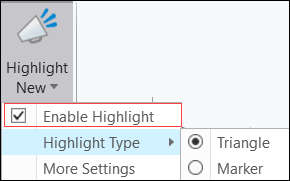
2. Para el tipo de realzado, seleccione una de las siguientes opciones:
◦ Triángulo (Triangle): se muestra un pequeño triángulo azul junto a la nueva función.
◦ Marcador (Marker): la nueva función se realza en amarillo.
Como alternativa, pulse en Más opciones de configuración (More Settings) para abrir el área Windows Settings del cuadro de diálogo Opciones (Options) de Creo y cambiar la configuración de la funcionalidad de realzado.
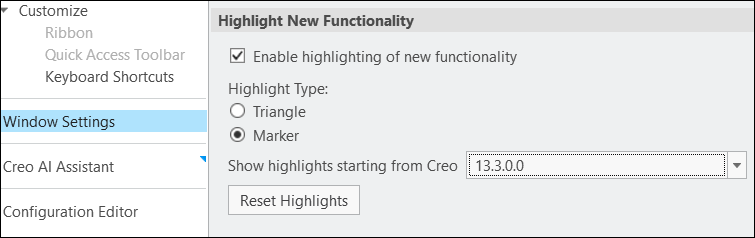
3. En la lista Mostrar elementos realzados a partir de Creo (Show highlights starting from Creo), seleccione la primera versión para la que desea realzar las nuevas funciones. Las nuevas funciones se realzan para todas las funciones a partir de la versión seleccionada.
4. Para una nueva función realzada, también se puede acceder a las siguientes opciones del menú desplegable del rótulo Nuevo (New).

◦ Más información (Learn more): permite abrir la documentación de novedades de la herramienta, función u opción marcada como Nuevo (New).
◦ Borrar realzado (Clear Highlight): permite quitar el realzado de la herramienta, función u opción.