漏出閉鎖 (SEALS)
SEALS (Super-Efficient Automatic Leakage Stopper) は、内部ボリュームと外部ボリュームの間のメッシュの漏出パスを検出して閉鎖します。基本的なプロセスは、汎用メッシャーの外側メッシュ作成機能を使用して、内部ボリュームと外部ボリュームの両方を含むメッシュを最初に作成することです。その後、SEALS を使用して、流体メッシュが意図しない領域に入り込む漏出を検出し、そのギャップを閉鎖します。
場合によっては、標準の CAD ベースの機能を使用して漏出を検出することが困難な場合があります。そのような場合に、この機能は検出プロセスを自動化することで高い効果を示します。これにより、手動での作業の軽減、時間の大幅な節約、CAD クリーンアップの簡素化を実現できます。1 回のクリックですべてのギャップを特定して封鎖し、ユーザーの要件に応じて、流体ドメインの抽出および内部ボリュームと外部ボリュームの分離を可能にします。漏出が閉鎖されると、同じメッシュをシミュレーションに使用できるため、再メッシュの必要がなくなります。この機能で使用できる制御については漏出閉鎖 (SEALS) フィーチャーで説明されていますが、最初に、SEALS の標準的な使用方法を説明する例を示します。
トラックモデルを使用した SEALS フィーチャーの説明
SEALS のフィーチャーと機能をより深く理解するために、次の図に示すトラックモデルの例を見てみましょう。複雑で大規模なジオメトリモデルの場合、漏出の検出と封鎖に課題があります。これには、時間がかかり、多大な手動での作業が必要となる場合があります。まず、ユーザーはモデルをサーチして内側と外側の間のすべての漏出パスを見つける必要があります。その後、さまざまな CAD 機能を使用して個々のギャップを個別に閉鎖する必要があります。
トレーラーに CAD の欠陥があるトラック
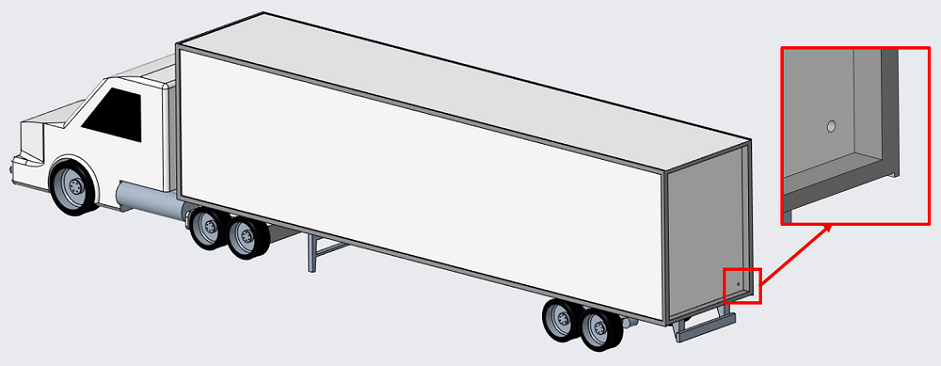
CAD ジオメトリ内の漏出により、メッシュの生成時に流体メッシュが内側領域と外側領域の間を出入りすることで、これらの領域の区別が複雑になって解析に影響を及ぼす可能性があります。トレーラーの内側領域と外側領域の間にいくつかの漏出パスがあります。この図では、この CAD ジオメトリにおけるそのような欠陥の 1 つがハイライトされています。この欠陥は、流体ボリュームの漏出を引き起こす可能性があります。
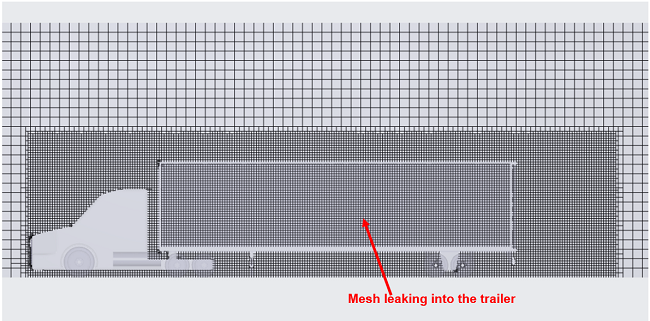
ユーザーが車両の外側をメッシュしようとすると、メッシュは前述の漏出パスを通じて、意図せずにトレーラー内に漏れ込みます。次の図はメッシュの 2 次元断面ビュー示しており、トレーラー内にメッシュがあることを明確に確認できます。
トレーラー内のメッシュ漏出
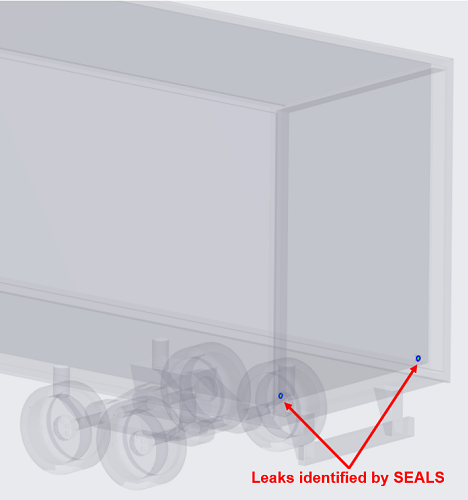
ここでは、次の図に示すように、1 回のクリックで漏出を検出するという SEALS の高度な機能が示されています。このアルゴリズムは、ジオメトリを効率的に解析し、すべての漏出パスを迅速に特定することにより、潜在的な問題に対する洞察を即時に提供します。この自動化されたプロセスによって迅速な検出が可能になることで、時間を節約できるとともに、モデル内のすべての懸念領域を正確に特定できるようになります。
SEALS によって特定された漏出
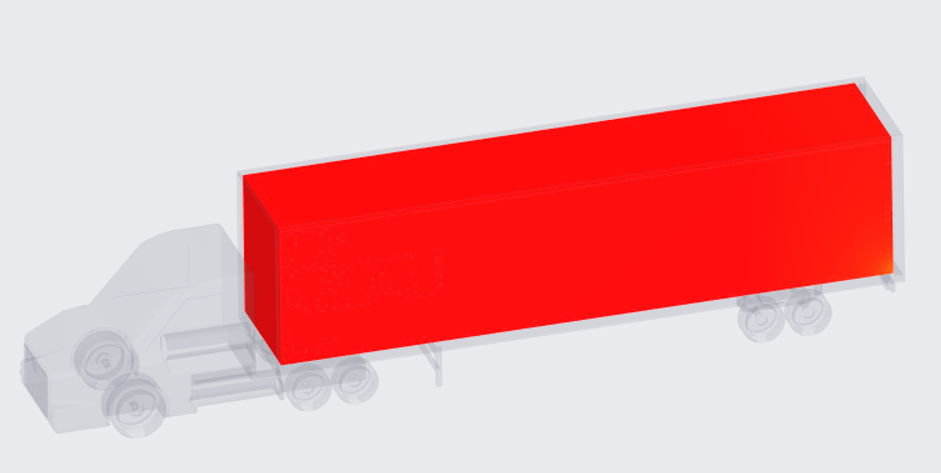
SEALS 方法は、モデル内の漏出パスを視覚化して修正するための効率的な方法を提供します。次の図に示すように、漏出を封鎖した後の内側ボリュームのプレビューを表示することで、ユーザーが内側ボリュームの位置を調整できるようになり、モデルが確実に目的の形状と精度に達するようになります。
漏出を封鎖した後の内側ボリュームのプレビュー
ジオメトリ内の漏出を特定し、内側ボリュームをプレビューで確認した後、ユーザーは 1 つのステップで漏出パスを簡単に閉鎖できます。このプロセスにより、漏出が封鎖され、内側と外側のメッシュゾーンが区別されます。これまで一体化していたメッシュボリュームは、次の図に示すように、内側ボリューム (赤色で表示) と外側ボリューム (青色で表示) の 2 つの別個の領域に分離されます。
分離されたボリューム - 外側ボリューム (青色) と内側ボリューム (赤色)
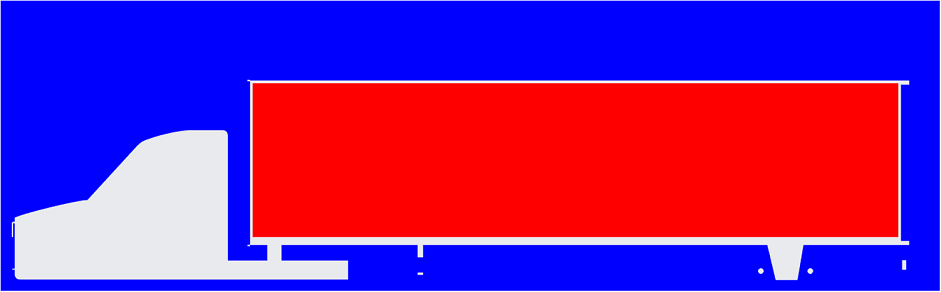
最後に、ボリュームを分離した後、ユーザーは後続のシミュレーション用に保持するボリュームを選択できます。ここでは、トレーラーの内側ボリュームを削除し、外側ボリュームを使用して外部空気力学シミュレーションに進みます。次の図は、メッシュの 2 次元断面ビューを示しており、上の図の元のメッシュボリュームと、次の図の内側ボリュームを除外したメッシュ領域との差異がハイライトされています。
SEALS の実行後
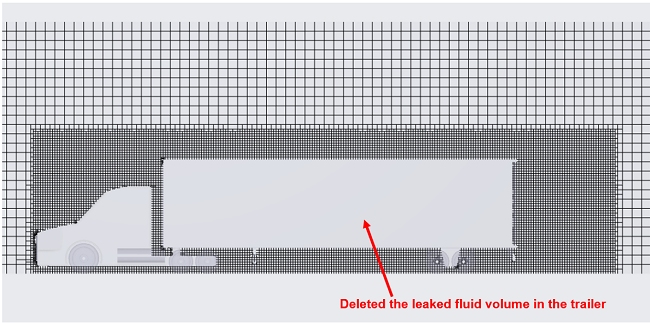
漏出を閉鎖した後、ユーザーは物理条件と境界条件を設定してシミュレーションを続行できます。