Verbesserungen der Benutzeroberfläche für verbesserte Übersichtlichkeit und Sichtbarkeitssteuerung
Creo Parametric 13.4.0.0
Benutzeroberflächen-Position:
• Desktop-Symbole, Betriebssystem-Liste der Programme oder Anwendungen, Windows-Taskleiste, Creo Parametric Titelleiste, Dialogfenster mit Informationen zu Creo Parametric
• Im Arbeitsfenster, wenn in einem Creo Tool der 3D-Ziehgriff angezeigt wird
• Bei einem Rechtsklick auf ein Element im Modellbaum oder Konstruktionsbaum
• Bei einem Rechtsklick auf verbrauchte Körper und Sammelflächen im Konstruktionsbaum
Beschreibung
Die Creo Parametric Benutzeroberfläche wurde verbessert, um die visuelle Übersichtlichkeit, die Einheitlichkeit und den Zugriff auf häufig verwendete Sichtbarkeitssteuerungen zu verbessern. Diese Aktualisierungen konzentrieren sich auf die Modernisierung der Benutzeroberfläche, die Verbesserung der Interaktionsgenauigkeit und die Verringerung von Workflow-Unterbrechungen während Modellierungsaufgaben.
Die Optimierungen umfassen:
• Aktualisiertes Creo Branding
• Modernisierter 3D-Ziehgriff
• Sichtbarkeitssteuerungen im Kontextmenü
• Sichtbarkeitssteuerungen für verbrauchte Körper und Sammelflächen
Aktualisiertes Creo Branding
Wir haben das Branding von Creo Parametric aktualisiert, um visuelle Einheitlichkeit zwischen dem Betriebssystem und der Oberfläche von Creo Parametric herzustellen. Bisher wurden an diesen Stellen Legacy-Anwendungssymbole angezeigt, die nicht das aktuelle Branding von Creo widerspiegeln.

Modernisierter 3D-Ziehgriff
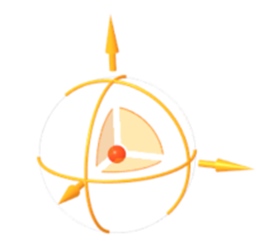
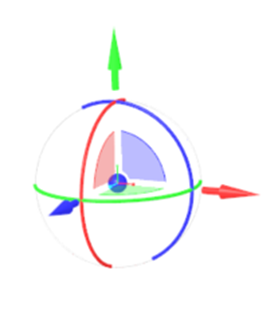
Der 3D-Ziehgriff wurde neu gestaltet, um die Übersichtlichkeit und Auswahlgenauigkeit beim Bearbeiten von Geometrie zu verbessern. Das aktualisierte Design ermöglicht eine genauere Auswahl von Komponenten und Geometrie, indem versehentliche Auswahlvorgänge reduziert werden, die Präzision verbessert wird und der Workflow-Fokus beibehalten wird.
Zu den Verbesserungen gehören folgende:
• Der neu gestaltete Ziehgriff stellt die Pfeile, planaren Griffe und Rotationsbögen klarer und deutlicher dar.
• Das verbesserte Pfeildesign und der größere Abstand zwischen den planaren Flächen verbessern die Auswählbarkeit.
• Sensitivitätszonen, die an der neuen Geometrie des 3D-Ziehgriffs ausgerichtet sind, ermöglichen eine genauere Auswahl.
Beim vorherigen Design war es schwierig, das gewünschte Element des 3D-Ziehgriffs zuverlässig auszuwählen, da die Pfeile und planaren Griffe schwer zu unterscheiden waren und überlappende Interaktionszonen aufwiesen.

Sichtbarkeitssteuerungen im Kontextmenü
Beim Arbeiten in Tools zum Erzeugen von KEs enthält das Kontextmenü im Modellbaum und Konstruktionsbaum jetzt Steuerungen für Sichtbarkeit und Ansicht. Dies ermöglicht eine schnelle Anpassung der Sichtbarkeit und Orientierung, ohne dass Sie das aktive Werkzeug verlassen müssen.
Die folgenden Befehle sind jetzt im Kontextmenü verfügbar:
• Auf Auswahl zoomen (Zoom to Selected)
• Senkrechte Ansicht (View Normal)
• Ausblenden (Hide)
• Anzeigen (Show)
• Nur Folgendes anzeigen (Show Only)
• Alle anzeigen bis auf (Show All Except)
• Transparent machen (Make Transparent)
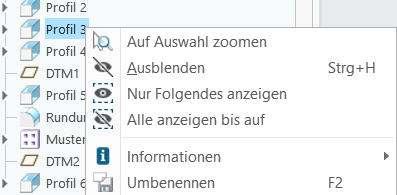
Bisher musste das aktive Werkzeug beendet werden, um die Sichtbarkeit oder Ansichtsorientierung anzupassen. Dadurch wurden Workflows unterbrochen und Modellierungsaufgaben verlangsamt.
Sichtbarkeitssteuerungen für verbrauchte Körper und Sammelflächen
Sichtbarkeitsbefehle wie Anzeigen (Show), Ausblenden (Hide), Nur Folgendes anzeigen (Show Only) und Alle anzeigen bis auf (Show All Except) sind für verbrauchte Körper und Sammelflächen jetzt direkt im Kontextmenü verfügbar.
Die folgende Abbildung zeigt die Sichtbarkeitssteuerungen für Körper:

Die folgende Abbildung zeigt die Sichtbarkeitssteuerungen für Sammelflächen:

Vorteile
• Verbesserte visuelle Einheitlichkeit und aktualisiertes modernes Branding zur einfacheren Identifizierung von Creo
• Verbesserte Workflow-Effizienz durch unmittelbare Steuerung der Sichtbarkeit verbrauchter Geometrie innerhalb des aktiven Werkzeugs
• Schnellere Geometrie-Workflows durch direkten Zugriff auf Sichtbarkeitssteuerungen für verbrauchte Geometrie
Weitere Informationen
Tipps: | Keine. |
Einschränkungen: | In einigen Workflows wird möglicherweise weiterhin der Legacy-3D-Ziehgriff verwendet, z.B. im Workflow "Skalieren" (Scale) unter "Freistil" (Freestyle), im Workflow "Spiralförmiges Volumen-Zug-KE" (Volume Helical Sweep) und im Workflow "Position editieren" (Edit Position) in Baugruppen. |
Ersetzt dies vorhandene Funktionalität? | Nein. |
Konfigurationsoption für diese Funktionalität: | Keine. |