Neue Funktionen in Creo 13
In diesem Abschnitt finden Sie Themen, welche die Optimierungen in dieser Version beschreiben, kategorisiert nach Funktionsbereich.
Neue Funktionen in Creo hervorheben
Sie können die Hervorhebung neuer KEs und Verbesserungen im Produkt aktivieren, um die neuen Funktionen in einer Version schnell zu finden. Wenn Sie den Mauszeiger über ein hervorgehobenes neues Tool, eine Option oder ein KE halten, wird ein Tooltip mit der Beschriftung Neu (New) und einem Link zu weiteren Informationen zu den Verbesserung angezeigt.
Führen Sie die folgenden Schritte aus, um neue KEs und Verbesserungen in Creo hervorzuheben:
1. Klicken Sie auf den Pfeil neben Als neu hervorheben (Highlight New)  , und aktivieren Sie dann das Kontrollkästchen Hervorheben aktivieren (Enable Highlight).
, und aktivieren Sie dann das Kontrollkästchen Hervorheben aktivieren (Enable Highlight).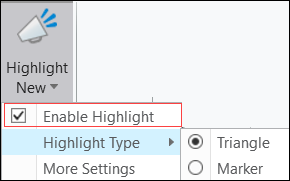
2. Wählen Sie als Hervorhebungstyp eine der folgenden Optionen aus:
◦ Dreieck (Triangle) – Neben dem neuen KE wird ein kleines blaues Dreieck angezeigt – 
◦ Markierung (Marker) – Das neue KE wird gelb hervorgehoben – 
Sie können auch auf Mehr Einstellungen (More Settings) klicken, um den Bereich Fenstereinstellungen (Window Settings) des Dialogfensters Creo Optionen (Options) zu öffnen und die Einstellungen der Hervorhebungsfunktionalität zu ändern.
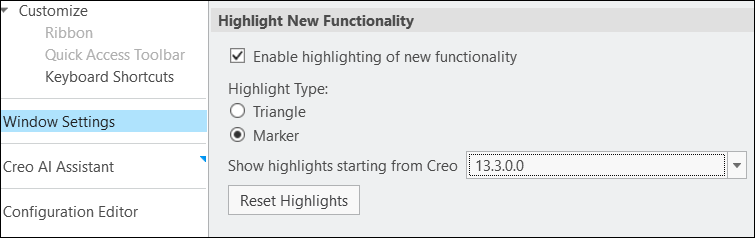
3. Wählen Sie in der Liste Highlights für eine bestimmte Creo Version anzeigen (Show highlights starting from Creo) die erste Version aus, für die die neuen KEs hervorgehoben werden sollen. Neue KEs werden für alle KEs ab der ausgewählten Version hervorgehoben.
4. Für ein hervorgehobenes neues KE können Sie auch auf die folgenden Optionen im Dropdown-Menü der Beschriftung Neu (New) zugreifen.

◦ Weitere Informationen (Learn more) – Öffnet die Dokumentation zu neuen Funktionen für das als Neu (New) gekennzeichnete Tool, das KE oder die Option.
◦ Hervorhebung löschen (Clear Highlight) – Entfernt die Hervorhebung von dem Tool, dem KE oder der Option.