Améliorations de l'interface utilisateur pour une plus grande clarté et un meilleur contrôle de la visibilité
Creo Parametric 13.4.0.0
Emplacement dans l'interface utilisateur :
• Icônes du bureau, liste des programmes ou applications du système d'exploitation, barre des tâches de Windows, barre de titre de Creo Parametric, boîte de dialogue A propos de Creo Parametric.
• Dans la fenêtre graphique, lorsqu'un outil Creo affiche la poignée 3D.
• Cliquez avec le bouton droit sur un élément dans l'arbre du modèle ou l'arbre de conception.
• Dans l'arbre de conception, cliquez avec le bouton droit sur les corps et surfaces composées consommés.
Description
L'interface utilisateur de Creo Parametric a été améliorée pour renforcer la clarté visuelle, la cohérence et l'accès aux contrôles de visibilité fréquemment utilisés. Ces mises à jour portent sur la modernisation de l'interface, l'amélioration de la précision des interactions et la réduction des interruptions de processus pendant les tâches de modélisation.
Les améliorations apportées sont les suivantes :
• Mise à jour du branding de Creo
• Poignée 3D modernisée
• Contrôles de visibilité dans le menu contextuel
• Contrôles de visibilité pour les corps et surfaces composées consommés
Mise à jour du branding de Creo
Le branding de Creo Parametric a été mis à jour pour fournir une expérience visuelle cohérente dans le système d'exploitation et l'interface de Creo Parametric. Auparavant, d'anciennes icônes d'application qui ne reflétaient pas le branding actuel de Creo apparaissaient à ces points d'entrée.

Poignée 3D modernisée
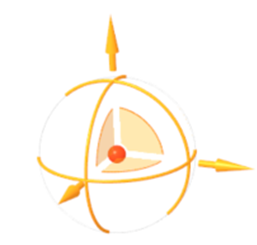
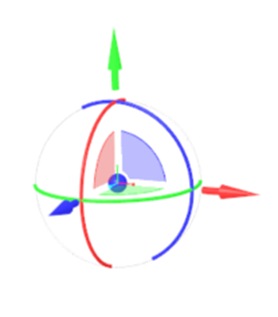
La poignée 3D a été repensée pour améliorer la clarté visuelle et la précision de sélection lors de la manipulation de la géométrie. La nouvelle poignée permet une sélection plus précise des composants et de la géométrie en réduisant les sélections accidentelles, en améliorant la précision et en conservant la fluidité du processus.
Les fonctionnalités améliorées sont les suivantes :
• La nouvelle poignée présente des flèches, des poignées de déplacement planes et des arcs de rotation plus clairs et distincts.
• La nouvelle flèche et l'espacement accru entre les surfaces planes améliorent la sélection.
• Les zones de sensibilité alignées sur la nouvelle géométrie de la poignée 3D permettent une sélection plus précise.
Dans la conception précédente, il était difficile de sélectionner de manière fiable l'élément de poignée 3D souhaité, car les flèches et les poignées de déplacement planes étaient difficiles à distinguer et présentaient des zones d'interaction qui se chevauchaient.

Contrôles de visibilité dans le menu contextuel
Lorsque vous utilisez des outils de création de fonctions, le menu contextuel de l'arbre du modèle et de l'arbre de conception inclut désormais des contrôles de visibilité et d'affichage. Cela permet d'ajuster rapidement la visibilité et l'orientation sans quitter l'outil actif.
Les commandes suivantes sont désormais disponibles dans le menu contextuel :
• Zoom sur la sélection (Zoom to Selected)
• Vue normale (View Normal)
• Cacher (Hide)
• Afficher (Show)
• Afficher seulement (Show Only)
• Afficher tout sauf (Show All Except)
• Rendre transparent (Make Transparent)
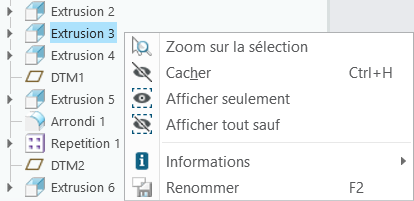
Auparavant, l'ajustement de la visibilité ou de l'orientation de la vue nécessitait de quitter l'outil actif, ce qui interrompait les processus et ralentissait les tâches de modélisation.
Contrôles de visibilité pour les corps et surfaces composées consommés
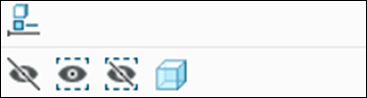
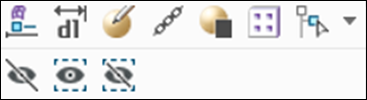
Les commandes de visibilité telles que Afficher (Show), Cacher (Hide), Afficher seulement (Show Only) et Afficher tout sauf (Show All Except) sont désormais disponibles directement dans le menu contextuel (accessible via un clic droit) pour les corps et surfaces composées consommés.
L'image ci-après illustre les contrôles de visibilité des corps :
L'image ci-après illustre les contrôles de visibilité des surfaces composées :
Avantages
• Amélioration de la cohérence visuelle et branding moderne mis à jour pour faciliter l'identification de Creo.
• Amélioration de l'efficacité des processus grâce au contrôle immédiat de la visibilité de la géométrie consommée dans l'outil actif.
• Accélération des processus de géométrie grâce à un accès direct aux contrôles de visibilité de la géométrie consommée.
Informations supplémentaires
Conseils : | Aucun. |
Limites : | L'ancienne poignée 3D peut encore être utilisée dans certains processus comme Echelle (Scale) en Style libre (Freestyle), Balayage hélicoïdal de volume (Volume Helical Sweep) et Modifier la position (Edit Position) en mode Assemblage (Assembly). |
Cette modification remplace-t-elle une fonctionnalité existante ? | Non. |
Option de configuration associée à cette fonctionnalité : | Aucun. |