Nouveautés de Creo 13
Dans cette section, vous trouverez les rubriques qui décrivent les améliorations apportées à cette version, classées par domaine fonctionnel.
Mise en surbrillance des nouveautés de Creo
Vous pouvez activer la mise en surbrillance des nouvelles fonctionnalités et améliorations du produit pour localiser rapidement les nouveautés d'une version. Lorsque vous placez le pointeur sur un nouvel outil, une nouvelle option ou une nouvelle fonction mis en surbrillance, une info-bulle s'affiche avec une étiquette Nouveau (New) et un lien vers des informations supplémentaires sur l'amélioration.
Pour mettre en surbrillance les nouvelles fonctions et améliorations dans Creo, procédez comme suit :
1. Cliquez sur la flèche en regard de Surligner les nouveautés (Highlight New)  , puis cochez la case Activer le surlignage (Enable Highlight).
, puis cochez la case Activer le surlignage (Enable Highlight).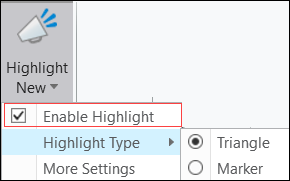
2. Pour le type de surbrillance, sélectionnez l'une des options suivantes :
◦ Triangle (Triangle) : un petit triangle bleu s'affiche en regard de la nouvelle fonction : 
◦ Marqueur (Marker) : la nouvelle fonction est mise en surbrillance jaune : 
Vous pouvez également cliquer sur Plus de paramètres (More Settings) pour ouvrir la zone Paramètres de la fenêtre (Window Settings) de la boîte de dialogue Creo Options (Options) et modifier les paramètres de la fonctionnalité de mise en surbrillance.
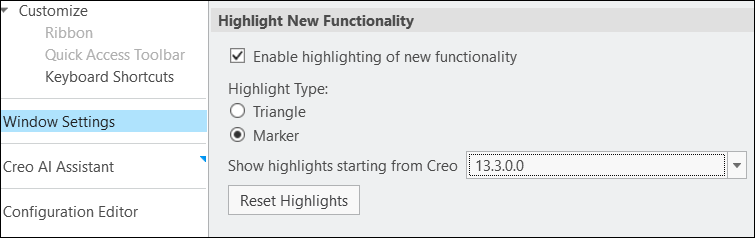
3. Dans la liste Afficher les nouveautés à partir de Creo (Show highlights starting from Creo), sélectionnez la première version pour laquelle vous souhaitez mettre en surbrillance les nouvelles fonctions. Les nouvelles fonctions sont mises en surbrillance pour toutes les fonctions à partir de la version sélectionnée.
4. Pour une nouvelle fonction mise en surbrillance, vous pouvez également accéder aux options suivantes dans le menu déroulant de l'étiquette Nouveau (New).

◦ En savoir plus (Learn more) : ouvre la documentation Nouveautés (What's New) de l'outil, de la fonction ou de l'option marqué de la mention Nouveau (New).
◦ Effacer le surlignage (Clear Highlight) : enlève la mise en surbrillance de l'outil, de la fonction ou de l'option.