Méthodes de surface décalée, recommandations
Cette rubrique contient des recommandations pour les méthodes de décalage suivantes :
• Exemple
Normal à la surface
Voici des recommandations pour créer un décalage normal à la surface réussi :
• Essayez d'abord la méthode de décalage Normal à la surface (Normal to Surface).
◦ Si elle réussit, cette méthode vous fournit un résultat plus rapide.
◦ Si elle échoue, vous obtenez rapidement une première vue d'ensemble des zones potentiellement problématiques de la surface.
Les messages d'erreur suivants peuvent indiquer des problèmes géométriques qui doivent être résolus manuellement avant une opération de décalage :
▪ Impossible de construire la géométrie décalée demandée aux arêtes/sommets en surbrillance.
Cela peut indiquer un problème avec l'arête ou l'existence d'une petite surface d'éclat au niveau de l'arête. Vérifiez et corrigez la géométrie de l'arête.
▪ Impossible de construire la géométrie décalée demandée à la surface en surbrillance.
Cela peut indiquer un problème de liaison de surface. Essayez de la corriger ou décalez la surface individuellement.
Ajustement automatique et ajustement contrôlé
• En cas d'échec de Normal à la surface (Normal to Surface), utilisez Ajustement automatique (Automatic Fit). Cette méthode calcule automatiquement les meilleures directions de translation des surfaces afin que celles-ci paraissent être les originales. Toutefois, elle ne garantit pas un décalage uniforme normal aux surfaces. Si les résultats de la méthode Ajustement automatique (Automatic Fit) ne sont pas satisfaisants, utilisez la méthode Ajustement contrôlé (Controlled Fit) pour affiner le calcul.
• Il est conseillé d'utiliser les méthodes Ajustement automatique (Automatic Fit) et Ajustement contrôlé (Controlled Fit) uniquement avec une géométrie convexe. Ces méthodes supposent la mise à l'échelle de la géométrie. Pour une géométrie non convexe, la distance de décalage peut varier, comme le montre la figure suivante.
Décalage de formes de surface complexes
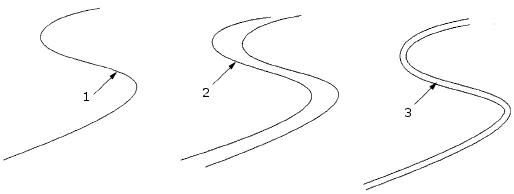
1. Surface d'origine
2. Surface résultante avec la méthode Ajustement automatique
3. Surface résultante avec la méthode Normal à surface
• Lorsque vous utilisez l'option Ajustement automatique (Automatic Fit) ou Ajustement contrôlé (Controlled Fit) pour créer un décalage, le système tente d'adopter comme distance entre la surface d'origine et la surface composée décalée une valeur égale à la valeur d'entrée.
• La position du repère que vous sélectionnez dans la méthode Ajustement contrôlé (Controlled Fit) influe sur la mise à l'échelle de la surface composée. Dans l'illustration suivante, la surface composée décalée est créée selon la méthode Ajustement contrôlé (Controlled Fit) avec une translation limitée le long des axes X et Y. Dans l'illustration a, la mise à l'échelle est effectuée par rapport au repère CS0, tandis que dans l'illustration b, elle est effectuée par rapport au repère CS3. Notez que l'emplacement du repère détermine quelles arêtes demeurent coplanaires.
◦ Illustration a. Décalage créé avec CS0
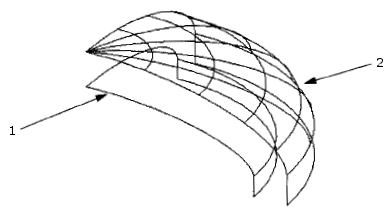
1. Surface composée d'origine
2. Surface composée décalée
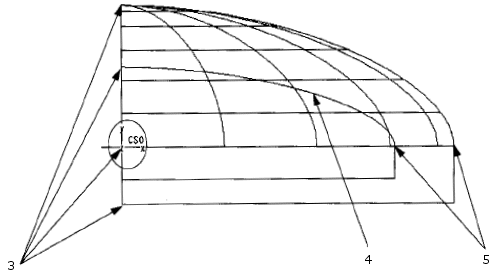
1. Sommets coplanaires ; translation non autorisée le long de l'axe X
2. Surface composée d'origine
3. Sommets coplanaires ; translation non autorisée le long de l'axe Y
Les arêtes et les sommets sur le plan passant par l'origine du repère CS0 (plans yz et xz respectivement) restent fixes. Cela s'explique par le fait que la translation n'est pas autorisée le long des axes X et Y.
◦ Illustration b. Décalage créé avec CS3
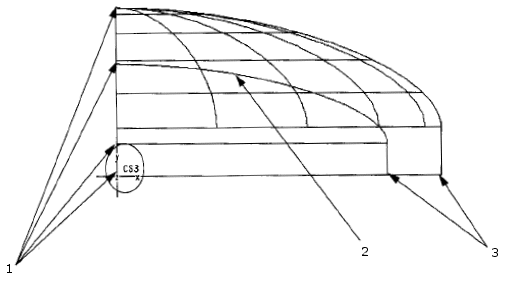
1. Sommets coplanaires ; translation non autorisée le long de l'axe X
2. Surface composée d'origine
3. Sommets coplanaires ; translation non autorisée le long de l'axe Y
Les arêtes et les sommets sur le plan passant par l'origine du repère CS3 (plans yz et xz respectivement) restent fixes. Cela s'explique par le fait que la translation n'est pas autorisée le long des axes X et Y.
Exemple
La figure suivante illustre la différence entre la géométrie de décalage créée au moyen des méthodes Normal à la surface (Normal to Surface), Ajustement contrôlé (Controlled Fit) et Ajustement automatique (Automatic Fit). Dans cet exemple, la méthode Ajustement contrôlé (Controlled Fit) vous permet de sélectionner le repère de translation et de restreindre la translation de la géométrie mise à l'échelle le long de l'axe Y, de façon à ce que la surface composée résultante se termine au même niveau que la surface composée d'origine. Il convient de noter que le rayon résultant de la courbure diffère selon le type de décalage adopté.
Utilisation de différentes méthodes de décalage

1. Surface composée d'origine
2. Décalages par rapport à la surface composée d'origine
3. Utilisation de la méthode Normal à la surface
4. Utilisation de la méthode Ajustement contrôlé
5. Utilisation de la méthode Ajustement automatique
6. Utilisation de la méthode Ajustement contrôlé
7. Utilisation de la méthode Normal à la surface
8. Utilisation de la méthode Ajustement automatique
Sphère bitangente
Si le décalage Normal à la surface (Normal to Surface) n'aboutit pas au résultat souhaité, vous pouvez utiliser la Méthode sphère bitangente (Rolling Ball method). Elle convient dans les cas suivants :
• lorsque les surfaces contiennent des zones de courbure élevée (c'est-à-dire quand le rayon de courbure correspondant est inférieur à la valeur de décalage) ;
• lorsque le décalage entraîne des changements de topologie complexes et des auto-intersections.
Voici des recommandations pour créer un décalage de sphère bitangente réussi :
•  Pas d'aperçu
Pas d'aperçuLorsque vous appelez l'option Décalage de sphère bitangente (Rolling Ball Offset), utilisez Pas d'aperçu (No Preview). Lorsque l'aperçu de la fonction est désactivé, cela vous permet de gagner du temps en ajustant tous les paramètres de la fonction avant le calcul de la géométrie.
Pas d'aperçu (No Preview). Lorsque l'aperçu de la fonction est désactivé, cela vous permet de gagner du temps en ajustant tous les paramètres de la fonction avant le calcul de la géométrie.Lorsque vous basculez la Méthode de décalage (Offset Method) sur l'option Sphère bitangente (Rolling ball), le mode de visualisation passe automatiquement à Pas d'aperçu (No Preview).
Pas d'aperçu (No Preview).Lorsque vous travaillez en mode de visualisation  Attaché (Attached) ou
  Non attaché (Unattached), le calcul de la géométrie peut prendre du temps.
Attaché (Attached) ou Non attaché (Unattached), le calcul de la géométrie peut prendre du temps.•  Vérifier
VérifierLorsque vous visualisez une fonction en cliquant sur Vérifier (Verify), le système vous informe si la géométrie présente des problèmes :
Vérifier (Verify), le système vous informe si la géométrie présente des problèmes :◦ La fonction réussit
Si la fonction réussit, mais comporte des problèmes, par exemple des points de singularité, ces problèmes sont répertoriés dans la boîte de dialogue Notifications (Notifications).
◦ La fonction échoue
Si la fonction échoue, les problèmes sont répertoriés dans la boîte de dialogue Dépannage (Troubleshooter).
Pour chaque problème, les flèches pointent vers la géométrie de visualisation précédemment créée.
• Conserver la forme de la frontière (Maintain boundary shape)
Cette option est sensible au lissage des frontières. Evitez d'utiliser l'option Conserver la forme de frontière (Maintain boundary shape) dans les cas suivants :
◦ Les frontières contiennent de petites arêtes ou des coins aigus.
◦ Les frontières contiennent des zones de courbure élevée.
◦ Les parois ou les surfaces latérales à la frontière de la surface composée sont inférieures à la valeur de décalage.
Pour éviter des résultats inattendus, avant de décaler une surface contenant de petites arêtes à la frontière, essayez de remplacer les zones à petites arêtes par un carreau composé d'entités plus longues.
• Comblement
Commencez à créer un décalage de sphère bitangente en décochant la case Comblement (Patching).
Si vous cochez la case Comblement (Patching) dans l'onglet Options (Options), la valeur recommandée du Rayon du carreau (Patch radius) peut atteindre 100 % de la valeur de Décalage (Offset) dans l'onglet Décalage (Offset). Pour commencer, vous pouvez commencer par des valeurs comprises entre 5 et 25 % de la valeur de décalage.
Si vous ne pouvez pas créer des surfaces de comblement, essayez les options suivantes :
◦ utiliser une valeur de rayon de carreau différente ;
◦ basculer entre les types de comblement Cercle (Round) et Gouttelette (Droplet) ;
◦ créer manuellement un cercle de surface à surface avec un rayon supérieur à la valeur de décalage, avant la fonction Décalage (Offset).
• Surfaces exclues
Dans les cas où le résultat ne peut être obtenu qu'en spécifiant plusieurs surfaces exclues dans le collecteur Traitement spécial (Special Handling), vérifiez la géométrie résultante. Elle peut contenir des surfaces qui s'auto-intersectent.
Pour les surfaces arrondies exclues, il peut être possible de d'abord créer manuellement un cercle de surface à surface, avec une valeur de rayon égale à la valeur de décalage. Si l'opération réussit, ces surfaces arrondies peuvent être enlevées de la liste des surfaces exclues.
• Précision
Travaillez avec le niveau de précision approprié.
Si vous devez affiner la précision, apportez de légères modifications en conservant la valeur au même ordre de grandeur.
Pour modifier la précision, cliquez sur > >  Propriétés du modèle (Model Properties). Puis, dans la boîte de dialogue
Propriétés du modèle (Model Properties). Puis, dans la boîte de dialoguePropriétés du modèle (Model Properties), dans la ligne Précision (Accuracy), cliquez sur changer (change) pour ouvrir la boîte de dialogue Précision (Accuracy).