Mejoras en las capas de material de transición
Creo Parametric 12.4.0.0
Ubicación en la interfaz de usuario: en el entorno de diseño de material compuesto, pulse en  Capas de material de transición (Transition Plies).
Capas de material de transición (Transition Plies).Vídeos
Descripción
Uso de los puntos de control de arrastre para ajustar las cotas
Cuando se aplica un efecto de transición a las capas de material y los núcleos, ahora se pueden ajustar las cotas moviendo los puntos de control de arrastre.
Un punto de control de arrastre común está disponible para todas las cotas en una transición de perfil.
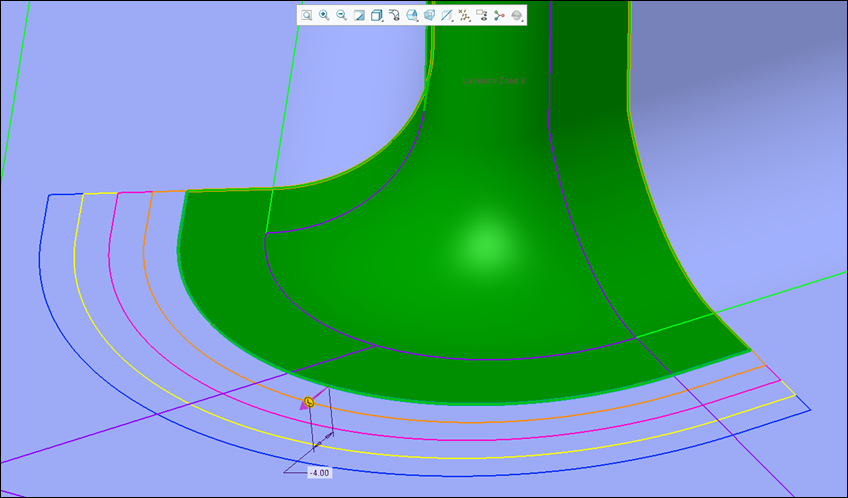
Hay disponible un punto de control de arrastre específico para cada cota en una transición personalizada.
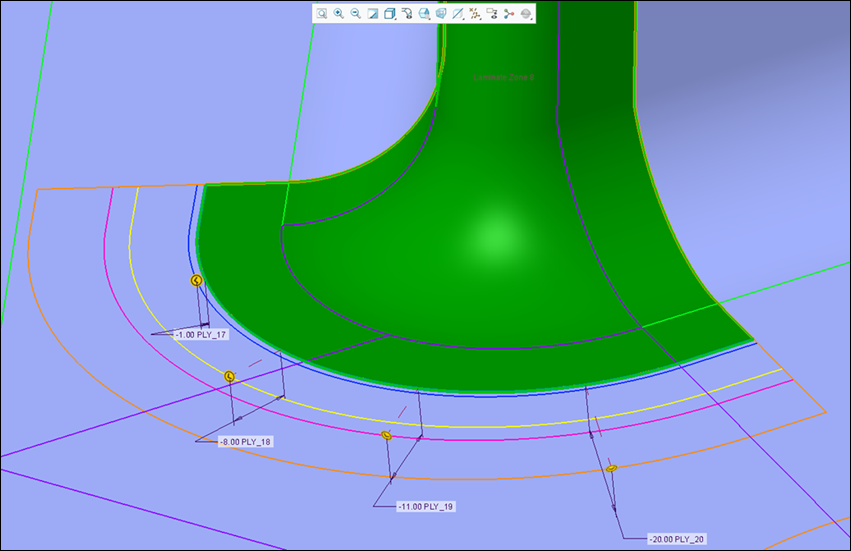
En el modo Personalizado (Custom), los puntos de control de arrastre y las cotas pueden obstruir la vista del efecto de transición. Para ocultar los puntos de control de arrastre y las cotas, se puede desactivar el selector  Mostrar cotas (Display Dimensions).
Mostrar cotas (Display Dimensions).Aplicación del efecto de transición a varias cadenas
Ahora se puede aplicar un efecto de transición a varias cadenas de transición a la vez con una única función de capas de transición.
Cuando se aplica un efecto de transición a capas de material y núcleos, ahora se pueden seleccionar varias cadenas de transición de aristas de límite de capa de material. De este modo, se puede aplicar la misma definición de transición a varias cadenas comunes a las capas y los núcleos seleccionados. Esta mejora se puede utilizar para una transición de perfil y una transición personalizada.

Identificación de todas las capas de material y núcleos que fallan
Cuando la transición no se puede procesar para todos los objetos laminados seleccionados, se detiene en el primer fallo, lo que dificulta la investigación de los objetos restantes que fallan.
Ahora, después de la primera transición fallida, se puede seleccionar la casilla Identificar todos los fallos (Identify all failures) para identificar todos los objetos laminados fallidos. Las transiciones fallidas también se indican mediante  en el selector.
en el selector.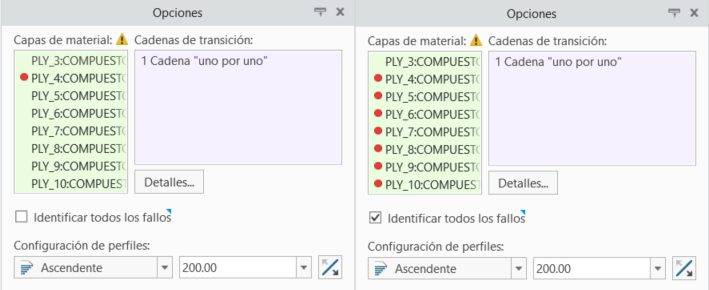
La identificación de fallos es muy útil para transiciones grandes y complejas. Después de identificar los fallos, se puede cambiar al modo Personalizado (Custom) y quitar los objetos laminados fallidos, manteniendo sin cambios los desvíos de los objetos laminados correctos restantes.
Uso de Excel para transiciones personalizadas
Al aplicar una transición personalizada a los objetos laminados, ahora se puede utilizar Excel para editar los desvíos de transición.
En la transición Personalizada (Custom), pulse en  Editar en Excel (Edit in Excel) para abrir la tabla de transición en una ventana temporal de Excel. A continuación, se pueden utilizar las capacidades de Excel, tales como fórmulas y funciones, para editar los valores de desvío de transición de los objetos laminados.
Editar en Excel (Edit in Excel) para abrir la tabla de transición en una ventana temporal de Excel. A continuación, se pueden utilizar las capacidades de Excel, tales como fórmulas y funciones, para editar los valores de desvío de transición de los objetos laminados.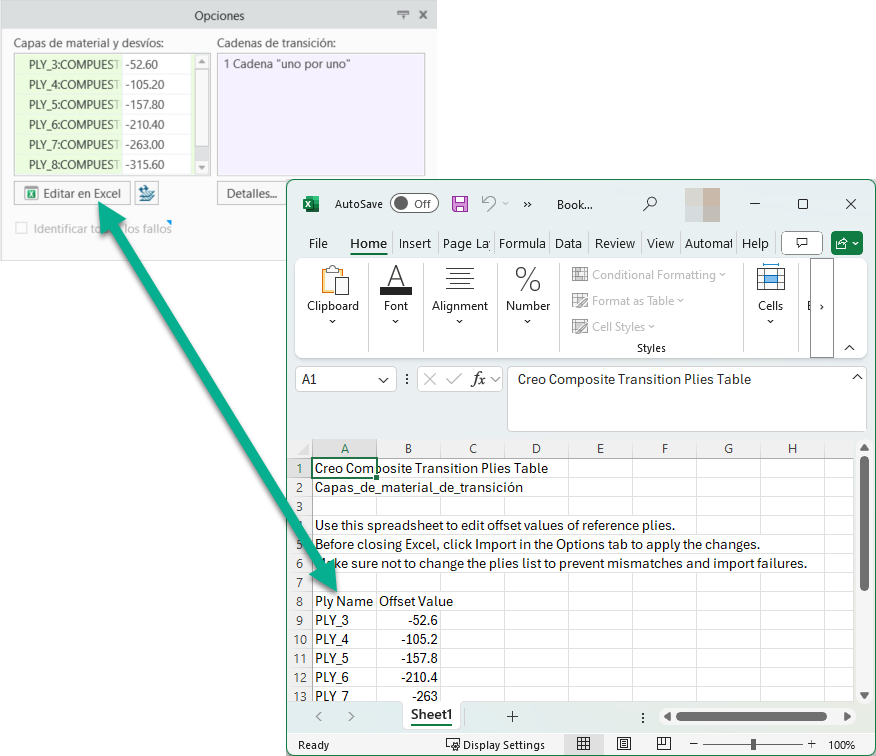
Cuando termine de editar, simplemente pulse en  junto a Editar en Excel (Edit in Excel) para importar los cambios de Excel a la tabla de transición.
junto a Editar en Excel (Edit in Excel) para importar los cambios de Excel a la tabla de transición.Beneficios
Estas mejoras optimizan la experiencia del usuario y la productividad, ya que permiten lo siguiente:
• Definir los desvíos de transición mediante el control de arrastre de cotas.
• Aplicar desvíos de transición a múltiples cadenas con una única función de capas de material de transición.
• Identificar todos los objetos laminados fallidos después de la primera transición fallida.
• Editar los desvíos de transición con Excel.
Información adicional
Sugerencias: | Ninguna. |
Limitaciones: | No se conocen limitaciones. |
¿Reemplaza a funcionalidad existente? | No. |
Opción de configuración asociada con esta funcionalidad: | Ninguna. |