Ejercicio de campo eléctrico 2: Creación de condiciones de límite
1. En Dominios (Domains), pulse con el botón derecho del ratón en BUSBAR_1 y seleccione Añadir condición de límite (Add Boundary Condition). Se abre el cuadro de diálogo Conjuntos de superficies (Surface Sets).
Añadir condición de límite (Add Boundary Condition). Se abre el cuadro de diálogo Conjuntos de superficies (Surface Sets).2. Seleccione CURRENT_INLET_1 tal como se muestra en la siguiente figura.
3. Pulse en Aceptar (OK). En Límites generales (General Boundaries), se crea una nueva entidad BC_00001.
4. En Dominios (Domains), pulse con el botón derecho en BUSBAR_2 y seleccione Añadir condición de límite (Add Boundary Condition). Se abre el cuadro de diálogo Conjuntos de superficies (Surface Sets).
Añadir condición de límite (Add Boundary Condition). Se abre el cuadro de diálogo Conjuntos de superficies (Surface Sets).5. Seleccione CURRENT_INLET_2 tal como se muestra en la siguiente figura.
6. Pulse en Aceptar (OK). En Límites generales (General Boundaries), se crea una nueva entidad BC_00002.
7. En Dominios (Domains), pulse con el botón derecho en BUSBAR_3 y seleccione Añadir condición de límite (Add Boundary Condition). Se abre el cuadro de diálogo Conjuntos de superficies (Surface Sets).
Añadir condición de límite (Add Boundary Condition). Se abre el cuadro de diálogo Conjuntos de superficies (Surface Sets).8. Seleccione CURRENT_INLET_3 tal como se muestra en la siguiente figura.
9. Pulse en Aceptar (OK). En Límites generales (General Boundaries), se crea una nueva entidad BC_00003.
Figura 24. Creación de límites de entrada
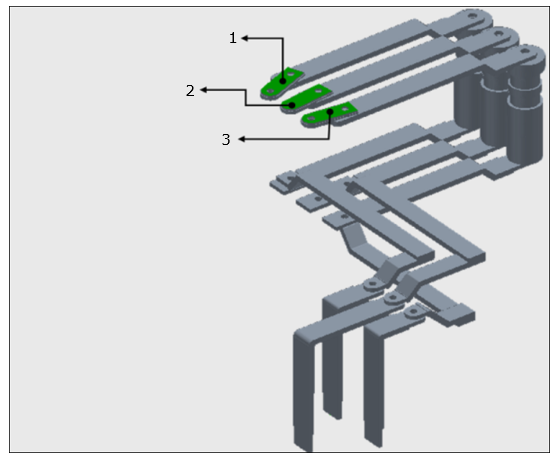
1. CURRENT_INLET_1
2. CURRENT_INLET_2
3. CURRENT_INLET_3
10. En Dominios (Domains), pulse con el botón derecho en COPPER_TERMINAL_1 y seleccione Añadir condición de límite (Add Boundary Condition). Se abre el cuadro de diálogo Conjuntos de superficies (Surface Sets).
Añadir condición de límite (Add Boundary Condition). Se abre el cuadro de diálogo Conjuntos de superficies (Surface Sets).11. Seleccione CURRENT_OUTLET_1 tal como se muestra en la siguiente figura.
12. Pulse en Aceptar (OK). En Límites generales (General Boundaries), se crea una nueva entidad BC_00004.
13. En Dominios (Domains), pulse con el botón derecho en COPPER_TERMINAL_2 y seleccione Añadir condición de límite (Add Boundary Condition). Se abre el cuadro de diálogo Conjuntos de superficies (Surface Sets).
Añadir condición de límite (Add Boundary Condition). Se abre el cuadro de diálogo Conjuntos de superficies (Surface Sets).14. Seleccione CURRENT_OUTLET_2 tal como se muestra en la siguiente figura.
15. Pulse en Aceptar (OK). En Límites generales (General Boundaries), se crea una nueva entidad BC_00005.
16. En Dominios (Domains), pulse con el botón derecho en COPPER_TERMINAL_3 y seleccione Añadir condición de límite (Add Boundary Condition). Se abre el cuadro de diálogo Conjuntos de superficies (Surface Sets).
Añadir condición de límite (Add Boundary Condition). Se abre el cuadro de diálogo Conjuntos de superficies (Surface Sets).17. Seleccione CURRENT_OUTLET_3 tal como se muestra en la siguiente figura.
18. Pulse en Aceptar (OK). En Límites generales (General Boundaries), se crea una nueva entidad BC_00006.
Figura 25. Creación de límites de salida
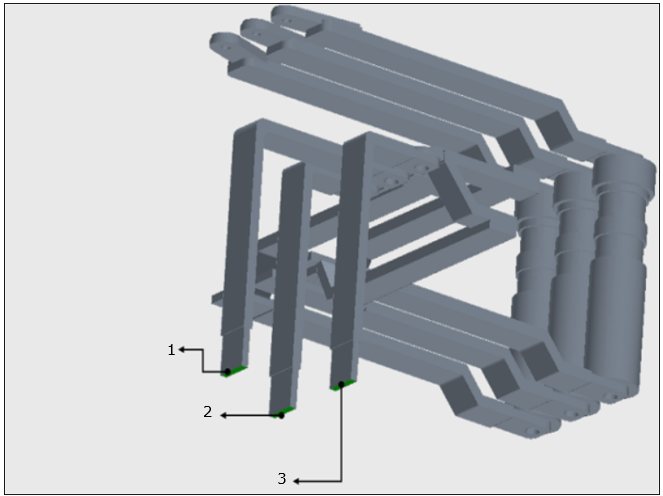
1. CURRENT_OUTLET_2
2. CURRENT_OUTLET_1
3. CURRENT_OUTLET_3
19. Pulse con el botón derecho y cambie el nombre de las siguientes condiciones de límite:
◦ BC_00001 a CURRENT_INLET_1
◦ BC_00002 a CURRENT_INLET_2
◦ BC_00003 a CURRENT_INLET_3
◦ BC_00004 a CURRENT_OUTLET_1
◦ BC_00005 a CURRENT_OUTLET_2
◦ BC_00006 a CURRENT_OUTLET_3