Consulta y almacenamiento de resultados en Creo Simulation Live
Existen dos métodos para consultar los datos de los resultados en Creo Simulation Live:
Consulta de simulación
Pulse en >  Consulta de simulación (Simulation Query) para ejecutar una consulta de simulación. Una consulta de simulación se utiliza para ver el valor de la cantidad seleccionada en la leyenda de resultados en cualquier punto del modelo. A medida que se mueve el puntero y se pulsa en distintos puntos del modelo, el valor de la cantidad de los resultados en el punto se actualiza. Cambie la cantidad de la leyenda de resultados para cambiar la cantidad consultada en el modelo.
Consulta de simulación (Simulation Query) para ejecutar una consulta de simulación. Una consulta de simulación se utiliza para ver el valor de la cantidad seleccionada en la leyenda de resultados en cualquier punto del modelo. A medida que se mueve el puntero y se pulsa en distintos puntos del modelo, el valor de la cantidad de los resultados en el punto se actualiza. Cambie la cantidad de la leyenda de resultados para cambiar la cantidad consultada en el modelo.Ejecución de una consulta de simulación
Para un estudio de simulación en directo, realice los siguientes pasos:
1. Seleccione la cantidad que desea consultar en la leyenda de resultados.
2. Pulse en > Consulta de simulación (Simulation Query) para abrir el cuadro de diálogo Consulta de simulación (Simulation Query).
Consulta de simulación (Simulation Query) para abrir el cuadro de diálogo Consulta de simulación (Simulation Query).3. Pulse en cualquier punto del modelo de la ventana gráfica para ver el valor de la cantidad de los resultados en ese punto.
El valor de una cantidad de los resultados se puede ver en cualquier punto del modelo.
4. Pulse en Guardar (Save) si desea crear una sonda de simulación para la cantidad seleccionada en el punto seleccionado.
Si la consulta no se guarda como sonda, la consulta se pierde al cerrar el cuadro de diálogo Consulta de simulación (Simulation Query).
Sonda de simulación
Utilice la sonda de simulación para ver y guardar las cantidades de resultados de un estudio de simulación. Se pueden crear sondas de simulación para ver lo siguiente:
• Valor de una cantidad de los resultados seleccionada para un punto, una superficie, un cuerpo, una pieza o un conjunto determinado, junto con la referencia seleccionada en el modelo.
Además de las cantidades de resultado que se muestran en la leyenda, se pueden crear sondas para cantidades de resultados adicionales que desee ver.
• Valor máximo de una cantidad de los resultados para las superficies, los cuerpos, las piezas, los conjuntos o los subconjuntos seleccionados en un modelo.
• Valor mínimo de una cantidad de los resultados para superficies, cuerpos, piezas, conjuntos o subconjuntos elegibles seleccionados en un modelo.
• Valor promedio de una cantidad de los resultados para las superficies, los cuerpos, las piezas, los conjuntos o los subconjuntos seleccionados de un modelo.
 | Se debe tener en cuenta que al seleccionar múltiples referencias para los tipos de valores máximo, mínimo o promedio de las sondas, solo se utilizan los valores válidos de los resultados en el cálculo del valor de sonda resultante. Si se selecciona una referencia para la que la cantidad no es válida (no calculada), ese valor se desestima al mostrar el valor sondeado. Por ejemplo, se hay una pieza multicuerpo con un dominio de fluido y un dominio sólido, al crear una sonda para una velocidad promedio, se selecciona una superficie del dominio sólido y otra del dominio fluido. La velocidad para la superficie en el dominio sólido no es válida y, por lo tanto, no se calcula, por lo que el valor medio mostrado será solo el valor de la superficie en el dominio de fluido. |
• Gráficos de resultados variables en el tiempo.
• Historial de resultados para estudios estructurales, modales, térmicos en estado constante o de flujo en estado constante.
Se pueden crear varias sondas para distintas cantidades en un único estudio de simulación. Después de crear una sonda, esta se puede guardar con el modelo. Se puede crear una sonda antes o después de ejecutar un estudio.
Procedimiento para crear una sonda de simulación
1. Pulse en  Sonda de simulación (Simulation Probe) para abrir el cuadro de diálogo Sonda de simulación (Simulation Probe).
Sonda de simulación (Simulation Probe) para abrir el cuadro de diálogo Sonda de simulación (Simulation Probe).2. Escriba un nombre para la sonda o acepte el nombre por defecto.
3. Seleccione un tipo de resultado de la lista Tipo de resultados (Results Type). Por defecto, la cantidad de los resultados seleccionada en la leyenda de resultados está seleccionada.
4. Seleccione uno de los siguientes tipos de resultados:
◦ Valor en el punto (Value at Point): permite ver la cantidad de resultados en un punto junto con las coordenadas del punto.
◦ Mínimo (Minimum): permite ver el valor mínimo de la cantidad de los resultados para una superficie, un cuerpo, una pieza, un conjunto o un subconjunto seleccionado en un modelo.
◦ Máximo (Maximum): permite ver el valor máximo de la cantidad de los resultados para una superficie, un cuerpo, una pieza, un conjunto o un subconjunto seleccionados en un modelo.
◦ Promedio (Average): permite ver el valor promedio de la cantidad de los resultados para una superficie, un cuerpo, una pieza, un conjunto o un subconjunto seleccionado en un modelo.
5. Seleccione la geometría para la que desee consultar la cantidad de los resultados. El punto, la superficie, la pieza, el conjunto o el subconjunto seleccionados aparecerán en el selector Referencias (References).
Mantenga pulsada la tecla CTRL para seleccionar varias referencias del mismo tipo. Por ejemplo, si se selecciona una superficie, se puede mantener pulsada la tecla CTRL y seleccionar más superficies. También se puede crear una sonda para el valor máximo o mínimo del modelo superior.
| | Para una celosía simplificada, no se pueden crear sondas porque no se puede seleccionar la geometría para una celosía simplificada. |
6. Pulse en  Detalles (Details) para ver los detalles de la sonda, como el nombre del estudio de simulación, las coordenadas del punto seleccionado junto con la cantidad de los resultados o los valores máximo, mínimo o promedio de la cantidad de los resultados para una superficie, un cuerpo o una pieza seleccionados.
Detalles (Details) para ver los detalles de la sonda, como el nombre del estudio de simulación, las coordenadas del punto seleccionado junto con la cantidad de los resultados o los valores máximo, mínimo o promedio de la cantidad de los resultados para una superficie, un cuerpo o una pieza seleccionados.Pulse en  para minimizar la sonda.
para minimizar la sonda.7. Pulse en Aceptar (OK) para guardar la sonda. La sonda se añade al árbol del modelo bajo un nodo "Sondas". También se muestra en la ventana gráfica del modelo.
8. Para obtener resultados variables en el tiempo, como los resultados de estudios térmicos transitorios o estudios de simulación de fluidos, pulse en  para ver un gráfico dependiente del tiempo de la cantidad seleccionada para el punto o superficie.
para ver un gráfico dependiente del tiempo de la cantidad seleccionada para el punto o superficie.Pulse en  para minimizar la visualización del gráfico.
para minimizar la visualización del gráfico.9. Las sondas también se guardan como análisis en el modelo y se pueden recuperar mediante los siguientes métodos:
◦ Pulse en >  Análisis guardado (Saved Analysis).
Análisis guardado (Saved Analysis).◦ Pulse en > > Análisis guardado (Saved Analysis).
Análisis guardado (Saved Analysis).Visualización del historial de resultados con sondas
Para los estudios de flujo y térmicos de estructura, modales y de estado constante se puede ver un gráfico de barras básico de las cantidades de resultados que varían como resultado de las condiciones de entrada. El eje X del gráfico representa cada cambio en la cantidad de resultados, mientras que en el eje Y se muestra una cantidad de resultados. Para crear y ver un gráfico del historial de resultados básico, realice los siguientes pasos:
1. Defina un estudio de simulación en directo.
2. Cree una sonda para el estudio.
3. Guarde la sonda. La sonda se muestra en el árbol del modelo y en la ventana gráfica.
4. Pulse en la flecha situada junto a Consulta (Query) en el grupo Consulta (Query) y seleccione la casilla Acumular datos (Accumulate Data).
5. El botón está ahora disponible en la sonda guardada en la ventana gráfica.
está ahora disponible en la sonda guardada en la ventana gráfica.6. Pulse en para ver el historial de resultados para la cantidad de resultados sondeada. Con cada cambio de las condiciones de entrada o la geometría, cambia el gráfico.
para ver el historial de resultados para la cantidad de resultados sondeada. Con cada cambio de las condiciones de entrada o la geometría, cambia el gráfico.En el siguiente ejemplo se muestran los valores de tensión Von Mises en un punto del modelo para distintas cargas. El eje X representa cada cambio en el resultado debido a cambios de carga. En el eje Y se muestra la tensión Von Mises en un punto del modelo para cada cambio de carga.
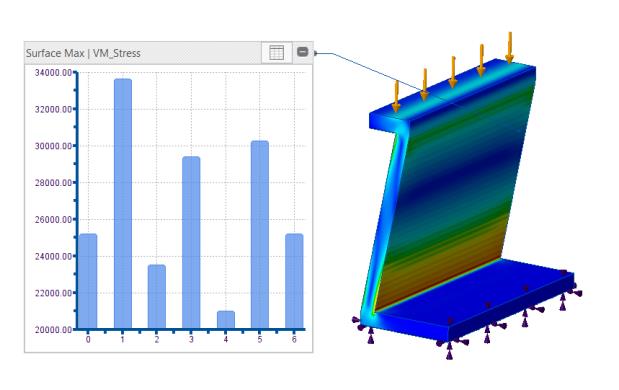
Se puede pulsar con el botón derecho del ratón en el gráfico y seleccionar Exportar a Excel (Export to Excel) o Exportar a TXT (Export to TXT) para guardar los valores del gráfico en una hoja de cálculo o un fichero de texto.
Por defecto, la casilla Acumular datos (Accumulate Data) está despejada y el botón del gráfico no está disponible en la sonda.
no está disponible en la sonda.