Ejercicio: Creación de capas de material desde zonas
En este ejercicio, se aprenderá a crear objetos laminados mediante la acción Capas de material desde zonas (Plies From Zones).
Pulse aquí para acceder a la página de descargas. Pulse en Inglés (English) para descargar la carpeta plies_from_zones_exercise.zip en el ordenador y, a continuación, extraerla. En la carpeta extraída se incluyen el modelo y los ficheros de pila que se utilizarán en este ejercicio.
Proceso de trabajo
1. Abra el modelo.
2. Verifique la configuración del ejercicio.
3. Defina las zonas de laminado.
4. Defina las pilas de zonas.
5. Cree objetos laminados basados en la opción No combinar (Do not merge).
6. Creación de una sección de laminado
7. Cree objetos laminados basados en la opción Hacer corresponder fila de pila (Match stack row).
8. Cree objetos laminados basados en la opción Desestimar fila de pila (Ignore stack row).
Apertura del modelo
1. Inicie una sesión nueva de Creo.
2. Defina la carpeta extraída como directorio de trabajo.
3. Abra plies_from_zones_exercise_start.prt.
4. En la barra de herramientas de gráficos, pulse en Filtros de visualización de datos de referencia (Datum Display Filters) y, a continuación, despeje todas las casillas para ocultar todos los filtros de visualización de datos de referencia.
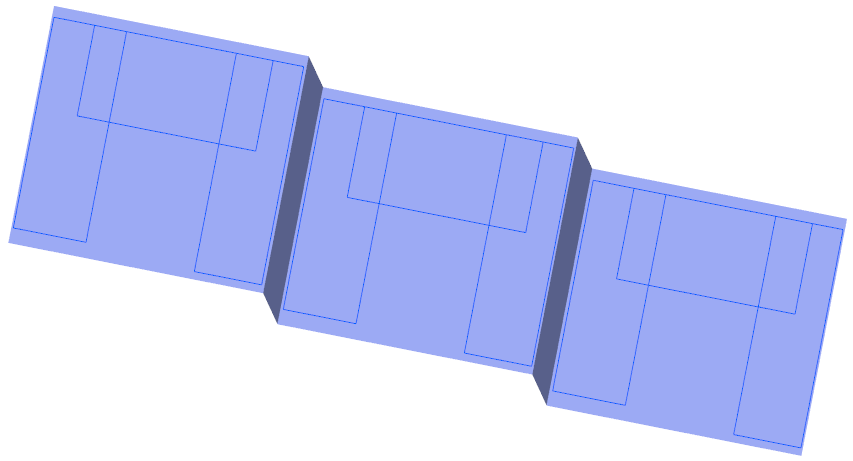
5. En la barra de herramientas de gráficos, pulse en Orientaciones guardadas (Saved Orientations) y, a continuación, seleccione ORIENTATION_1. Aparecerá el modelo tal y como se muestra en el siguiente gráfico:
Verificación de la configuración del ejercicio
1. En el árbol del modelo, seleccione Composite 1 y, a continuación, pulse en  Editar definición (Edit Definition). Se abre la ficha Compuesto (Composite).
Editar definición (Edit Definition). Se abre la ficha Compuesto (Composite).2. En el árbol de elementos laminados, pulse en  Gestor de elementos laminados (Laminate Manager).
Gestor de elementos laminados (Laminate Manager).3. Añada la columna Zonas (Zones) (si aún no está presente), como se indica a continuación:
a. Pulse en  Columnas del árbol (Tree Columns). Se abre el cuadro de diálogo Columnas del árbol de elementos laminados (Laminate Tree Columns).
Columnas del árbol (Tree Columns). Se abre el cuadro de diálogo Columnas del árbol de elementos laminados (Laminate Tree Columns).b. Pulse en Redefinir (Reset).
c. Seleccione Zonas (Zones) de la lista No mostrado (Not Displayed) y, a continuación, pulse en  .
.
.d. Pulse en Aceptar (OK).
4. En el árbol de elementos laminados, pulse en  Lista de elementos laminados (Laminate List).
Lista de elementos laminados (Laminate List).5. Para obtener información sobre cómo definir una zona de laminado, consulte Definición de zonas de laminado.
Definición de zonas de laminado
Para la comodidad del usuario, algunas zonas de laminado ya están creadas. La última zona de laminado se puede crear de la siguiente manera:
1. Pulse en  Zona de laminado (Laminate Zone). Se abre la ficha Zona de laminado (Laminate Zone).
Zona de laminado (Laminate Zone). Se abre la ficha Zona de laminado (Laminate Zone).2. Seleccione el bucle cerrado realzado.
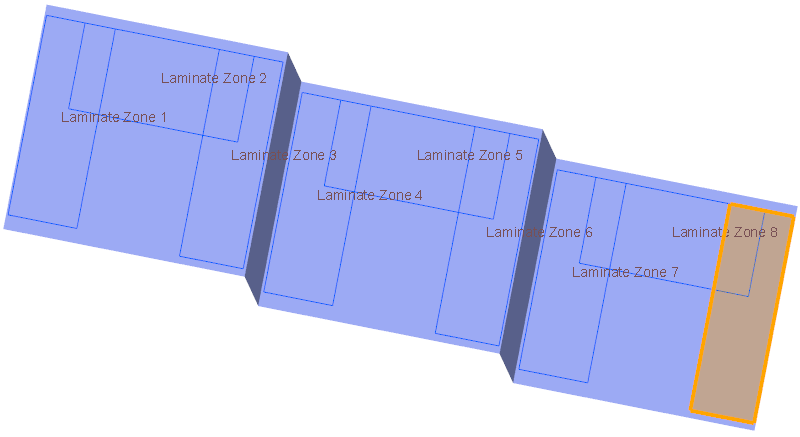
3. Pulse en  Aceptar (OK). Se crea Laminate Zone 9.
Aceptar (OK). Se crea Laminate Zone 9.4. Para obtener información sobre cómo crear una pila de zonas, consulte Definición de pilas de zonas.
Definición de pilas de zonas
1. Pulse en  Pilas de zonas (Zone Stacks). Se abre el cuadro de diálogo Pilas de zonas (Zone Stacks).
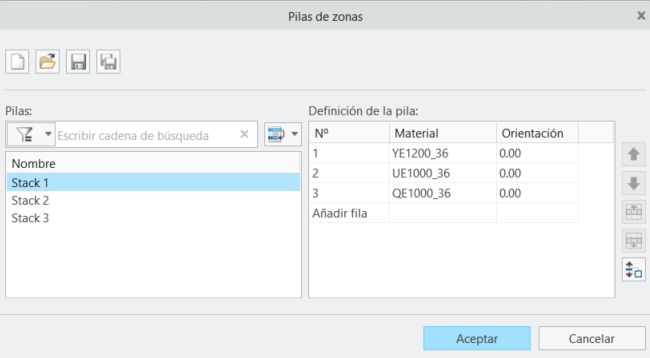
Pilas de zonas (Zone Stacks). Se abre el cuadro de diálogo Pilas de zonas (Zone Stacks).2. Defina Stack 1 de la siguiente manera:
a. Defina la primera fila de la siguiente manera:
a. Pulse en la celda que contiene el material QE1000_36.
b. Expanda la lista y seleccione YE1200_36.
c. Pulse en Añadir fila (Add Row).
b. Defina la segunda fila de la siguiente manera:
a. En la segunda fila, pulse en la celda que contiene el material QE1000_36.
b. Expanda la lista y seleccione UE1000_36.
c. Pulse en Añadir fila (Add Row). Stack 1 se define tal como se muestra en el siguiente gráfico:
3. Abra Stack 2 y Stack 3 de la siguiente manera:
a. En el cuadro de diálogo Pilas de zonas (Zone Stacks), pulse en  . Se abre el cuadro de diálogo Abrir (Open).
. Se abre el cuadro de diálogo Abrir (Open).b. Vaya a la carpeta extraída, seleccione Stack 2 y, a continuación, pulse en Abrir (Open).
c. Pulse en . Se abre el cuadro de diálogo Abrir (Open).
. Se abre el cuadro de diálogo Abrir (Open).d. Vaya a la carpeta extraída, seleccione Stack 3 y, a continuación, pulse en Abrir (Open).
Las combinaciones de material y orientación se definen en cada pila, tal como se muestra en el siguiente gráfico:
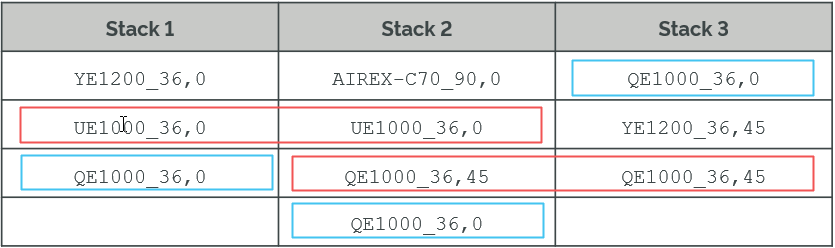
 | • La segunda fila de Stack 1 y Stack 2 contiene la misma combinación de material y orientación. • La tercera fila de Stack 2 y Stack 3 contiene la misma combinación de material y orientación. • La combinación de material y orientación QE1000_36,0 se define en filas diferentes de las tres pilas. |
4. Pulse en Aceptar (OK).
5. Para crear objetos laminados independientes basados en la opción No combinar (Do not merge), consulte Creación de objetos laminados basados en la opción No combinar.
Creación de objetos laminados basados en la opción No combinar
1. Pulse en  Capas de material desde zonas (Plies From Zones). Se abre el cuadro de diálogo Capas de material desde zonas (Plies From Zones).
Capas de material desde zonas (Plies From Zones). Se abre el cuadro de diálogo Capas de material desde zonas (Plies From Zones).2. Defina Set 1 de la siguiente manera:
a. En el cuadro Zona (Zone), seleccione Laminate Zone 1 en el árbol compuesto o en la ventana gráfica.
b. En la lista Apilar (Stack), asegúrese de que Stack 1 esté seleccionado.
c. Pulse en Añadir conjunto (Add set).
3. Defina Set 2 de la siguiente manera:
a. En el cuadro Zona (Zone), seleccione Laminate Zone 2 en el árbol compuesto o en la ventana gráfica.
b. En la lista Apilar (Stack), seleccione Stack 2.
c. Pulse en Añadir conjunto (Add set).
4. Defina Set 3 de la siguiente manera:
a. En el cuadro Zona (Zone), seleccione Laminate Zone 3 en el árbol compuesto o en la ventana gráfica.
b. En la lista Apilar (Stack), seleccione Stack 3.
5. En la lista Combinar entre zonas (Merge between zones), asegúrese de que No combinar (Do not merge) esté seleccionado.
6. Pulse en Aceptar (OK) y, a continuación, pulse en el espacio vacío de la ventana gráfica.
7. En el árbol de elementos laminados, expanda el grupo ZONE_BASED_PLIES_1 para ver los objetos laminados creados, tal como se muestra en el siguiente gráfico:

8. En el árbol compuesto, expanda el grupo ZONE_BASED_PLIES_1 para ver las funciones de los objetos laminados, tal como se muestra en el siguiente gráfico:
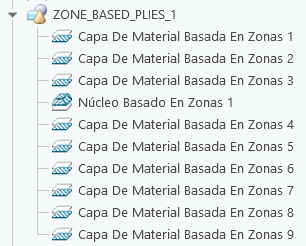
9. En el árbol de elementos laminados, pulse en Gestor de elementos laminados (Laminate Manager). El árbol de elementos laminados se abre en el modo Administrador de elementos laminados, tal como se muestra en el siguiente gráfico:
Gestor de elementos laminados (Laminate Manager). El árbol de elementos laminados se abre en el modo Administrador de elementos laminados, tal como se muestra en el siguiente gráfico: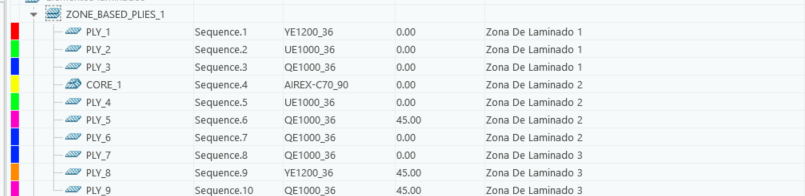
| | • Los objetos laminados se crean en el orden de los conjuntos especificados en el cuadro de diálogo Capas de material desde zonas (Plies from Zones). • Cuando se selecciona la opción No combinar (Do not merge), los objetos laminados similares no se combinan entre zonas adyacentes o que intersectan. |
10. En el árbol de elementos laminados, pulse en Lista de elementos laminados (Laminate List).
Lista de elementos laminados (Laminate List).11. Para ver una sección del laminado, consulte Creación de una sección de laminado.
Creación de una sección de laminado
1. En la barra de herramientas de gráficos, pulse en Orientaciones guardadas (Saved Orientations) y, a continuación, seleccione ORIENTATION_1.
2. Pulse en  Sección de laminado (Laminate Section). Se abre la ficha Sección (Section).
Sección de laminado (Laminate Section). Se abre la ficha Sección (Section).3. Seleccione el plano de referencia DERECHA (FRONT) en el árbol del modelo para especificar el valor de Referencia de sección (Section reference).
4. En el cuadro situado debajo de Colocación (Placement), escriba 22 y, a continuación, pulse Intro.
5. En el cuadro Escala (Scale), escriba 15 y pulse Intro.
6. Pulse en Aceptar (OK). Se crea una sección de laminado.
Aceptar (OK). Se crea una sección de laminado.Se añade una función LAMINATEXSEC0001 de sección de laminado al árbol compuesto.
 | Si no ve LAMINATEXSEC0001, desplácese hacia abajo en el árbol compuesto. |
7. En el árbol compuesto, seleccione LAMINATEXSEC0001 y, a continuación, pulse en  Desactivar (Deactivate) en la minibarra de herramientas.
Desactivar (Deactivate) en la minibarra de herramientas.8. Pulse en el espacio vacío de la ventana gráfica.
En la sección de laminado se muestra que los objetos laminados similares definidos con la misma combinación de material y orientación no se combinan entre las zonas de intersección.
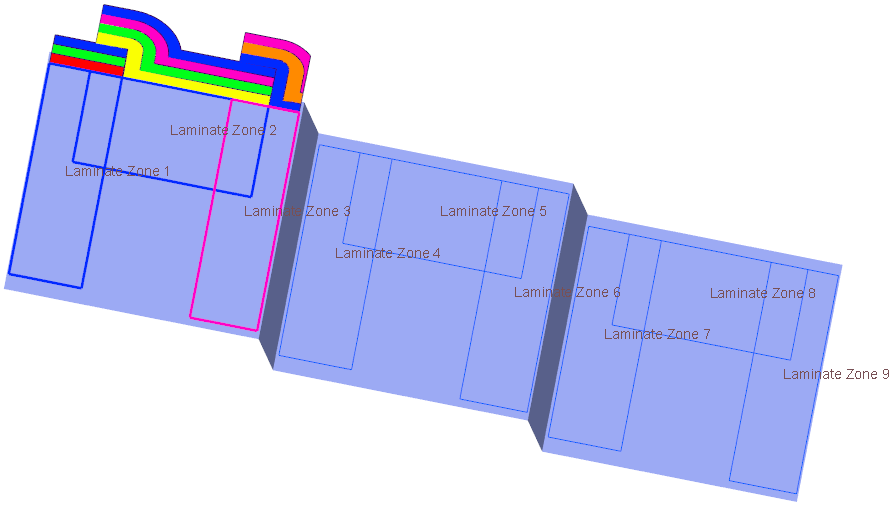
9. Para crear objetos laminados basados en la opción Hacer corresponder fila de pila (Match stack row), consulte Creación de objetos laminados basados en la opción Hacer corresponder fila de pila.
Creación de objetos laminados basados en la opción Hacer corresponder fila de pila
1. Pulse en Capas de material desde zonas (Plies From Zones). Se abre el cuadro de diálogo Capas de material desde zonas (Plies From Zones).
Capas de material desde zonas (Plies From Zones). Se abre el cuadro de diálogo Capas de material desde zonas (Plies From Zones).2. Defina Set 1 de la siguiente manera:
a. En el cuadro Zona (Zone), seleccione Laminate Zone 4 en el árbol compuesto o en la ventana gráfica.
b. En la lista Apilar (Stack), asegúrese de que Stack 1 esté seleccionado.
c. Pulse en Añadir conjunto (Add set).
3. Defina Set 2 de la siguiente manera:
a. En el cuadro Zona (Zone), seleccione Laminate Zone 5 en el árbol compuesto o en la ventana gráfica.
b. En la lista Apilar (Stack), seleccione Stack 2.
c. Pulse en Añadir conjunto (Add set).
4. Defina Set 3 de la siguiente manera:
a. En el cuadro Zona (Zone), seleccione Laminate Zone 6 en el árbol compuesto o en la ventana gráfica.
b. En la lista Apilar (Stack), seleccione Stack 3.
5. En la lista Combinar entre zonas (Merge between zones), seleccione Hacer corresponder fila de pila (Match stack row).
6. Pulse en Aceptar (OK) y, a continuación, pulse en el espacio vacío de la ventana gráfica.
Cuando se define la misma combinación de material y orientación en la misma fila de pila en diferentes pilas, se crea un objeto laminado combinado en las zonas de intersección. En el siguiente gráfico se muestran algunos objetos laminados combinados:
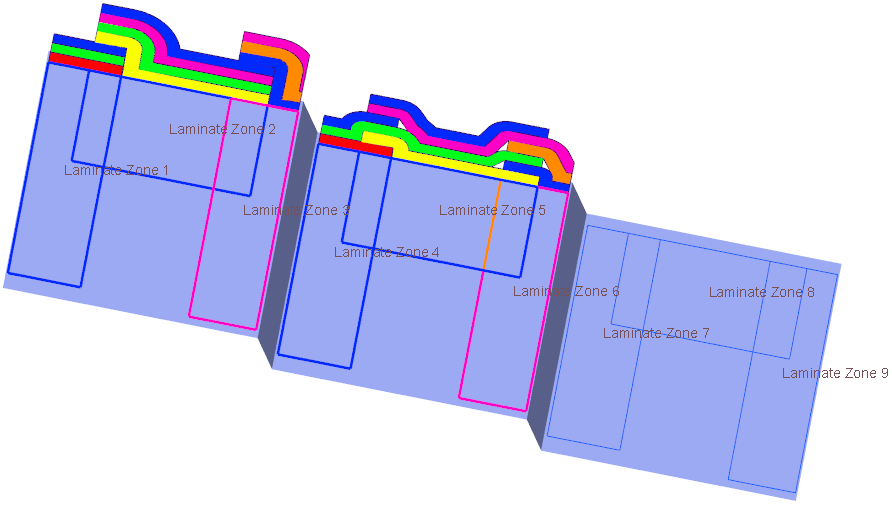
7. En el árbol de elementos laminados, expanda el grupo ZONE_BASED_PLIES_2 para ver los objetos laminados creados, tal como se muestra en el siguiente gráfico:

8. En el árbol compuesto, expanda el grupo ZONE_BASED_PLIES_2 para ver las funciones de los objetos laminados, tal como se muestra en el siguiente gráfico:
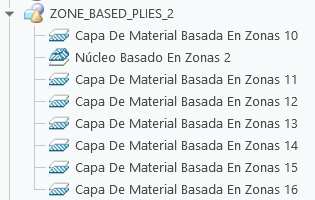
9. En el árbol de elementos laminados, pulse en Gestor de elementos laminados (Laminate Manager). El árbol de elementos laminados se abre en el modo Gestor de elementos laminados.
Gestor de elementos laminados (Laminate Manager). El árbol de elementos laminados se abre en el modo Gestor de elementos laminados.10. Aumente el ancho de la columna Zonas (Zones) para ver los nombres de las zonas. También se puede mover el puntero del ratón sobre una celda de la columna de zonas para ver los nombres de las zonas en la sugerencia.
Los objetos laminados combinados y sus zonas se muestran de la siguiente manera:

| | Los objetos laminados se crean en el orden de los conjuntos especificados en el cuadro de diálogo Capas de material desde zonas (Plies from Zones). Cuando se selecciona la opción Hacer corresponder fila de pila (Match stack row), los objetos laminados similares se combinan entre zonas adyacentes o que intersectan cuando se definen en la misma fila de sus pilas. • Puesto que UE1000_36,0 se define en la misma segunda fila en Stack 1 y Stack 2, se crea una capa de material combinada en Laminate Zone 4 y Laminate Zone 5. • Puesto que QE1000_36,45 se define en la misma tercera fila en Stack 2 y Stack 3, se crea una capa de material combinada en Laminate Zone 5 y Laminate Zone 6. |
11. En el árbol de elementos laminados, pulse en Lista de elementos laminados (Laminate List).
Lista de elementos laminados (Laminate List).12. Para crear objetos laminados basados en la opción Desestimar fila de pila (Ignore stack row), consulte Creación de objetos laminados basados en la opción Desestimar fila de pila.
Creación de objetos laminados basados en la opción Desestimar fila de pila
1. Pulse en Capas de material desde zonas (Plies From Zones). Se abre el cuadro de diálogo Capas de material desde zonas (Plies From Zones).
Capas de material desde zonas (Plies From Zones). Se abre el cuadro de diálogo Capas de material desde zonas (Plies From Zones).2. Defina Set 1 de la siguiente manera:
a. En el cuadro Zona (Zone), seleccione Laminate Zone 7 en el árbol compuesto o en la ventana gráfica.
b. En la lista Apilar (Stack), asegúrese de que Stack 1 esté seleccionado.
c. Pulse en Añadir conjunto (Add set).
3. Defina Set 2 de la siguiente manera:
a. En el cuadro Zona (Zone), seleccione Laminate Zone 8 en el árbol compuesto o en la ventana gráfica.
b. En la lista Apilar (Stack), seleccione Stack 2.
c. Pulse en Añadir conjunto (Add set).
4. Defina Set 3 de la siguiente manera:
a. En el cuadro Zona (Zone), seleccione Laminate Zone 9 en el árbol compuesto o en la ventana gráfica.
b. En la lista Apilar (Stack), seleccione Stack 3.
5. En la lista Combinar entre zonas (Merge between zones), seleccione Desestimar fila de pila (Ignore stack row).
6. En la lista Organizar capas de material resultantes (Arrange resulting plies), asegúrese de que Más grande en la parte inferior (Largest at the bottom) esté seleccionado.
7. Pulse en Aceptar (OK) y, a continuación, pulse en el espacio vacío de la ventana gráfica.
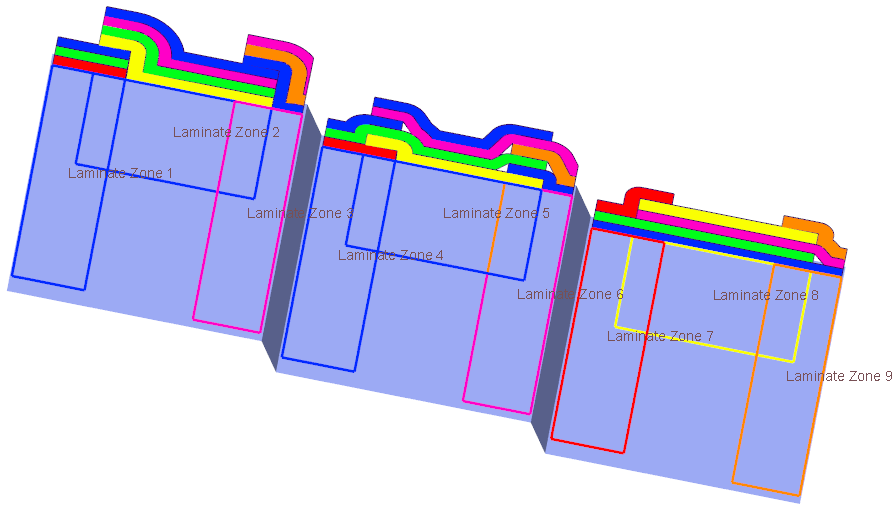
Cuando se define la misma combinación de material y orientación en cualquier fila de pila en diferentes pilas, se crea un objeto laminado combinado en las zonas de intersección. Después de la combinación, los objetos laminados se organizan de manera que el objeto laminado más grande se coloca en la parte inferior, tal como se muestra en el siguiente gráfico:
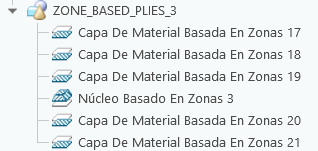
8. En el árbol de elementos laminados, expanda el grupo ZONE_BASED_PLIES_3 para ver los objetos laminados creados, tal como se muestra en el siguiente gráfico:

9. En el árbol compuesto, expanda el grupo ZONE_BASED_PLIES_3 para ver las funciones de los objetos laminados, tal como se muestra en el siguiente gráfico:
10. En el árbol de elementos laminados, pulse en Gestor de elementos laminados (Laminate Manager). El árbol de elementos laminados se abre en el modo Gestor de elementos laminados.
Gestor de elementos laminados (Laminate Manager). El árbol de elementos laminados se abre en el modo Gestor de elementos laminados.11. Aumente el ancho de la columna Zonas (Zones) para ver los nombres de las zonas. También se puede mover el puntero del ratón sobre una celda de la columna de zonas para ver los nombres de las zonas en la sugerencia.
Los objetos laminados combinados y sus zonas se muestran de la siguiente manera:

| | Los objetos laminados se crean en el orden de los conjuntos especificados en el cuadro de diálogo Capas de material desde zonas (Plies from Zones). Cuando se selecciona la opción Desestimar fila de pila (Ignore stack row), los objetos laminados similares se combinan cuando se crean en las zonas adyacentes o de intersección y se pueden ubicar en las mismas filas o en filas diferentes de sus pilas. • Puesto que UE1000_36,0 se define en la misma segunda fila en Stack 1 y Stack 2, se crea una capa de material combinada en Laminate Zone 7 y Laminate Zone 8. • Puesto que QE1000_36,45 se define en la misma tercera fila en Stack 2 y Stack 3, se crea una capa de material combinada en Laminate Zone 8 y Laminate Zone 9. • La misma combinación de material y orientación QE1000_36,0 se define en filas diferentes en Stack 1, Stack 2 y Stack 3, se crea una capa de material combinada en Laminate Zone 7, Laminate Zone 8 y Laminate Zone 9. |
12. En el árbol de elementos laminados, pulse en Lista de elementos laminados (Laminate List).
Lista de elementos laminados (Laminate List).13. Para guardar los cambios y cerrar la ficha Material compuesto (Composite), pulse en Aceptar (OK).
Aceptar (OK).