Упражнение по моделированию в модели Фоукса-Вильямса-Хоукингса (FWH) 5. Анализ результатов
Построение графика звукового давления в точке мониторинга
1. В дереве Flow Analysis в разделе Результаты (Results) щелкните Точки мониторинга (Monitoring Points).
2. Выберите точки Точка 01 (Point 01) и Точка 02 (Point 02).
3. Щелкните  График XY (XYPlot). Новый объект xyplot1 добавляется в дерево Flow Analysis в разделе > .
График XY (XYPlot). Новый объект xyplot1 добавляется в дерево Flow Analysis в разделе > .4. Выберите xyplot1.
5. На панели свойств задайте для Переменной (Variable) значение [Акустический] Звуковое давление ([Acoustic] Sound Pressure).
6. Щелкните График XY (XYPlot)Панель "График XY" (XYPlot Panel) и нажмите кнопку XYPlot01.
График XY (XYPlot)Панель "График XY" (XYPlot Panel) и нажмите кнопку XYPlot01.7. Измените единицу Звуковое давление (Sound Pressure) с psi на Pa в выпадающем списке.
График звукового давления (FWH (нестационарная модель)

Просмотр анимации
1. На панели "Функции" (Functions) щелкните  Вкл/выкл свойства вида (Turn on/off view properties) и выберите в списке следующие элементы:
  Скрыть все поверхности (Hide all surfaces),
  Скрыть все сетки (Hide all grids) и
  Скрыть все контуры (Hide all outlines).
Вкл/выкл свойства вида (Turn on/off view properties) и выберите в списке следующие элементы: Скрыть все поверхности (Hide all surfaces), Скрыть все сетки (Hide all grids) и Скрыть все контуры (Hide all outlines).2. В дереве Flow Analysis в разделе > выберите PROPELLER_Body_1.
3. На панели свойств на вкладке Вид (View) задайте для параметра Поверхность (Surface) значения опций следующим образом.
◦ Переменная (Variable)-Давление:[Поток] (Pressure:[Flow])
◦ Мин. (Min) - -100 Pa
◦ Макс. (Max) - 750 Pa
4. В разделе Flow Analysis щелкните раскрывающийся список Проект (Project) и выберите Сохранить анимацию (Save Animation).
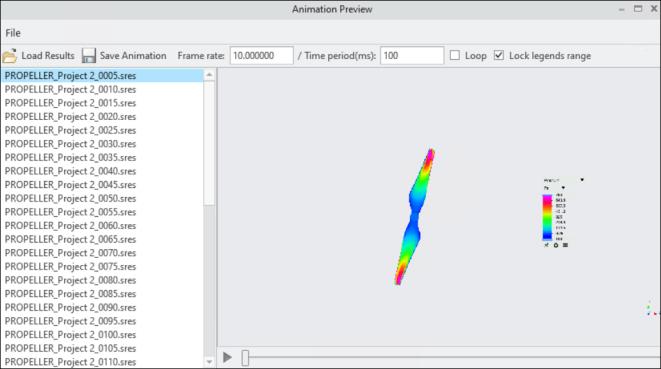
5. Откроется диалоговое окно Предварительный просмотр анимации (Animation Preview). Щелкните Загрузить результаты (Load Results).
6. Выберите ряд файлов результатов, удерживая нажатой клавишу Shift в открывшемся диалоговом окне. Сохранение файлов результатов зависит от параметра Частота сохранения результатов (Result Saving Frequency), указанного в настройках модуля Общие(Common) в разделе Физика (Physics). Щелкните Открыть (Open).
7. Щелкните Сохранить анимацию (Save Animation) в диалоговом окне Предварительный просмотр анимации (Animation Preview), как показано на следующем рисунке. Файл анимации сохраняется в формате GIF в рабочей папке.
Рис. 21. Предварительный просмотр анимации акустики пропеллера
8. Анимация акустики пропеллера показана на следующем рисунке.
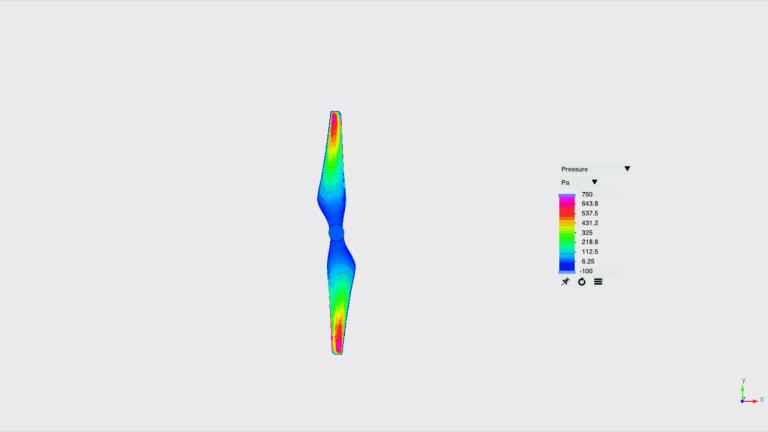
Рис. 22. Анимация акустики пропеллера