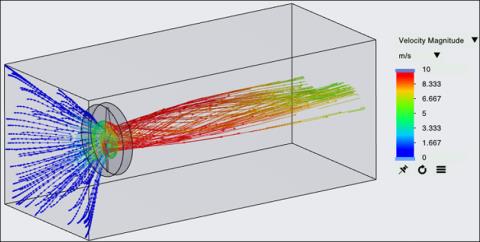
Широкополосная исходная модель. Упражнение по моделированию 7. Анализ результатов
В этом упражнении описан порядок анализа результатов до и после моделирования. Чтобы скрыть поверхности CAD (не в твердотельном домене), переключайтесь между опциями  CAD-тела (CAD Bodies) и
  Тела Flow Analysis (Flow Analysis Bodies) в группе Показать (Show). Для очистки отображения любой переменной выберите вариант Ничего не выбрано (No Selection) в выпадающем списке Легенда (Legend). Щелкните
  Панель "График XY" (XYPlot Panel), чтобы просмотреть график XY.
CAD-тела (CAD Bodies) и Тела Flow Analysis (Flow Analysis Bodies) в группе Показать (Show). Для очистки отображения любой переменной выберите вариант Ничего не выбрано (No Selection) в выпадающем списке Легенда (Legend). Щелкните Панель "График XY" (XYPlot Panel), чтобы просмотреть график XY. | 1. Чтобы показать/скрыть выбранные геометрические объекты, щелкните  Отобразить (Show) на панели "Вид". Отобразить (Show) на панели "Вид".2. Чтобы изменить цветовую схему, щелкните  Дополнительно (More) в разделе Легенда (Legend) и выберите цветовую схему: Синий-красный (Blue Red) или Синий-фиолетовый (Blue Purple). Дополнительно (More) в разделе Легенда (Legend) и выберите цветовую схему: Синий-красный (Blue Red) или Синий-фиолетовый (Blue Purple). |
Просмотр контуров давления в сечении
Контуры давления - вид в разрезе 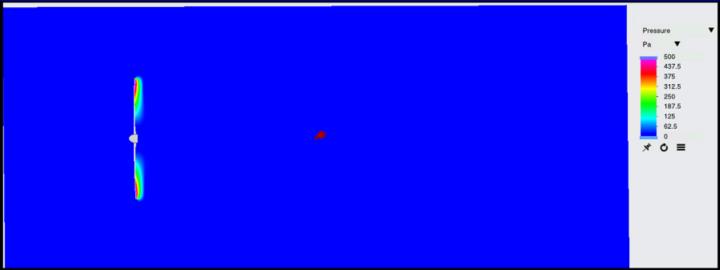 | Контуры давления - увеличенный вид 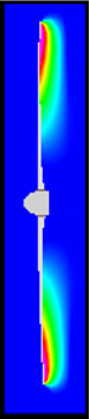 |
1. В дереве Flow Analysis в разделе Результат (Result) щелкните Производные поверхности (Derived Surfaces).
2. Выберите Section 01.
3. На панели свойств на вкладке Вид (View) задайте для параметра Поверхность (Surface) значения опций следующим образом.
◦ Сетка (Grid) - Нет (No)
◦ Контур (Outline) - Нет (No)
◦ Переменная (Variable)-Давление:[Поток] (Pressure:[Flow])
◦ Мин. (Min) - 0 Pa
◦ Макс. (Max) - 500 Pa
Просмотр контуров акустической мощности для поперечного сечения
Контуры акустической мощности - вид в разрезе 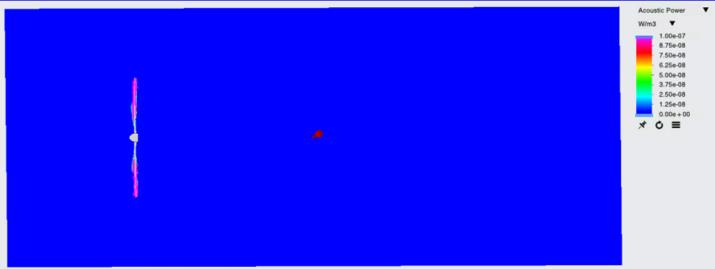 | Контуры акустической мощности - увеличенный вид  |
1. В группе "Постобработка" (Post-processing) щелкните  Вид сечения (Section View). Новый объект Section 02 появится в разделе Производные поверхности (Derived Surfaces) в дереве анализа потоков.
Вид сечения (Section View). Новый объект Section 02 появится в разделе Производные поверхности (Derived Surfaces) в дереве анализа потоков.2. Выберите Section 02.
3. На панели свойств на вкладке Модель (Model) задайте для опций следующие значения:
◦ Тип (Type) - Плоскость X (Plane X)
◦ Произвольная плоскость (Arbitrary Plane) - 0
4. Нажмите кнопку OK, чтобы закрыть диалоговое окно.
5. Сечение 02 (Section 02) создается в разделе Производные поверхности (Derived Surfaces) в узле Результаты (Results) дерева Flow Analysis.
6. На панели свойств на вкладке Вид (View) задайте для параметра Поверхность (Surface) значения опций следующим образом:
◦ Сетка (Grid) - Нет (No)
◦ Контур (Outline) - Нет (No)
◦ Переменная (Variable) - Акустическая мощность:[Акустический] (Acoustic Power:[Acoustic])
◦ Мин. (Min) - 0 W/m3
◦ Макс. (Max) - 1e-07 W/m3
Просмотр линий потока в области
Линии потока отслеживают траекторию потока жидкости.
1. Чтобы создать линии потока, выберите Линии тока (Stream Lines) в группе Постобработка (Post-processing) на ленте Flow Analysis.
2. Чтобы выпустить линии тока из границ входного отверстия, выберите "Да" (Yes) в разделе "Значение для" (Value for) outside_dir3_min.
3. Выберите Геометрия (Geometry) в разделе > > > в дереве Flow Analysis.
4. На панели свойств на вкладке "Модель" (Model) задайте для опций следующие значения:
◦ Толщина линии (Line Thickness) - 0.0004 m
◦ Размер времени анимации (Animation Time Size) - 0.05
5. На панели свойств на вкладке Вид (View) для параметра Поверхность (Surface) выберите следующие значения для перечисленных опций:
◦ Переменное (Variable) - Величина скорости: [Поток] (Velocity Magnitude: [Flow])
◦ Мин. (Min) - 0 m/s
◦ Макс. (Max) - 10 m/s
6. На панели свойств на вкладке Модель (Model) для линии потока задайте следующие настройки:
◦ Выпустить частицу (Release Particle) - Yes
◦ Направление (Direction) - Forward
◦ Число частиц (Number of Particles) - 100
Линия тока - величина скорости