Упражнение. Выполнение оптимизации максимальной жесткости в исследовании структуры
В этом упражнении вы узнаете, как оптимизировать деформацию твердого тела.
Загрузка модели для упражнения
Щелкните здесь, чтобы перейти на страницу загрузок. Щелкните English (Английский), чтобы загрузить папку gd_exercise_structure.zip на свой компьютер, а затем извлечь ее. Извлеченная папка содержит файл, который будет использоваться в этом упражнении учебника.
Рабочий процесс
1. Откройте модель.
2. Определите конструкторские пространства.
3. Добавьте ограничения и нагрузки.
4. Определите критерии конструирования для исследования.
5. Задайте настройки оптимизации.
6. Выполните оптимизацию.
7. Просмотрите результаты моделирования.
8. Создайте констр. элемент генеративного конструирования (GDF).
9. Выполните анализ отклонения.
Откройте модель
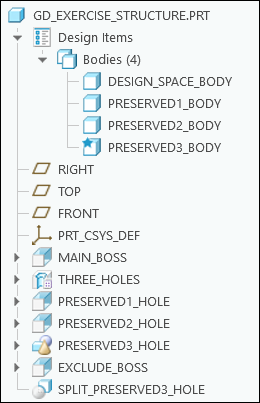
1. Задайте папку gd_exercise_structure как рабочую, а затем откройте файл gd_exercise_structure.prt.
Дерево модели показано на следующем рисунке:
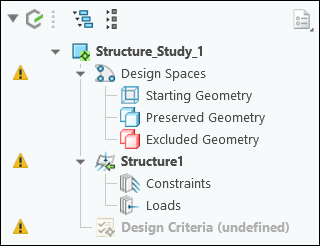
2. Щелкните > .
Генеративное дерево показано на следующем рисунке:
Определите конструкторские пространства
1. Обозначьте тело как начальную геометрию следующим образом:
a. Выберите DESIGN_SPACE_BODY в графическом окне или в дереве модели.
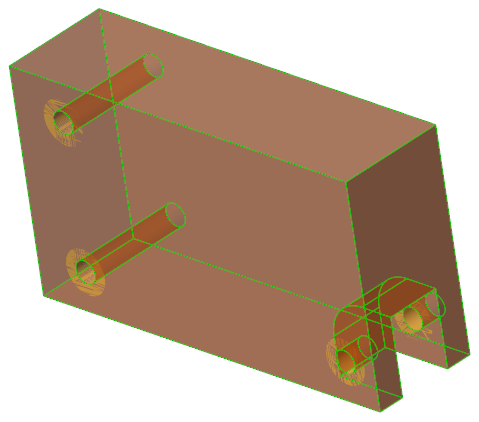
b. Щелкните опцию  Начальная геометрия (Starting Geometry). Выбранное тело становится частично прозрачным.
Начальная геометрия (Starting Geometry). Выбранное тело становится частично прозрачным.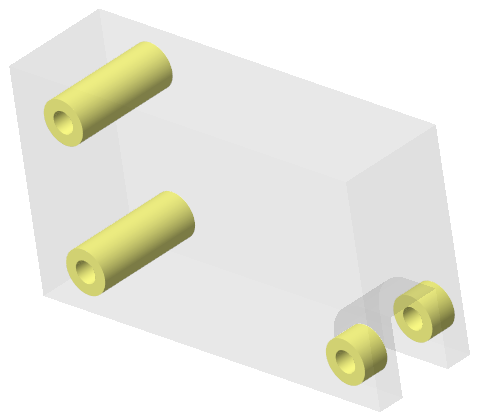
2. Обозначьте тела как сохраненную геометрию следующим образом:
a. Нажмите клавишу Ctrl и выберите PRESERVED1_BODY, PRESERVED2_BODY и PRESERVED3_BODY в графическом окне или дереве модели.
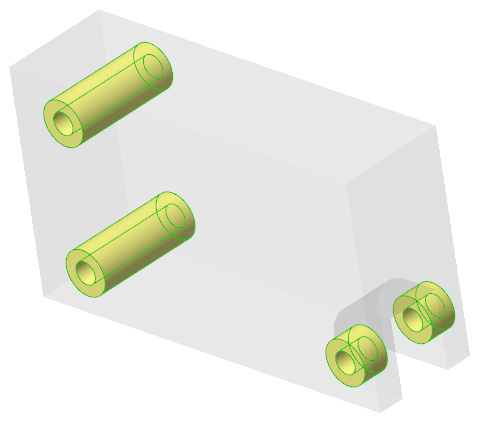
b. Щелкните  Сохраненные тела (Preserved Bodies). Выбранные тела станут синими.
Сохраненные тела (Preserved Bodies). Выбранные тела станут синими.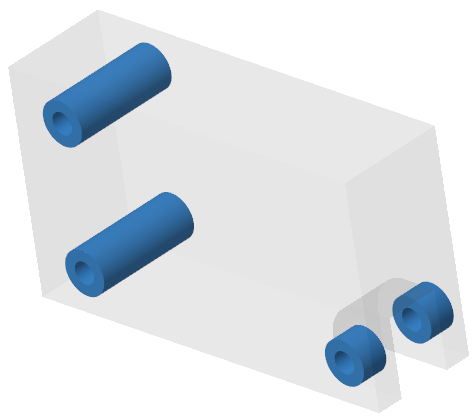
Добавьте ограничения и нагрузки
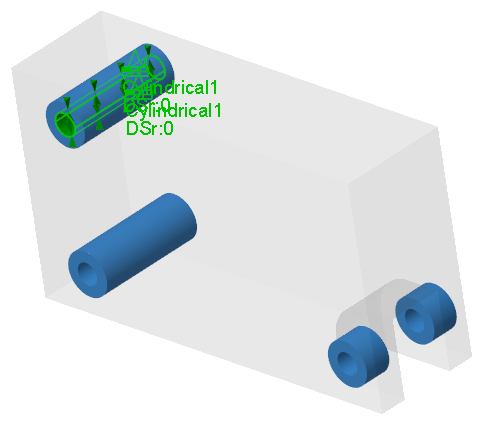
1. Добавьте цилиндрическое ограничение следующим образом:
a. Выберите внутреннюю поверхность PRESERVED1_HOLE.
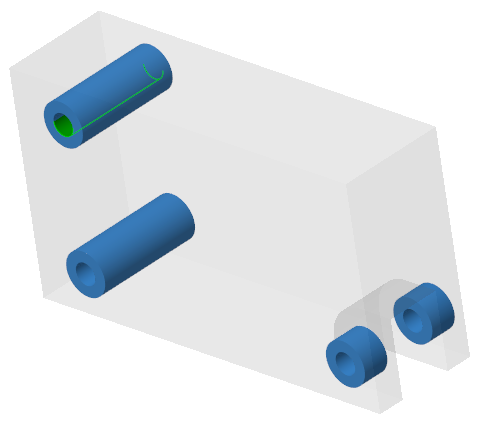
b. Щелкните >  Цилиндрическое (Cylindrical). Откроется диалоговое окно Цилиндрическое ограничение (Cylindrical Constraint).
Цилиндрическое (Cylindrical). Откроется диалоговое окно Цилиндрическое ограничение (Cylindrical Constraint).c. Нажмите кнопку ОК.
2. Добавьте фиксированное ограничение следующим образом:
a. Выберите внутреннюю поверхность PRESERVED2_HOLE.
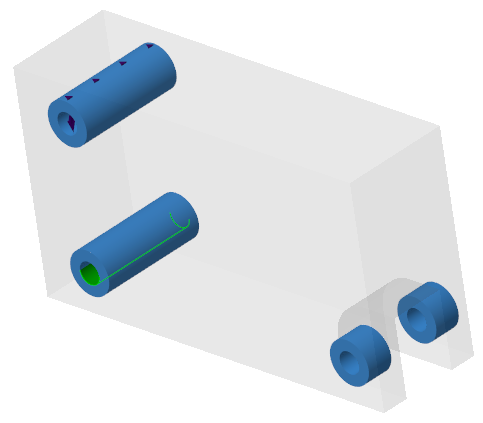
b. Щелкните >  Фиксированное (Fixed). Откроется диалоговое окно Фиксированное ограничение (Fixed Constraint).
Фиксированное (Fixed). Откроется диалоговое окно Фиксированное ограничение (Fixed Constraint).c. Нажмите кнопку ОК.
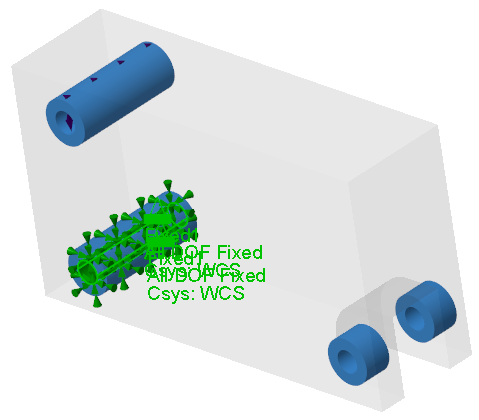
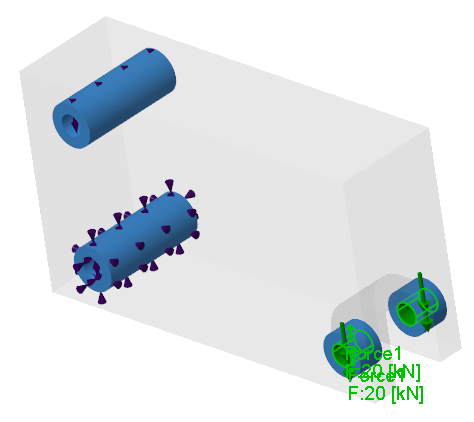
3. Добавьте нагрузку силой следующим образом:
a. Выберите внутреннюю поверхность PRESERVED3_HOLE.
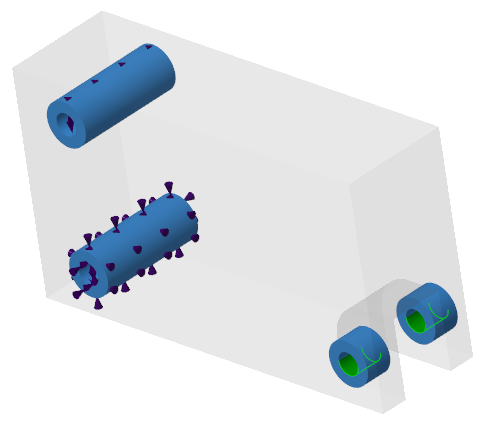
b. Щелкните >  Сила (Force). Откроется диалоговое окно Нагрузка силой (Force Load).
Сила (Force). Откроется диалоговое окно Нагрузка силой (Force Load).c. В поле Y введите значение -1.
d. В поле Величина (Magnitude) введите значение 20.
e. В поле Единицы измерения (Units) выберите кН (kN).
f. Нажмите кнопку ОК.
Определите критерии конструирования для исследования
1. Щелкните  Добавить критерии конструирования (Add Design Criteria). Откроется диалоговое окно Критерии конструирования (Design Criteria).
Добавить критерии конструирования (Add Design Criteria). Откроется диалоговое окно Критерии конструирования (Design Criteria).2. Определите цель конструирования следующим образом:
a. В поле Цели конструирования (Design Goals) выберите Максимизировать жесткость (Maximize stiffness), если это еще не было сделано.
b. В поле Предельный объем (Limit volume) введите значение 15, а в соседнем поле выберите %.
3. Добавьте материал следующим образом:
a. Щелкните Добавить материал (Add Material). Откроется диалоговое окно Материалы (Materials).
 | Основной материал детали появляется в списке Материалы в модели (Materials in Model). |
b. В разделе Папка материала (Material Directory) дважды щелкните папку Standard-Materials_Granta-Design.
c. Дважды щелкните папку Ferrous_metals.
d. Дважды щелкните Steel_cast, чтобы выбрать его. Выбранный материал добавляется в список Материалы в модели (Materials in Model).
e. Выберите команду Выбрать (Select).
| | Материал STEEL_CAST задается как активный. |
4. Нажмите кнопку ОК.
Задание настроек оптимизации
1. Щелкните  Настройки исследования (Study Settings). Откроется диалоговое окно Настройки исследования (Study Settings).
Настройки исследования (Study Settings). Откроется диалоговое окно Настройки исследования (Study Settings).2. В поле Точность (Fidelity) выберите 3.
3. В поле Мин. размер элемента (Min. element size) введите значение 6.00.
4. В поле Макс. число итераций (Max. iterations) введите значение 256.
5. Нажмите кнопку ОК.
Выполните оптимизацию
• Щелкните команду  Оптимизировать (Optimize), чтобы запустить оптимизацию.
Оптимизировать (Optimize), чтобы запустить оптимизацию.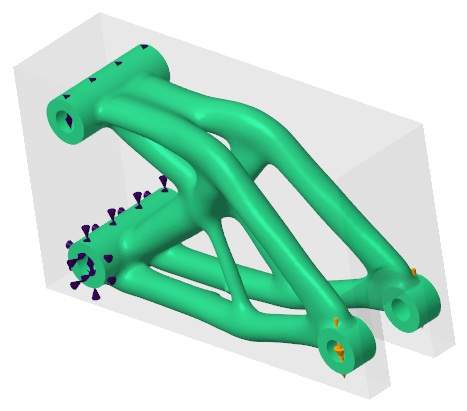
Просмотр результатов моделирования
1. Щелкните  Отображение результатов расчета (Display Simulation Results). Отобразится виджет легенды вместе с закраской цветовыми полями КЭА.
Отображение результатов расчета (Display Simulation Results). Отобразится виджет легенды вместе с закраской цветовыми полями КЭА.2. Просмотрите результаты моделирования для различных типов результатов следующим образом:
a. В виджете легенды выберите Напряжение по Мизесу (Von Mises Stress).
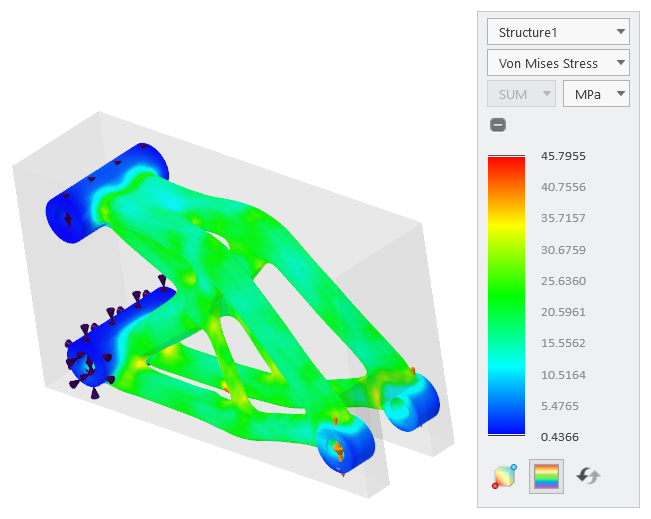
b. В виджете легенды выберите Смещение (Displacement).
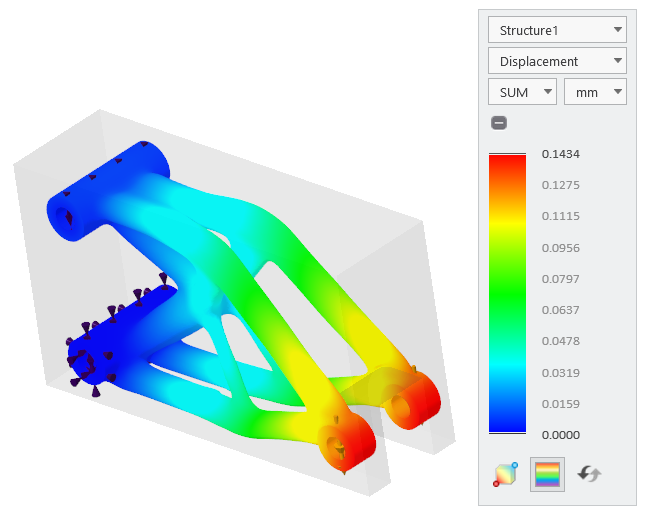
c. В виджете легенды выберите Коэффициент надежности (Safety Factor).
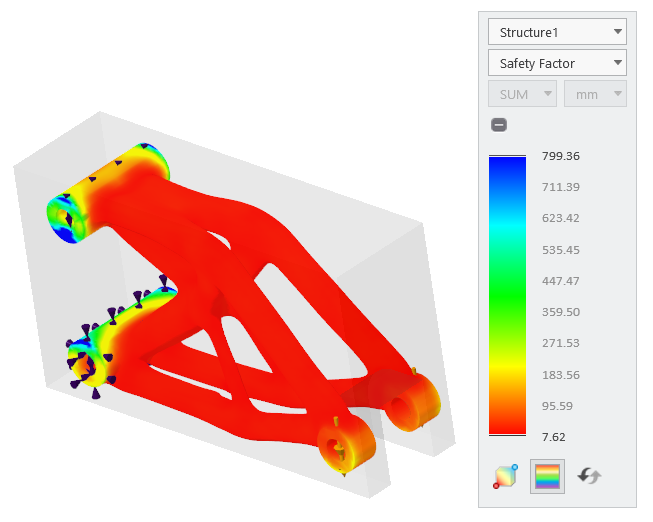
3. Анимируйте деформацию следующим образом:
a. Щелкните  Анимация деформации (Animate Deformation). Откроется диалоговое окно Настройки анимации деформации (Animation Deformation Settings).
Анимация деформации (Animate Deformation). Откроется диалоговое окно Настройки анимации деформации (Animation Deformation Settings).b. Переместите ползунки Скорость (Speed) и Масштаб (Scale), чтобы изменить скорость и масштаб анимации.
c. Щелкните значок  для воспроизведения анимации или значок
  для ее остановки.
для воспроизведения анимации или значок для ее остановки. | Анимируйте деформацию для различных типов результатов. |
d. Нажмите кнопку Закрыть (Close).
Создайте констр. элемент генеративного конструирования (GDF)
1. Щелкните  Генерировать конструкцию (Generate Design). Откроется диалоговое окно Генерировать результат (Generate Result).
Генерировать конструкцию (Generate Design). Откроется диалоговое окно Генерировать результат (Generate Result).2. В поле Вывод результатов (Result output) выберите вариант Текущая деталь (Current Part).
3. В поле Выходные результаты геометрии (Geometry Output) щелкните Преобразованный (Reconstructed).
4. Выберите  для параметра Уровень разрешения (Resolution level).
для параметра Уровень разрешения (Resolution level).5. Щелкните Генерировать (Generate). В дереве модели появится констр. элемент Generative Design 1.
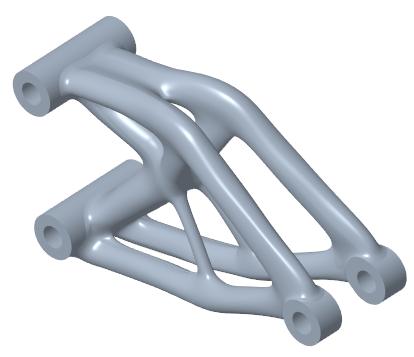
| | Приложение Генеративное конструирование (Generative Design) закроется. |
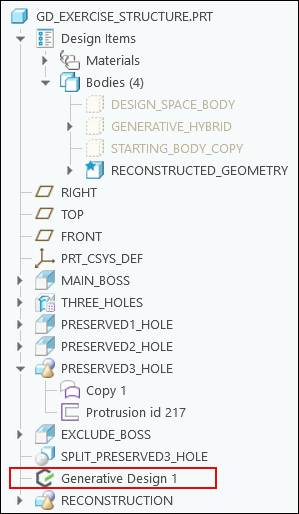
Выполните анализ отклонения
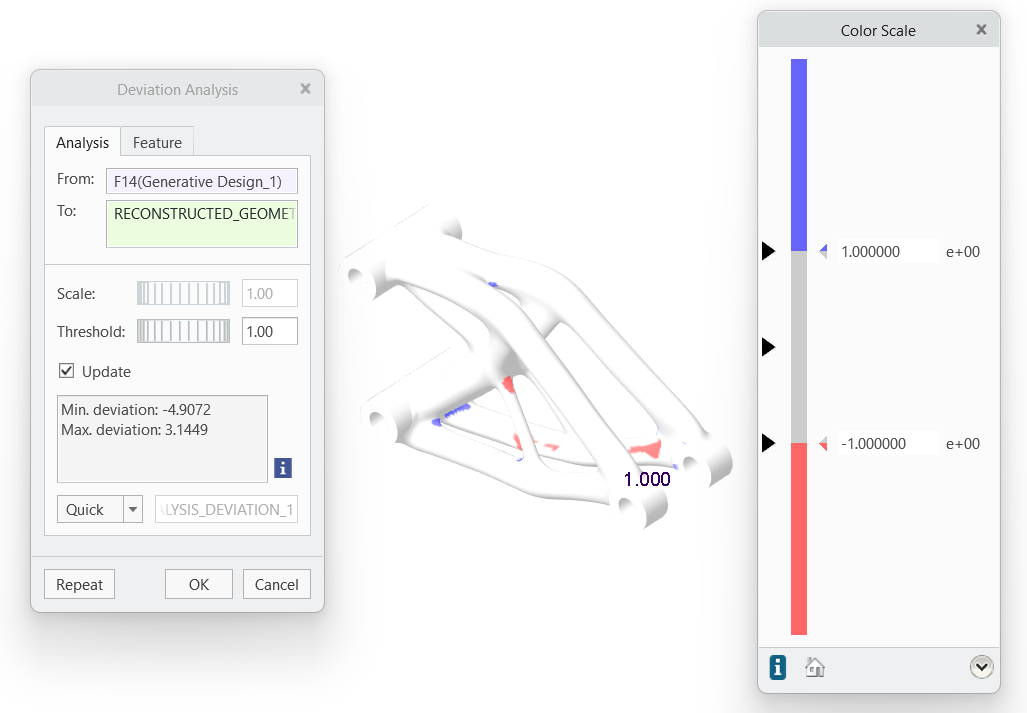
1. Щелкните > >  Отклонение (Deviation). Откроется диалоговое окно Анализ отклонения (Deviation Analysis).
Отклонение (Deviation). Откроется диалоговое окно Анализ отклонения (Deviation Analysis).2. Щелкните поле От (From) и выберите Generative Design 1 в дереве модели.
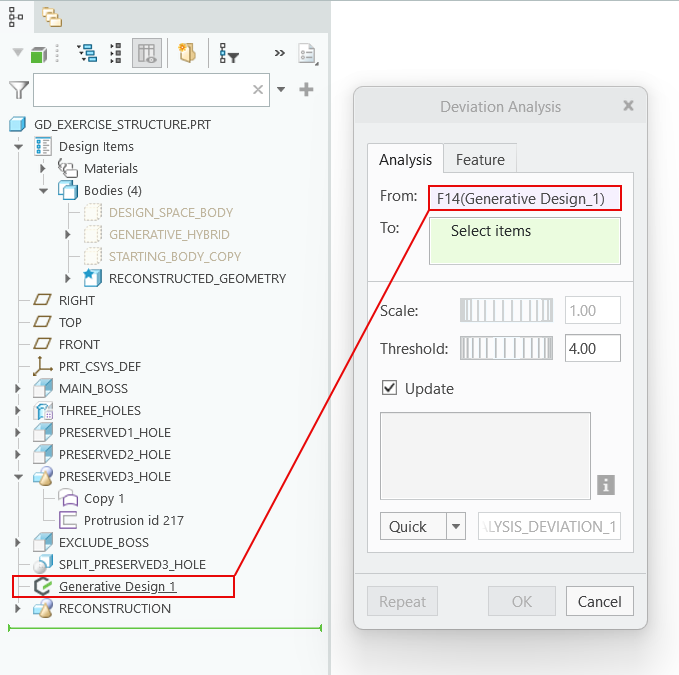
3. Щелкните поле До (To) и выберите RECONSTRUCTED_GEOMETRY в дереве модели.
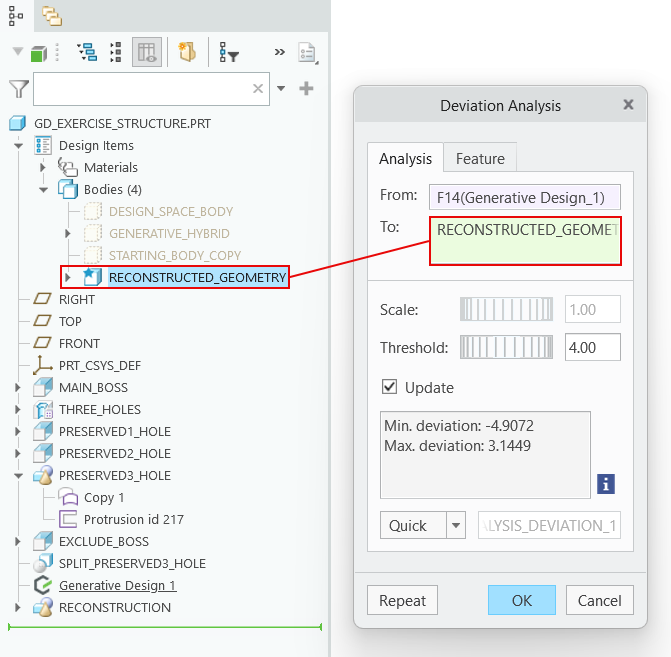
4. В поле Порог (Threshold) введите значение 1. Отклонение между результатом оптимизации и преобразованной геометрией отобразится в графическом окне.