Упражнение 8. Анализ результатов
В этом упражнении описан порядок анализа результатов во время и после моделирования. Чтобы скрыть поверхности CAD (не в твердотельном домене), переключайтесь между опциями  CAD-тела (CAD Bodies) и
  Тела Flow Analysis (Flow Analysis Bodies) в группе Отобразить (Show). Для очистки отображения любой переменной выберите вариант Ничего не выбрано (No Selection) в выпадающем списке Легенда (Legend). Щелкните
  Панель "График XY" (XYPlot Panel), чтобы просмотреть график XY.
CAD-тела (CAD Bodies) и Тела Flow Analysis (Flow Analysis Bodies) в группе Отобразить (Show). Для очистки отображения любой переменной выберите вариант Ничего не выбрано (No Selection) в выпадающем списке Легенда (Legend). Щелкните Панель "График XY" (XYPlot Panel), чтобы просмотреть график XY. | 1. Чтобы показать/скрыть выбранные геометрические объекты, щелкните  Отобразить (Show) на панели "Вид". Отобразить (Show) на панели "Вид".2. Чтобы изменить цветовую схему, щелкните  Дополнительно (More) в разделе Легенда (Legend) и выберите цветовую схему: Синий-красный (Blue Red) или Синий-фиолетовый (Blue Purple). Дополнительно (More) в разделе Легенда (Legend) и выберите цветовую схему: Синий-красный (Blue Red) или Синий-фиолетовый (Blue Purple). |
Просмотр контуров электрического потенциала в интерфейсах
Контуры электрического потенциала
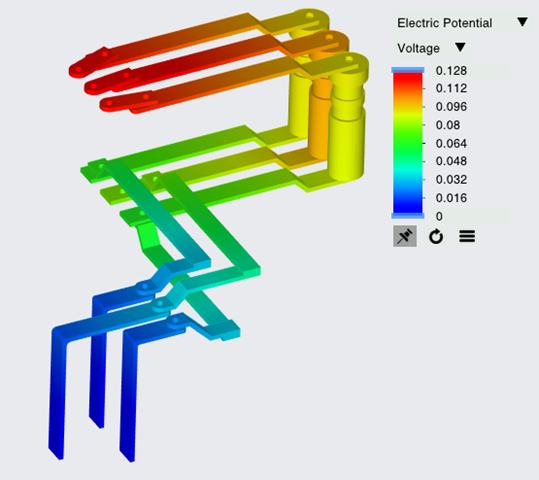
1. На панели "Функции" (Functions) щелкните  Вкл/выкл свойства вида (Turn on/off view properties) и выберите в списке следующие элементы:
  Скрыть все поверхности (Hide all surfaces),
  Скрыть все сетки (Hide all grids)
Вкл/выкл свойства вида (Turn on/off view properties) и выберите в списке следующие элементы: Скрыть все поверхности (Hide all surfaces), Скрыть все сетки (Hide all grids)и  Скрыть все контуры (Hide all outlines).
Скрыть все контуры (Hide all outlines).2. В разделе Домены (Domains) выберите все твердотельные объекты за исключением INSULATOR. На панели "Вид" (View) щелкните Отобразить (Show), чтобы отобразить выбранные домены.
Отобразить (Show), чтобы отобразить выбранные домены.3. На панели свойств на вкладке Вид (View) задайте для параметра Поверхность (Surface) значения опций следующим образом.
◦ Переменная (Variable)Электрический потенциал: [Электрическое поле] (Electric Potential: [Electric Field])
◦ Мин. (Min) - 0 Voltage
◦ Макс. (Max) - 0.128 Voltage
Просмотр текущих контуров
Текущие контуры
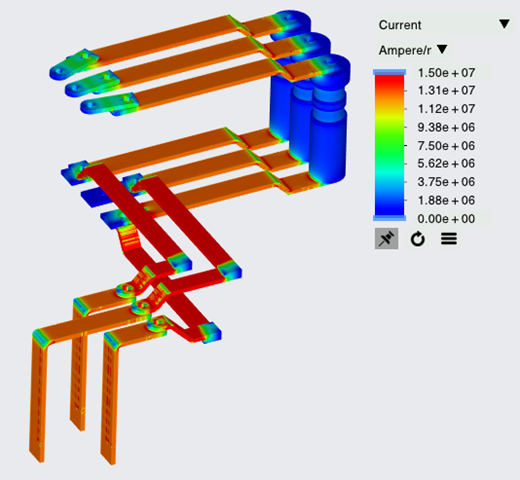
1. На панели "Функции" (Functions) щелкните Вкл/выкл свойства вида (Turn on/off view properties) и выберите в списке следующие элементы: Скрыть все поверхности (Hide all surfaces), Скрыть все сетки (Hide all grids)
Вкл/выкл свойства вида (Turn on/off view properties) и выберите в списке следующие элементы: Скрыть все поверхности (Hide all surfaces), Скрыть все сетки (Hide all grids)и Скрыть все контуры (Hide all outlines).
Скрыть все контуры (Hide all outlines).2. В разделе Домены (Domains) выберите все твердотельные объекты за исключением INSULATOR. На панели "Вид" (View) щелкните Отобразить (Show), чтобы отобразить выбранные домены.
Отобразить (Show), чтобы отобразить выбранные домены.3. На панели свойств на вкладке Вид (View) задайте для параметра Поверхность (Surface) значения опций следующим образом.
◦ Переменная (Variable) - Ток: [Электрическое поле] (Current: [Electric Field])
◦ Мин. (Min) - 0 Ampere/mm2
◦ Макс. (Max) - 1.50e+07 Ampere/mm2
Просмотр контуров электрического нагрева в интерфейсах
Тепловые контуры
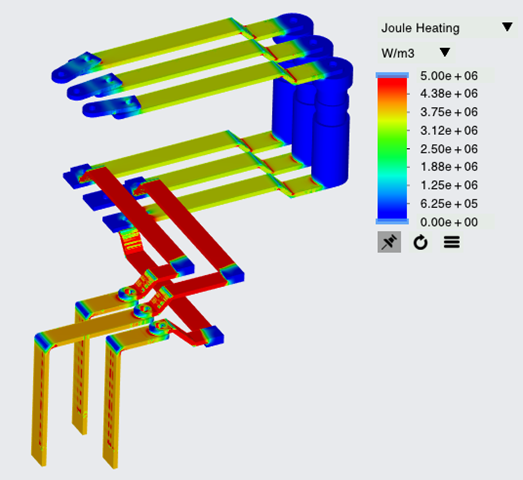
1. На панели "Функции" (Functions) щелкните Вкл/выкл свойства вида (Turn on/off view properties) и выберите в списке следующие элементы: Скрыть все поверхности (Hide all surfaces), Скрыть все сетки (Hide all grids)
Вкл/выкл свойства вида (Turn on/off view properties) и выберите в списке следующие элементы: Скрыть все поверхности (Hide all surfaces), Скрыть все сетки (Hide all grids)и Скрыть все контуры (Hide all outlines).
Скрыть все контуры (Hide all outlines).2. В разделе Домены (Domains) выберите все твердотельные объекты за исключением INSULATOR. На панели "Вид" (View) щелкните Отобразить (Show), чтобы отобразить выбранные домены.
Отобразить (Show), чтобы отобразить выбранные домены.3. На панели свойств на вкладке Вид (View) задайте для параметра Поверхность (Surface) значения опций следующим образом.
◦ Переменная (Variable) - Электрический нагрев: [Электрическое поле] (Joule Heating: [Electric Field])
◦ Мин. (Min) - 0 W/m3
◦ Макс. (Max) - 5.00e+06 W/m3
Просмотр температурных контуров
Температурные контуры
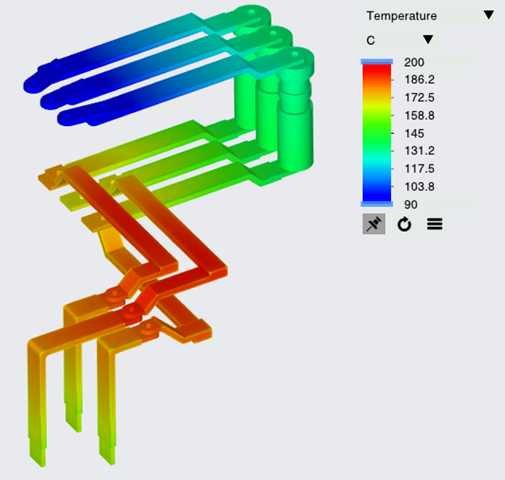
1. На панели "Функции" (Functions) щелкните Вкл/выкл свойства вида (Turn on/off view properties) и выберите в списке следующие элементы: Скрыть все поверхности (Hide all surfaces), Скрыть все сетки (Hide all grids) и Скрыть все контуры (Hide all outlines).
Вкл/выкл свойства вида (Turn on/off view properties) и выберите в списке следующие элементы: Скрыть все поверхности (Hide all surfaces), Скрыть все сетки (Hide all grids) и Скрыть все контуры (Hide all outlines).2. В разделе Домены (Domains) выберите все твердые тела. На панели "Вид" (View) щелкните Отобразить (Show), чтобы отобразить выбранные домены.
Отобразить (Show), чтобы отобразить выбранные домены.3. На панели свойств на вкладке Вид (View) задайте для параметра Поверхность (Surface) значения опций следующим образом.
◦ Сетка (Grid) - Нет (No)
◦ Контур (Outline) - Нет (No)
◦ Переменная (Variable) - Температура: [Нагрев] (Temperature: [Heat])
◦ Мин. (Min) - 90 C
◦ Макс. (Max) - 200 C
Построение графика тока на границе выхода
Ток на выходе
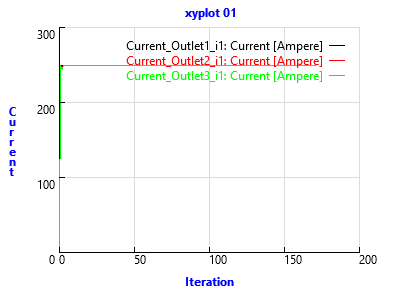
1. В дереве Flow Analysis щелкните > .
2. Выберите CURRENT_OUTLET_i1, CURRENT_OUTLET_i2 и CURRENT_OUTLET_i3.
3. Щелкните График XY (XYPlot). Новый объект xyplot2 добавляется в дерево Flow Analysis в разделе > .
График XY (XYPlot). Новый объект xyplot2 добавляется в дерево Flow Analysis в разделе > .4. Выберите xyplot1.
5. На панели свойств задайте Переменная (Variable) — Ток (Current)
6. При необходимости щелкните  Остановить (Stop) или
  Выполнить (Run) в группе "Выполнить" (Run).
Остановить (Stop) или Выполнить (Run) в группе "Выполнить" (Run).Просмотр линий потока в области
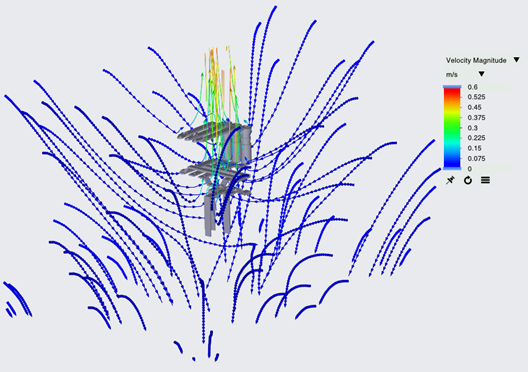
Линии потока отслеживают траекторию потока жидкости.
1. Чтобы создать линии потока, выберите Линии тока (Stream Lines) в группе Постобработка (Post-processing) на ленте Flow Analysis.
2. На панели свойств линий тока выберите Yes для outside_dir1_max, outside_dir1_min, outside_dir2_max, outside_dir2_min, outside_dir3_max и outside_dir3_min, чтобы выпустить линии тока. Нажмите кнопку OK, чтобы закрыть панель.
3. Выберите Геометрия (Geometry) в разделе > > > в дереве Flow Analysis.
4. На панели свойств на вкладке Модель (Model) задайте для опций следующие значения:
◦ Толщина линии (Line Thickness) - 0.0005 m
◦ Размер времени анимации (Animation Time Size) - 0.05
5. На панели свойств на вкладке Вид (View) для параметра "Поверхность" (Surface) выберите следующие значения для перечисленных опций:
◦ Переменная (Variable) - Величина скорости: [Поток] (Velocity Magnitude: [Flow])
◦ Мин. (Min) - 0 m/s
◦ Макс. (Max) - 0.6 m/s
Линия тока (Streamline) - Температура (Temperature)