Создание последовательностей обработки ВСФ поднутрения
Определите последовательность обработки с 3-осевым поднутрением для удаления материала из зон поднутрения.
Убедитесь, что активная операция ссылается на рабочий центр фрезерного станка или токарно-фрезерного станка.
 |
Команда  Обработка ВСФ поднутрения (HSM Undercut Machining) для токарно-фрезерного рабочего центра доступна при наличии лицензий на полную обработку и на обработку пресс-форм на основе ModuleWorks. Обработка ВСФ поднутрения (HSM Undercut Machining) для токарно-фрезерного рабочего центра доступна при наличии лицензий на полную обработку и на обработку пресс-форм на основе ModuleWorks. |
1. Щелкните опцию > Обработка ВСФ поднутрения (HSM Undercut Machining) в группе Высокоскоростное фрезерование (High Speed Milling). Откроется вкладка Обработка ВСФ поднутрения (HSM Undercut Machining).
Обработка ВСФ поднутрения (HSM Undercut Machining) в группе Высокоскоростное фрезерование (High Speed Milling). Откроется вкладка Обработка ВСФ поднутрения (HSM Undercut Machining).2. Щелкните  Диспетчер инструментов (Tool Manager) или выберите
  Править инструменты (Edit Tools) из списка Инструмент (Tool), чтобы открыть диалоговое окно Настройка инструментов (Tools Setup) и добавить новый режущий инструмент или изменить параметры инструмента. В список инструментов включаются только инструменты, допустимые для шага.
Диспетчер инструментов (Tool Manager) или выберите Править инструменты (Edit Tools) из списка Инструмент (Tool), чтобы открыть диалоговое окно Настройка инструментов (Tools Setup) и добавить новый режущий инструмент или изменить параметры инструмента. В список инструментов включаются только инструменты, допустимые для шага.| | Для отображения инструментов текущего шага и активного суппорта на инструменте станка установите для опции INCLUDE_ALL_TOOLS_IN_LIST значение YES. |
Для этой последовательности поддерживаются следующие инструменты:
◦ Торцовое фрезерование (по умолчанию)
◦ Дисковая фреза
Можно также щелкнуть графическое окно и выбрать Инструменты (Tools).
3. Для предварительного просмотра режущего инструмента и его ориентации в графическом окне щелкните  Предв. просмотр инструмента (Tool Preview) рядом со списком Инструмент (Tool).
Предв. просмотр инструмента (Tool Preview) рядом со списком Инструмент (Tool).| | Кнопка Предв. просмотр инструмента (Tool Preview) становится доступной после выбора инструмента. |
Можно также щелкнуть правой кнопкой мыши графическое окно и выбрать в контекстном меню опцию Предв. просмотр инструмента (Tool Preview). После выбора инструмента опция Предв. просмотр инструмента (Tool Preview) доступна в контекстном меню графического окна.
Для выхода из предварительного просмотра инструмента щелкните графическое окно правой кнопкой мыши и выберите в контекстном меню команду Отменить предварительный просмотр инструмента (Cancel tool preview) или снова нажмите кнопку Предв. просмотр инструмента (Tool Preview).
Предв. просмотр инструмента (Tool Preview).4. Чтобы изменить систему координат, определяющую ориентацию шага, щелкните коллектор рядом со значком  и выберите систему координат. Если система координат операции отличается от системы координат шага, щелкните правой кнопкой мыши коллектор, чтобы получить доступ к следующим командам.
и выберите систему координат. Если система координат операции отличается от системы координат шага, щелкните правой кнопкой мыши коллектор, чтобы получить доступ к следующим командам.◦ По умолчанию (Default) - заменяет выбранную систему координат привязкой по умолчанию. По умолчанию используется ориентация, скопированная с предыдущего шага или с операции.
◦ Информация (Information) - отображается информация о выбранной системе координат.
Если в конфигурации рабочего центра предусмотрены два шпинделя, выберите в списке Основной шпиндель (Main Spindle) или Дополнительный шпиндель (Sub Spindle) и укажите для главного и дополнительного шпинделя свою систему координат.
| | Дополнительный шпиндель доступен при наличии лицензий на Complete Machining и ModuleWorks-based Mold Machining. После того как для ЧПУ-перехода будет указана система координат, она будет действовать до тех пор, пока не будет изменена. |
Либо щелкните правой кнопкой мыши графическое окно и выберите Ориентация (Orientation) в контекстном меню.
5. Определите опции на следующих вкладках:
◦ Привязка
◦ Зазор.
◦ Связь
◦ Опции
◦ Процесс
◦ Свойства
6. Щелкните значок  , чтобы открыть отдельное окно Данные CL (CL Data).
, чтобы открыть отдельное окно Данные CL (CL Data).7. Щелкните значок  , чтобы получить динамический предварительный просмотр траектории инструмента в графическом окне.
, чтобы получить динамический предварительный просмотр траектории инструмента в графическом окне.8. После определения обязательных элементов шага выберите команду для проверки траектории инструмента.
◦ Чтобы воспроизвести траектории инструмента, щелкните стрелку рядом со значком  и выберите .
и выберите .◦ Чтобы перекомпилировать траектории инструмента, щелкните стрелку рядом со значком и выберите  .
.
и выберите .◦ Чтобы выполнить проверку зарезов для поверхностей ссылочной детали, щелкните стрелку рядом со значком и выберите  .
.
и выберите .◦ Чтобы просмотреть моделирование удаления материала, когда инструмент вырезает заготовку, щелкните стрелку рядом со значком и выберите  . Откроется вкладка Удаление материала (Material Removal) с интегрированной средой моделирования.
и выберите . Откроется вкладка Удаление материала (Material Removal) с интегрированной средой моделирования.9. Для завершения последовательности выберите одну из следующих опций:
◦ Щелкните  для сохранения изменений.
для сохранения изменений.◦ Щелкните значок  , чтобы приостановить процесс и использовать один из асинхронных инструментов, или щелкните значок
  для возобновления.
, чтобы приостановить процесс и использовать один из асинхронных инструментов, или щелкните значок для возобновления.◦ Щелкните  для отмены изменений.
для отмены изменений.Вкладка Привязка (Reference)
Выберите привязки обработки и (необязательно) определите вмещающие контуры.
Определите следующие опции:
• Ссылочная модель (Reference model) - выберите ссылочную деталь, состоящую из одного или нескольких тел, либо выберите тело ссылочной детали, чтобы использовать его для обработки поднутрения.
Можно также щелкнуть правой кнопкой мыши графическое окно и выбрать в контекстном меню опцию Ссылочная модель (Reference Model).
• Вмещающие контуры (Containment Loops) - выберите отдельные замкнутые контуры в коллекторе или щелкните Подробно (Details) и выберите цепочки контуров. Обрабатываются области внутри контуров. Можно также щелкнуть правой кнопкой мыши графическое окно и выбрать в контекстном меню опцию Вмещающие контуры (Containment Loops).
Щелкните значок  , чтобы развернуть вмещающую область с целью инвертирования стороны обработки. Значок доступен только для 3D-вмещающего контура.
, чтобы развернуть вмещающую область с целью инвертирования стороны обработки. Значок доступен только для 3D-вмещающего контура.Вкладка Параметры
Можно задать необходимые производственные параметры. Можно также щелкнуть  , чтобы скопировать параметры из предыдущего шага, или
  , чтобы править параметры, специфические для последовательности обработки поднутрения. По умолчанию обязательные параметры для выбранных инструментов определяются уравнениями, которые можно изменить в диалоговом окне Уравнения (Relations).
, чтобы скопировать параметры из предыдущего шага, или , чтобы править параметры, специфические для последовательности обработки поднутрения. По умолчанию обязательные параметры для выбранных инструментов определяются уравнениями, которые можно изменить в диалоговом окне Уравнения (Relations).В качестве альтернативы можно щелкнуть правой кнопкой мыши графическое окно и выбрать в контекстном меню элемент Параметры (Parameters).
Дополнительные сведения о параметрах, специфичных для последовательности обработки поднутрения, см. в разделе Параметры последовательности обработки поднутрения.
Вкладка Зазор
Можно также определить точку отвода и начальную и конечную точки на траектории инструмента.
• Отвод (Retract) - укажите следующее:
◦ Тип (Type) (тип по умолчанию - Плоскость (Plane))
◦ Ссылка (Reference)
◦ Значение (Value);
• Начальная и конечная точки (Start and End Points) - укажите опции Начальная точка (Start point) и Конечная точка (End point) для траектории инструмента.
Можно также щелкнуть правой кнопкой мыши графическое окно и выбрать в контекстном меню пункты Начальная точка (Start Point) и Конечная точка (End Point), чтобы выбрать начальную и конечную точки траектории.
Вкладка Поднутрение (Undercut)
Выберите следующие опции:
• Обработать только поднутрения (Machine only undercuts) - установите флажок, чтобы обрабатывать только области поднутрения. Этот флажок установлен по умолчанию.
Если снять этот флажок, будут обработаны все видимые и невидимые поверхности в ссылочной детали.
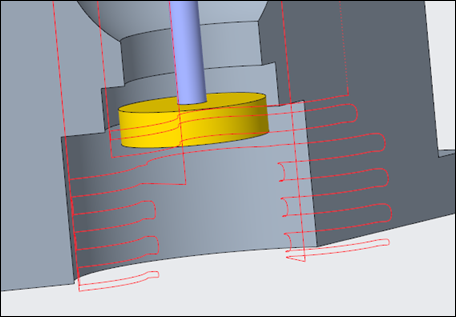
• Соединить сегментированную траекторию инструмента (Connect segmented toolpath) - установите этот флажок, чтобы связать все сегментированные движения по траектории инструмента.
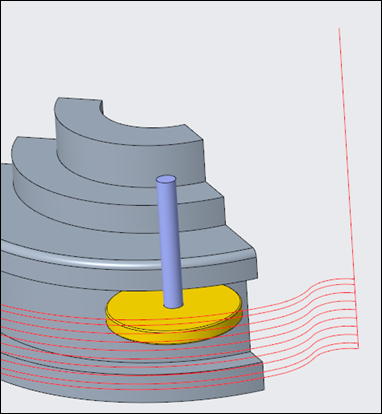
Например, если флажок Соединить сегментированную траекторию инструмента (Connect segmented toolpath) снят:
Например, если флажок Соединить сегментированную траекторию инструмента (Connect segmented toolpath) установлен:
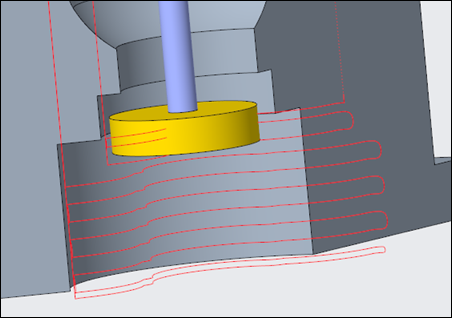
| | Снятие флажка Соединить сегментированную траекторию инструмента (Connect segmented toolpath) предотвращает рез воздуха во время обработки поднутрения. |
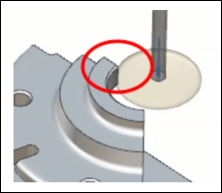
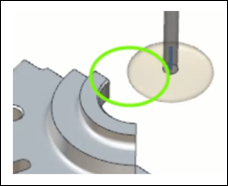
• Радиальный зазор для поднутрения (Undercut radial clearance) - введите радиальный зазор для безопасного подвода и отвода инструмента при обработке областей поднутрения.
Например, если в поле Радиальный зазор для поднутрения (Undercut radial clearance) задано значение 0:
Например, если в поле Радиальный зазор для поднутрения (Undercut radial clearance) задано значение больше 0:
• Адаптивная глубина шага (Adaptive step depth) - установите этот флажок для создания слоев с адаптивной глубиной шага во время обработки поднутрений. Дополнительные слои траектории инструмента создаются в пологих областях. После установки этого флажка становятся доступными следующие параметры:
◦ Минимальная глубина шага (Minimum step depth) - определяет минимальное расстояние между двумя соседними проходами в указанном направлении обработки.
◦ Максимальное перекрытие (Maximum step over) - определяет максимальное расстояние между двумя соседними вырезами, измеренное в плоскости XY.
Адаптивные слои добавляются, когда расстояние между двумя последовательными слоями с постоянной глубиной шага в плоскости XY больше значения Максимальное перекрытие (Maximum step over). Слои добавляются до тех пор, пока максимальный шаг перекрытия слоя не станет подобен или равен следующему слою сопряжения.
Адаптивные слои не генерируются в следующих случаях:
◦ Минимальная глубина шага (Minimum step depth) больше половины значения глубины постоянного шага. Например, если Минимальная глубина шага (Minimum step depth) равна 2.0 мм, а значение STEP_DEPTH равно 1.0 мм, адаптивные слои не генерируются.
◦ Максимальное перекрытие (Maximum step over) больше расстояния между двумя последовательными слоями с постоянной глубиной, измеренного в плоскости XY.
На следующем рисунке показано, как адаптивные слои добавляются в пологие области.
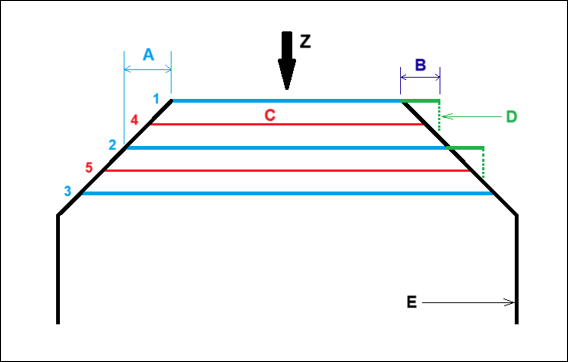
1. Слои с постоянной глубиной шага
2. Слои с постоянной глубиной шага
3. Слои с постоянной глубиной шага
4. Слои с адаптивной глубиной шага
5. Слои с адаптивной глубиной шага
A - расстояние между двумя последовательными слоями с постоянной глубиной шага в плоскости XY
B - максимальное перекрытие в плоскости XY
C - слои с адаптивной глубиной шага
D - проекция слоя с максимальным перекрытием в направлении Z
E - площадь поверхности поднутрения
Случай 1. Если Максимальное перекрытие (Maximum step over) в плоскости XY (B) меньше расстояния между двумя последовательными слоями с постоянной глубиной шага (A), слои с адаптивной глубиной добавляются с постоянной глубиной в середину двух последовательных слоев.
Случай 2. Если Максимальное перекрытие (Maximum step over) в плоскости XY (B) больше расстояния между двумя последовательными слоями с постоянной глубиной шага (A), слои с адаптивной глубиной не создаются.
Случай 3. Если максимальное значение Максимальное перекрытие (Maximum step over) в плоскости XY (B) равно расстоянию между двумя последовательными слоями глубины с постоянным шагом (A), слои с адаптивной глубиной не создаются.
Случай 4. Если Максимальное перекрытие (Maximum step over) в плоскости XY (B) меньше расстояния между двумя последовательными слоями глубины с постоянным шагом (A), а Минимальная глубина шага (Minimum step depth) больше половины значения STEP_DEPTH, слои с адаптивной глубиной не создаются.
| | Если установлен флажок Адаптивная глубина шага (Adaptive step depth), плоские поверхности в областях поднутрения обрабатываются не полностью. Для обработки плоских поверхностей поднутрения используйте один из следующих методов. • Задайте более точное значение допуска. • Снимите флажок Адаптивная глубина шага (Adaptive step depth). • Если необходимо обрабатывать только плоские поверхности поднутрения, укажите большее значение шага по глубине. |
Вкладка Связь (Link)
Определите тип подвода или отвода и тип связи
• Подвод (Lead) - укажите следующие опции:
◦ Подвод и отвод (Lead-in and Lead-out) - выберите движения вреза и отвода на обрабатываемые поверхности.
▪ Нет (None) - инструмент врезается или выходит без движения подвода и отвода.

▪ Касательная дуга (Tangential arc) (по умолчанию) - инструмент перемещается по горизонтальной дуге для наклонных областей и по вертикальной дуге для пологих областей при движении подвода и отвода.

▪ Горизонтальная касательная дуга (Horizontal tangential arc) - инструмент перемещается по горизонтальной дуге для всех областей при движении подвода и отвода.
◦ Радиус подвода (Lead radius) - введите радиус дуги для вреза и отвода для траектории инструмента в процентах от диаметра инструмента (по умолчанию) или как абсолютное значение. Значение по умолчанию: 25 процентов.
• Связи (Links) - определите типы соединения между соседними слоями с помощью следующих опций:
◦ Малые связи (Small links) - выберите одну из следующих опций:
▪ Прямая (Direct) - создает кратчайшее соединение по прямой линии между слоями без каких-либо движений отвода.
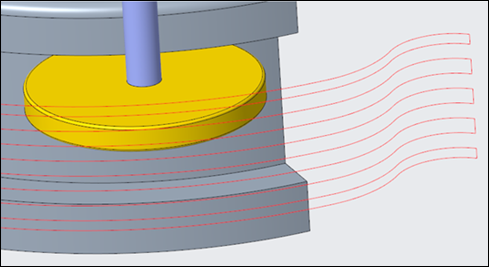
▪ По поверхности (Follow Surface) - создает соединение, которое следует существующей геометрии между слоями без каких-либо движений отвода.
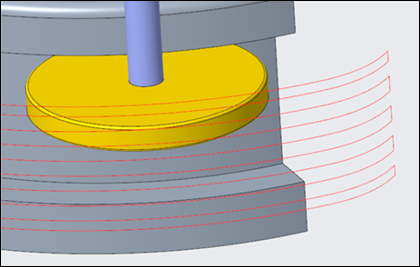
▪ Сопряженный сплайн (Blend Spline) (по умолчанию) - создает соединение по касательным дугам между слоями.
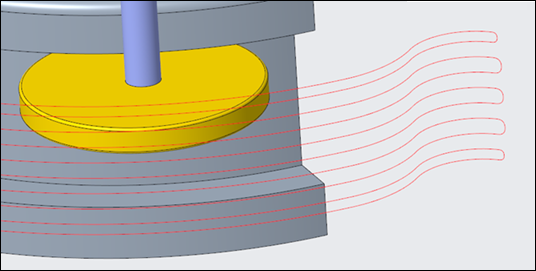
▪ Отвести на безопасное расстояние (Retract to Clear Distance) - создает соединение по прямой линии между слоями. Инструмент отводится на указанное безопасное расстояние.

▪ Отвести в плоскость отвода (Retract to Retract Plane) - создает соединение по прямой линии между слоями. Инструмент отводится на плоскость отвода при соединения слоев.
| | Если выбранный тип связи не удовлетворяет условиям безопасности, используется следующий тип безопасной связи. |
◦ Порог малых связей (Small link threshold) - введите пороговое значение для параметра SMALL_LINK как процент от глубины шага (по умолчанию) или как абсолютное значение. Связи, размер которых меньше порогового значения, считаются малыми связями. Пороговое значение по умолчанию: 110 процентов.
Вкладка Опции (Options)
Откройте деталь или сборку для использования в качестве адаптера режущего инструмента. Как вариант, щелкните  , чтобы скопировать адаптер режущего инструмента из другого шага.
, чтобы скопировать адаптер режущего инструмента из другого шага.Вкладка Движения инструмента (Tool Motions)
Чтобы создать движение инструмента "Перейти в точку", выберите Переход в точку (Goto Point). Дополнительные сведения см. в разделе Создание движения инструмента к точке.
Чтобы вставить команду CL вдоль траектории инструмента, выберите Команда CL (CL Command). Дополнительные сведения см. в разделе Вставка команды CL для движений инструмента.
| | Вкладка Движения инструмента (Tool Motions) является видимой только при определении привязок обработки. |
Вкладка Процесс (Process)
Используйте любую из следующих опций для шага обработки:
• Вычисленное время (Calculated Time) - щелкните  для автоматического расчета времени обработки для шага. Время отображается в окне Вычисленное время (Calculated Time).
для автоматического расчета времени обработки для шага. Время отображается в окне Вычисленное время (Calculated Time).• Фактическое время (Actual Time) - определяет время обработки.
Вкладка Свойства (Properties)
Укажите наименование или комментарии для шага.
• Наименование (Name) - наименование шага. Можно ввести другое имя.
• Комментарии (Comments) - комментарии, связанные с шагом, которые можно ввести в текстовом поле или с помощью следующих опций.
◦  - чтение из существующего текстового файла, содержащего комментарии шага, и замена комментариев текущего шага.
- чтение из существующего текстового файла, содержащего комментарии шага, и замена комментариев текущего шага.◦  - вставка содержимого существующего текстового файла комментариев шага в расположении курсора. Предварительно сохраните все текущие комментарии шага.
- вставка содержимого существующего текстового файла комментариев шага в расположении курсора. Предварительно сохраните все текущие комментарии шага.◦  - сохранение текущих комментариев шага в текстовом файле.
- сохранение текущих комментариев шага в текстовом файле.◦  - применение текущих комментариев шага.
- применение текущих комментариев шага.