Рабочий процесс для логического обозначения компонентов и прокладки кабелей
Рабочий процесс для обозначения компонентов и прокладки кабелей с использованием логической информации имеет следующий вид.
1. Импортируйте логические данные. Дополнительные сведения см. в разделе Импорт логических данных.
2. Автоматически обозначьте разъемы с помощью логических данных. Щелкните  Данные кабельной системы (Cabling Data)
 .
.
Данные кабельной системы (Cabling Data).3. Проложите провода и кабели с использованием логических данных. С помощью диалогового окна Проложить кабели (Route Cables) проложите выбранные кабели или провода между соответствующими соединителями. Провода будут автоматически проложены по кратчайшему пути в сети.
Пример
Обратитесь к примеру сборки cabling_assembly.asm, чтобы научиться логически обозначать компоненты и автоматически прокладывать кабели через них. Примеры моделей можно найти здесь. Откройте cabling_assembly.asm. Выберите LOGICAL_ROUTE из списка  Сохраненные ориентации (Saved Orientations). Задайте для LOGICAL_ROUTING значение "рабочий электрический жгут".
Сохраненные ориентации (Saved Orientations). Задайте для LOGICAL_ROUTING значение "рабочий электрический жгут".1. Щелкните Данные кабельной системы (Cabling Data) > . Откроется диалоговое окно Открыть файл (File Open).
Данные кабельной системы (Cabling Data) > . Откроется диалоговое окно Открыть файл (File Open).2. Задайте Тип (Type) как Список проводов XML (XML Wire List) и выберите shield.xml, чтобы импортировать логические данные. В диалоговом окне Импорт слоев (Layers Import) выберите все слои и нажмите кнопку OK.
3. Задайте Контекст "Электрический жгут" как CABLING_ASSEMBLY.ASM.
4. Щелкните значок .
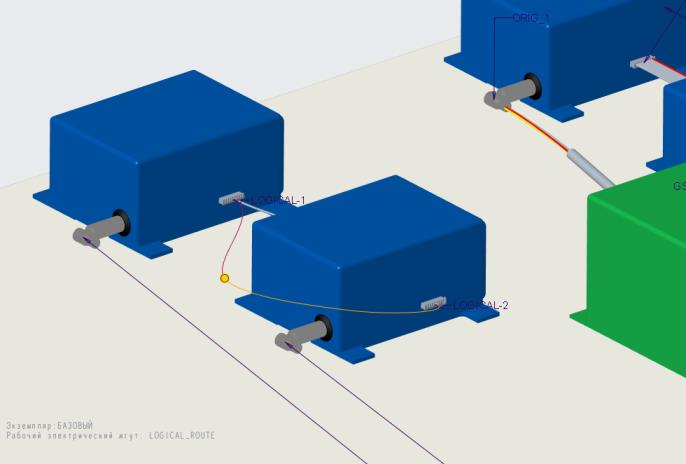
.5. Щелкните LOGICAL-1 и щелкните компонент, как показано на рисунке.
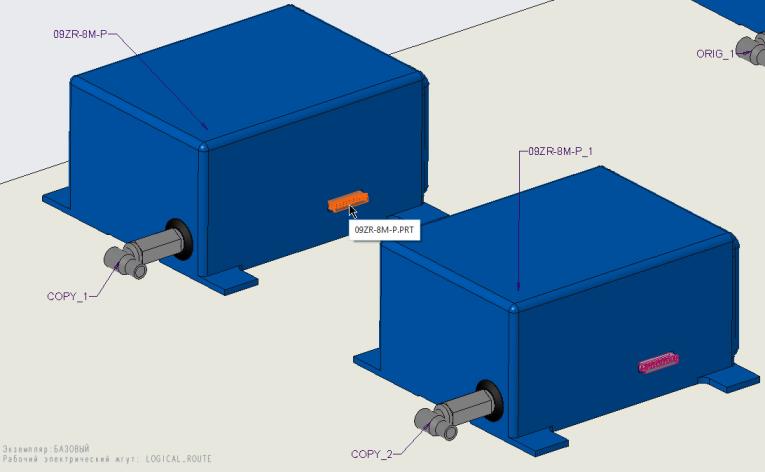
6. В таблице Порты вреза (Entry Ports) для LOGICAL-1 задайте 09ZR-8M-P как TRUE в столбце Обозначенный порт вреза (Designated Entry Port).
7. Щелкните LOGICAL-2 и щелкните компонент, показанный на рисунке.
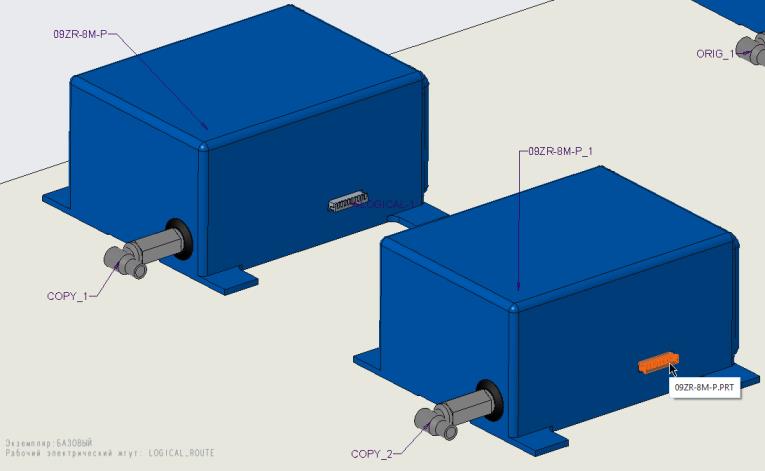
8. Задайте 09ZR-8M-P как TRUE и нажмите кнопку OK.
9. Щелкните  Проложить кабели (Route Cables), чтобы открыть диалоговое окно Проложить кабели (Route Cables).
Проложить кабели (Route Cables), чтобы открыть диалоговое окно Проложить кабели (Route Cables).10. Щелкните значок  . Откроется диалоговое окно Поиск кабелей (Find Cables).
. Откроется диалоговое окно Поиск кабелей (Find Cables).11. Щелкните W-999, щелкните  , чтобы переместить его в список выбранных элементов, и нажмите кнопку ОК.
, чтобы переместить его в список выбранных элементов, и нажмите кнопку ОК.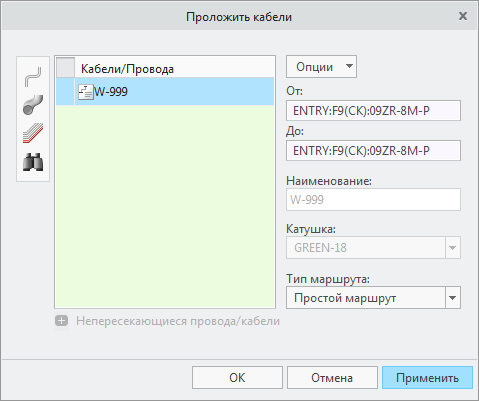
Следует помнить, что информация о типах выходных и входных разъемов, катушках и маршруте заполняется из логических данных.
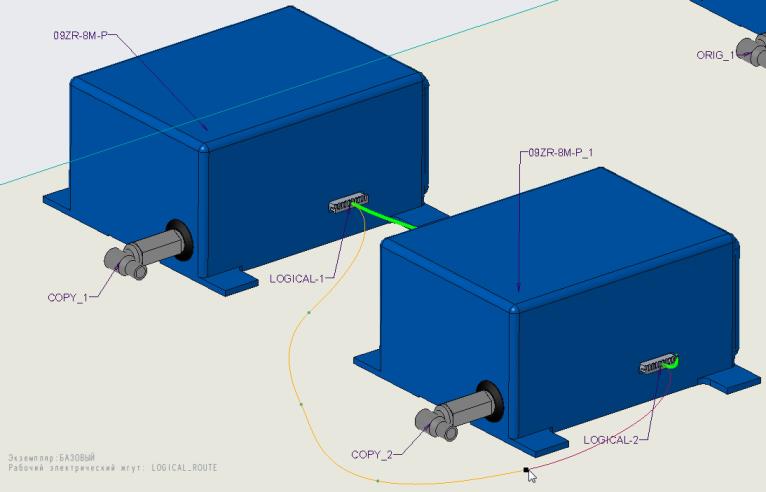
12. Щелкните Применить (Apply). Провод прокладывается между выбранными разъемами.
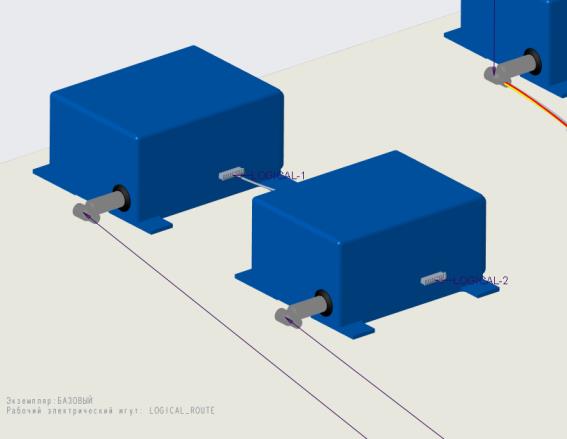
13. Нажмите кнопку Отмена (Cancel), чтобы закрыть диалоговое окно Проложить кабели (Route Cables).
14. Щелкните Расположение (Location). Откроется вкладка Расположение (Location).
15. Добавьте расположения, как показано на рисунке.
 | Щелкните  , чтобы зеркально отразить направление распространения вдоль выбранного сегмента. , чтобы зеркально отразить направление распространения вдоль выбранного сегмента. |
Отмена обозначения разъема
1. Щелкните правой кнопкой мыши разъем и выберите  Отменить обозначение (Undesignate).
Отменить обозначение (Undesignate).2. Теперь компонент не обозначен как разъем.