Генерирование катушек из файла
Катушки можно импортировать как множественные детали из различных источников логических данных, таких как XML-список проводов, список проводов в нейтральном формате, DGM-файлы и файлы Mentor Graph.
При импорте катушек система проверяет наличие существующих экземпляров в библиотеке Spools Library и обрабатывает конфликты на основе наименований и параметров катушек.
Импортированные катушки сравниваются с библиотекой Spools Library для проверки несогласованных параметров.
• Если обнаруживаются экземпляры с несогласованными параметрами, можно выполнить одно из следующих действий:
◦ Переписать существующую катушку с использованием новой.
◦ Игнорировать импортированную катушку и оставить существующую версию.
• Если соответствие не обнаружено, создается новый файл катушки.
• Если в библиотеке Spools Library найден идентичный экземпляр, он используется автоматически.
Чтобы создать катушку из файла, выполните следующие шаги:
1. Выберите  Генерировать катушки из файла (Generate Spools from File) из выпадающего списка Катушки (Spools) в группе Компоненты и данные кабельной системы (Cabling Data & Components) на ленте. Откроется диалоговое окно Открыть файл (File Open).
Генерировать катушки из файла (Generate Spools from File) из выпадающего списка Катушки (Spools) в группе Компоненты и данные кабельной системы (Cabling Data & Components) на ленте. Откроется диалоговое окно Открыть файл (File Open).2. Выберите файл, из которого следует генерировать катушки, и щелкните Открыть (Open). Откроется диалоговое окно Генерировать катушки из файла (Generate Spools From File).
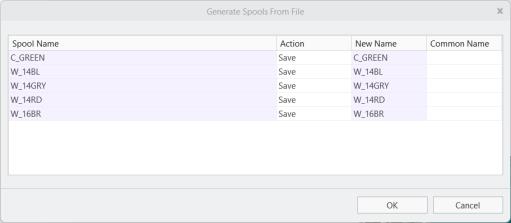
3. В диалоговом окне Генерировать катушки из файла (Generate Spools From File) можно выполнить следующие действия:
a. Просмотреть параметры катушки — щелкните правой кнопкой мыши катушку в диалоговом окне и выберите  Отобразить параметры (Show Parameters), чтобы просмотреть подробную информацию о катушке.
Отобразить параметры (Show Parameters), чтобы просмотреть подробную информацию о катушке.b. Разрешить конфликты катушки - когда обнаружен конфликт между импортированной и существующей в библиотеке катушками, система отображает опции разрешения. Можно выбрать одну из следующих опций:
▪ Перезаписать (Overwrite) — заменить существующую катушку на импортированную.
▪ Игнорировать (Ignore) — пропустить импортированную катушку и оставить существующую.
Щелкните правой кнопкой мыши катушку в диалоговом окне и выберите Показать конфликты параметров (Show Parameter Conflicts), чтобы просмотреть несогласованные параметры катушки. В представлении конфликта отображаются только несоответствующие параметры. Соответствующие параметры скрыты, чтобы упростить сравнение.
Показать конфликты параметров (Show Parameter Conflicts), чтобы просмотреть несогласованные параметры катушки. В представлении конфликта отображаются только несоответствующие параметры. Соответствующие параметры скрыты, чтобы упростить сравнение.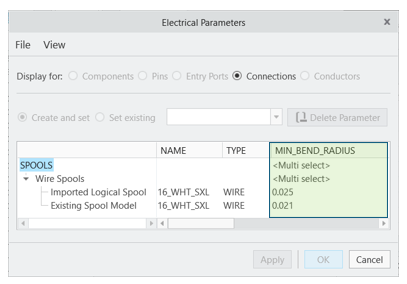
c. Если конфликты не обнаружены, выберите одно из следующих действий:
▪ Повторно использовать (Reuse) — использовать существующую катушку, если ее параметры являются подходящими.
▪ Сохранит (Save) — сохранить как новую катушку, если в библиотеке нет соответствующего экземпляра.
4. Нажмите кнопку ОК. Откроется диалоговое окно Выбрать каталог для сохранения (Select Directory For Save).
5. Выберите папку для сохранения и щелкните OK.
 | При прокладке провода, кабеля или оболочки с использованием логической информации из Creo Schematics катушки создаются автоматически. Изменение параметров автоматически созданной катушке вызывает несоответствие между логическими 2D-данными и 3D-конструкцией. Во избежание возникновения такого несоответствия рекомендуется внести изменения в Creo Schematics, а затем повторно импортировать информацию. При повторном импорте логических данных информация о катушке обновляется в соответствии с информацией, определенной в схеме. |