Определение перехода между пластами
Для сокращения или удлинения границ пласта можно применить эффект перехода. Границы пласта укорачиваются или удлиняются от указанной цепочки переходов. Для одного пласта цепочка переходов может представлять кромку, цепочку или сегмент цепочки границы пласта. В случае нескольких пластов цепочкой перехода может быть кромка, цепочка или сегмент цепочки, который является общим для границ пласта и родительских геометрий границ пласта.
Переход между пластами можно определить одним из следующих способов.
• Переход по профилю - создается переход с постоянным смещением между кромками последующих пластов.
• Пользовательский переход - создается переход с переменным смещением между кромками последующих пластов.
 |
Чтобы применить эффект перехода, начните с перехода профиля, а затем переключитесь на пользовательский переход для дальнейшего уточнения.
|
Переход по профилю
Переход по профилю можно создать одним из следующих способов.
• Переход по убыванию: профиль "внутрь"
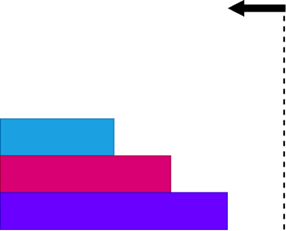
• Переход по убыванию: профиль "наружу"
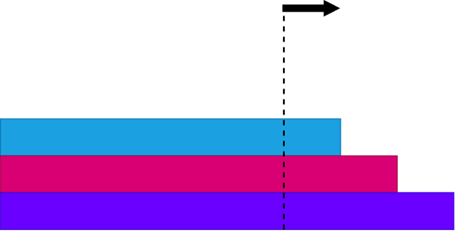
• Переход по возрастанию: профиль "внутрь"
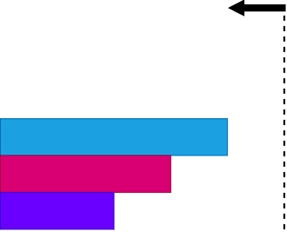
• Переход по возрастанию: профиль "наружу"
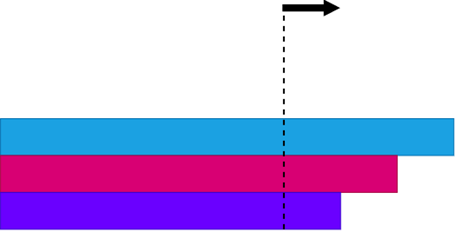
Создайте переход по профилю следующим образом:
1. Щелкните  Пласты перехода (Transition Plies). Откроется вкладка Пласты перехода (Transition Plies).
Пласты перехода (Transition Plies). Откроется вкладка Пласты перехода (Transition Plies).2. Выберите  Профиль (Profile) в разделе Тип перехода (Transition Type).
Профиль (Profile) в разделе Тип перехода (Transition Type).3. Щелкните поле Пласты (Plies) и выберите пласты для применения эффекта перехода. Пласты можно выбирать в любом порядке. Кромки, цепочки или сегменты цепочки, которые являются допустимыми привязками для цепочки переходов, подсвечиваются в графическом окне.
4. Щелкните поле Цепочка переходов (Transition chain) и выберите подсвеченную кромку, цепочку или сегмент цепочки. Для применения эффекта перехода можно выбрать несколько цепочек перехода. Цепочки могут быть присоединенными или неприсоединенными. В цепочке переходов появится общий маркер перемещения для одновременного сокращения или удлинения выбранных пластов.
5. Задайте следующие Настройки профиля (Profile settings):
a. Выберите  По убыванию (Descending) или
  По возрастанию (Ascending).
По убыванию (Descending) или По возрастанию (Ascending).b. Укажите постоянное смещение между кромками последующих пластов. Значение смещения можно ввести или выбрать. Можно также перетащить маркер перемещения в графическом окне.
| | При вводе значения в поле нажмите клавишу Enter, чтобы увидеть результат в графическом окне. |
c. Чтобы переключить направление профиля, щелкните  .
.
. | Переход останавливается при первом сбое. Первый пласт, не прошедший переход, обозначается значком  . Сведения об определении всех ошибочных пластов и устранении проблемы см. в разделе Определение всех сбоев в переходе. . Сведения об определении всех ошибочных пластов и устранении проблемы см. в разделе Определение всех сбоев в переходе. |
6. Нажмите кнопку  OK.
OK.
OK.Пользовательский переход
Создайте пользовательский переход следующим образом:
1. Щелкните Пласты перехода (Transition Plies). Откроется вкладка Пласты перехода (Transition Plies).
Пласты перехода (Transition Plies). Откроется вкладка Пласты перехода (Transition Plies).2. Выберите  Пользовательский (Custom) в разделе Тип перехода (Transition Type).
Пользовательский (Custom) в разделе Тип перехода (Transition Type).3. Щелкните поле Пласты и смещения (Plies and offsets) и выберите пласты для применения эффекта перехода. Пласты можно выбирать в любом порядке. Кромки, цепочки или сегменты цепочки, которые являются допустимыми привязками для цепочки переходов, подсвечиваются в графическом окне.
4. Щелкните поле Цепочка переходов (Transition chain) и выберите подсвеченную кромку, цепочку или сегмент цепочки. Для применения эффекта перехода можно выбрать несколько цепочек перехода. Цепочки могут быть присоединенными или неприсоединенными. В цепочке переходов появятся отдельные маркеры перемещения, позволяющие укорачивать или удлинять выбранные пласты по отдельности.
5. Задайте смещения перехода для выбранных пластов одним из следующих способов.
◦ В поле Пласты и смещения (Plies and offsets) введите или выберите значение смещения рядом с наименованием пласта. При вводе значения в поле нажмите клавишу Enter, чтобы увидеть результат в графическом окне.
| | Маркеры перемещения и размеры могут затруднять просмотр эффекта перехода. Чтобы скрыть размеры и маркеры перемещения, снимите флажок  Показать размеры (Display Dimensions) Показать размеры (Display Dimensions) |
| | В области сообщений отображается ход выполнения эффекта перехода. Можно отследить статус, если переход занимает много времени. |
◦ Установите флажок Показать размеры (Display Dimensions) (если он не установлен) и переместите маркер перемещения пласта в графическом окне.
Показать размеры (Display Dimensions) (если он не установлен) и переместите маркер перемещения пласта в графическом окне.◦ Сведения о правке значений смещения перехода в Excel см. в разделе Использование Excel для правки значений смещения перехода.
6. Нажмите кнопку OK.
OK. | Если закрыть вкладку Пласты перехода (Transition Plies) кнопкой OK или  Отмена (Cancel) во время правки ячейки в Excel, произойдет сбой импорта и Excel останется открытым. Чтобы предотвратить возможные проблемы, закройте Excel или завершите его процесс. Отмена (Cancel) во время правки ячейки в Excel, произойдет сбой импорта и Excel останется открытым. Чтобы предотвратить возможные проблемы, закройте Excel или завершите его процесс. |
Определить все сбои в переходе
Флажок Идентифицировать все сбои (Identify all failures) становится доступным, если переход останавливается при первом сбое. Чтобы определить ошибочные пласты и устранить проблему, выполните следующие действия.
1. Чтобы определить все сбойные пласты без остановки при первом отказе, установите флажок Идентифицировать все сбои (Identify all failures). Все пласты, для которых не удалось выполнить переход, обозначаются значком .
.2. Выберите тип Пользовательский (Custom) в разделе Тип перехода (Transition Type). Список пластов и значений смещения, вычисленных из перехода профиля, отображается в поле Пласты и смещения (Plies and offsets).
Пользовательский (Custom) в разделе Тип перехода (Transition Type). Список пластов и значений смещения, вычисленных из перехода профиля, отображается в поле Пласты и смещения (Plies and offsets).3. Чтобы убедиться в отсутствии ошибок перехода, выполните одно из следующих действий.
◦ Удалите пласты с ошибкой. Смещения других пластов остаются неизменными.
▪ Чтобы удалить один пласт с ошибкой, щелкните его правой кнопкой мыши и выберите Удалить (Remove).
▪ Чтобы удалить все пласты с ошибками, щелкните коллектор правой кнопкой мыши и выберите Удалить все сбойные (Remove All Failed).
◦ Скорректируйте смещения сбойных пластов одним из следующих способов:
▪ Введите подходящие значения смещения для сбойных пластов.
▪ Переместите маркеры перемещения сбойных пластов в подходящее место в модели.
▪ Используйте Excel для правки значений смещения перехода. Сведения об использовании Excel для правки смещений см. в разделе Использование Excel для правки значений смещения перехода.
◦ Измените границы сбойных пластов следующим образом.
1. Щелкните команду Отмена (Cancel), чтобы закрыть вкладку Пласты перехода (Transition Plies) без сохранения изменений.
Отмена (Cancel), чтобы закрыть вкладку Пласты перехода (Transition Plies) без сохранения изменений.2. Используйте действия >  Отсечь пласт (Trim Ply) и >
  Удлинить пласт (Extend Ply), чтобы изменить границы пластов со сбоем перехода, а затем попробуйте снова применить эффект перехода. Сведения об отсечении пласта см. в разделе Отсечение границы пласта. Сведения об удлинении пласта см. в разделе Продление границы пласта.
Отсечь пласт (Trim Ply) и > Удлинить пласт (Extend Ply), чтобы изменить границы пластов со сбоем перехода, а затем попробуйте снова применить эффект перехода. Сведения об отсечении пласта см. в разделе Отсечение границы пласта. Сведения об удлинении пласта см. в разделе Продление границы пласта.4. Нажмите кнопку ОК.
ОК.Использование Excel для правки значений смещения перехода
При выборе типа перехода Пользовательский (Custom) можно быстро править значения смещения перехода пластов во временном файле Microsoft Excel. Это возможно, только если используется среда Windows и на устройстве установлен Excel.
Временный файл Excel открывается при выборе команды Править в Excel (Edit in Excel) и закрывается автоматически при завершении сессии перехода с помощью кнопок OK или Отмена (Cancel). Файл не сохраняется. Открытый файл Excel можно использовать только в текущей сессии конструкторского элемента, он недоступен для других конструкторских элементов.
OK или Отмена (Cancel). Файл не сохраняется. Открытый файл Excel можно использовать только в текущей сессии конструкторского элемента, он недоступен для других конструкторских элементов.Измените значения смещения перехода пластов в Excel следующим образом:
1. Щелкните команду  Править в Excel (Edit in Excel). Таблица переходов откроется в новом файле Excel.
Править в Excel (Edit in Excel). Таблица переходов откроется в новом файле Excel.| | Чтобы обеспечить успешный импорт смещений перехода, не изменяйте список пластов в таблице переходов при правке значений в Excel. |
2. Для каждого пласта выполните следующие действия.
a. Введите значение смещения перехода в столбец "Значение смещения" (Offset Value). Чтобы избежать неопределенных результатов, убедитесь, что вводятся только числовые значения.
b. Нажмите клавишу Enter или выберите другую ячейку, чтобы сохранить изменения и завершить правку.
| | Неполная правка может привести к сбою импорта. Нажмите клавишу Enter или выберите другую ячейку, чтобы сохранить изменения и завершить правку. |
3. Щелкните значок  рядом с полем Править в Excel (Edit in Excel), чтобы импортировать изменения из Excel в таблицу переходов.
рядом с полем Править в Excel (Edit in Excel), чтобы импортировать изменения из Excel в таблицу переходов.| | • Открытый файл Excel можно многократно использовать во время текущей сессии, чтобы получить желаемый результат. • При внесении изменений в таблицу переходов в среде композитного материала обязательно щелкните команду Править в Excel (Edit in Excel), чтобы воссоздать файл Excel. |