Упражнение. Создание пластов из зон
В этом упражнении показано, как создавать многослойные объекты с помощью действия Пласты из зон (Plies From Zones).
Щелкните здесь, чтобы перейти на страницу загрузок. Щелкните English (Английский), чтобы загрузить папку plies_from_zones_exercise.zip на свой компьютер, а затем извлечь ее. Загруженная папка содержит файлы модели и стека, которые будут использоваться в этом упражнении.
Рабочий процесс
1. Откройте модель.
2. Проверьте настройки для упражнения.
3. Определите композитные зоны.
4. Определите стеки зон.
5. Создайте многослойные объекты на основе опции Не объединять (Do not merge).
6. Создайте сечение слоистого материала.
7. Создайте многослойные объекты на основе опции Установить соответствие строки стека (Match stack row).
8. Создайте многослойные объекты на основе опции Игнорировать строку стека (Ignore stack row)
Откройте модель
1. Начните новую сессию Creo.
2. Задайте загруженную папку как текущую рабочую.
3. Откройте plies_from_zones_exercise_start.prt.
4. На панели графических инструментов щелкните значок Фильтры показа опорных элементов (Datum Display Filters) и снимите все флажки, чтобы скрыть все фильтры показа опорных элементов.
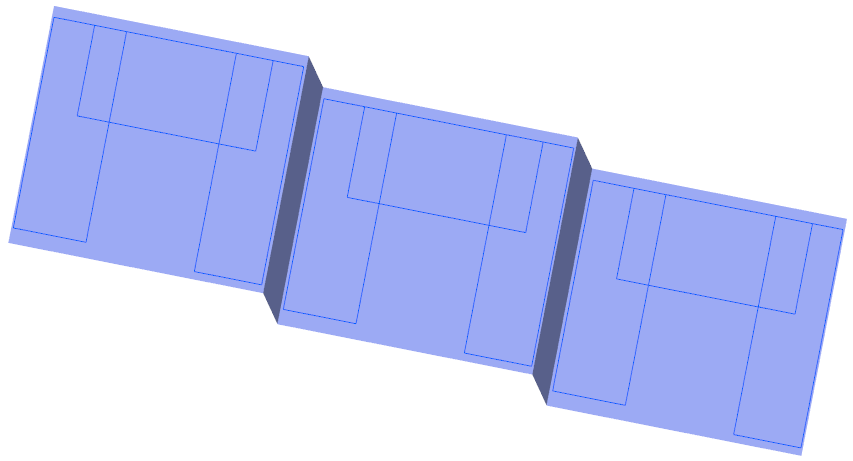
5. На панели графических инструментов щелкните Сохраненные ориентации (Saved Orientations) и выберите ORIENTATION_1. Модель отображается, как показано на рисунке ниже.
Проверка настроек для упражнения
1. В дереве модели выберите Composite 1, а затем щелкните  Править определение (Edit Definition). Откроется вкладка Композит (Composite).
Править определение (Edit Definition). Откроется вкладка Композит (Composite).2. В дереве слоистого материала щелкните  Диспетчер слоистых материалов (Laminate Manager).
Диспетчер слоистых материалов (Laminate Manager).3. Добавьте столбец Зоны (Zones) (если его еще нет) следующим образом:
a. Щелкните  Столбцы дерева (Tree Columns). Откроется диалоговое окно Столбцы дерева слоистого материала (Laminate Tree Columns).
Столбцы дерева (Tree Columns). Откроется диалоговое окно Столбцы дерева слоистого материала (Laminate Tree Columns).b. Выберите Сбросить (Reset).
c. Выберите Зоны (Zones) в списке Непоказанные (Not Displayed), а затем щелкните значок  .
.
.d. Нажмите кнопку ОК.
4. В дереве слоистого материала щелкните  Список слоистых материалов (Laminate List).
Список слоистых материалов (Laminate List).5. Сведения об определении композитной зоны см. в разделе Определение композитных зон.
Определите композитные зоны
Для удобства некоторые композитные зоны уже созданы. Последнюю композитную зону можно создать следующим образом.
1. Щелкните опцию  Композитная зона (Laminate Zone). Откроется вкладка Композитная зона (Laminate Zone).
Композитная зона (Laminate Zone). Откроется вкладка Композитная зона (Laminate Zone).2. Выберите подсвеченный замкнутый контур.
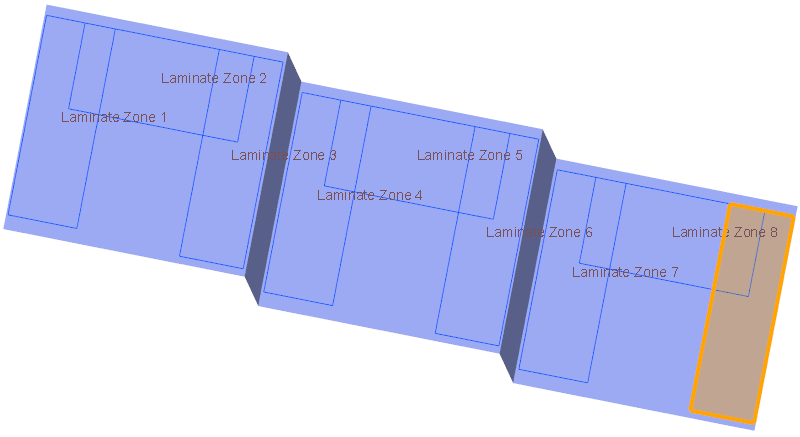
3. Нажмите кнопку  ОК. Создается зона Laminate Zone 9.
ОК. Создается зона Laminate Zone 9.4. Сведения о создании стека зоны см. в разделе Определение стеков зоны.
Определите стеки зон
1. Щелкните  Стеки зоны (Zone Stacks). Откроется диалоговое окно Стеки зоны (Zone Stacks)
Стеки зоны (Zone Stacks). Откроется диалоговое окно Стеки зоны (Zone Stacks)2. Определите стек Stack 1 следующим образом:
a. Определите первую строку следующим образом:
a. Щелкните ячейку, содержащую материал QE1000_36.
b. Разверните список и выберите YE1200_36.
c. Щелкните Добавить строку (Add Row).
b. Определите вторую строку следующим образом:
a. Во второй строке щелкните ячейку, содержащую материал QE1000_36.
b. Разверните список и выберите UE1000_36.
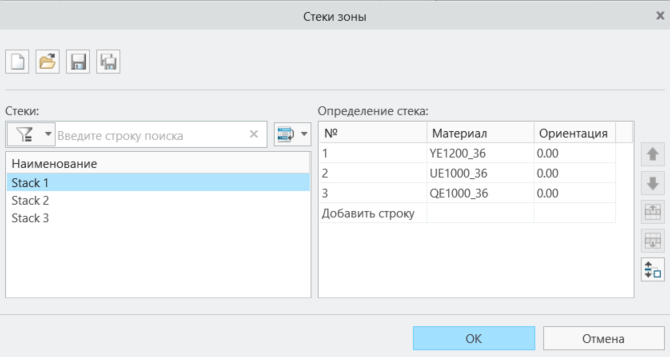
c. Щелкните Добавить строку (Add Row). Stack 1 определяется так, как показано на следующем рисунке:
3. Откройте стеки Stack 2 и Stack 3 следующим образом:
a. В диалоговом окне Стеки зоны (Zone Stacks) щелкните значок  . Откроется диалоговое окно Открыть (Open).
. Откроется диалоговое окно Открыть (Open).b. Перейдите в загруженную папку, выберите Stack 2, а затем щелкните Открыть (Open).
c. Щелкните значок . Откроется диалоговое окно Открыть (Open).
. Откроется диалоговое окно Открыть (Open).d. Перейдите в загруженную папку, выберите Stack 3, а затем щелкните Открыть (Open).
Комбинации материал-ориентация определяются в каждом стеке, как показано на следующем рисунке:
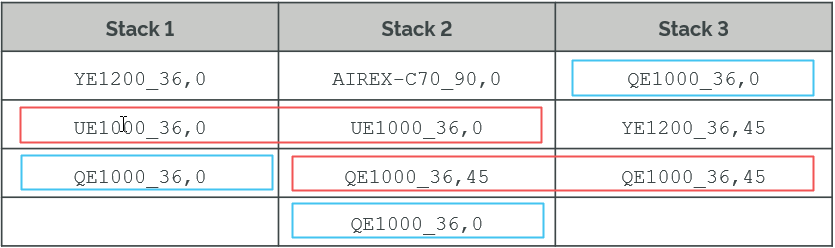
 | • Вторая строка Stack 1 и Stack 2 содержит ту же комбинацию материал-ориентация. • Третья строка Stack 2 и Stack 3 содержит ту же комбинацию материал-ориентация. • Комбинация QE1000_36,0 материал-ориентация определяется в разных строках в трех стопках. |
4. Нажмите кнопку ОК.
5. Сведения о создании отдельных многослойных объектов на основе опции Не объединять (Do not merge) см. в разделе Создание многослойных объектов на основе опции "Не объединять".
Создание многослойных объектов на основе опции "Не объединять"
1. Щелкните  Пласты из зон (Plies From Zones). Откроется диалоговое окно Пласты из зон (Plies From Zones).
Пласты из зон (Plies From Zones). Откроется диалоговое окно Пласты из зон (Plies From Zones).2. Определите стек Set 1 следующим образом:
a. В поле Зона (Zone) выберите зону Laminate Zone 1 в дереве композитного материала или в графическом окне.
b. В списке Один над другим (Stack) убедитесь, что выбран стек Stack 1.
c. Щелкните Добавить набор (Add set).
3. Определите стек Set 2 следующим образом:
a. В поле Зона (Zone) выберите зону Laminate Zone 2 в дереве композитного материала или в графическом окне.
b. В списке Один над другим (Stack) выберите стек Stack 2.
c. Щелкните Добавить набор (Add set).
4. Определите стек Set 3 следующим образом:
a. В поле Зона (Zone) выберите зону Laminate Zone 3 в дереве композитного материала или в графическом окне.
b. В списке Один над другим (Stack) выберите стек Stack 3.
5. Убедитесь, что в списке Объединить между зонами (Merge between zones) выбрано Не объединять (Do not merge).
6. Нажмите кнопку OK, а затем щелкните пустое место в графическом окне.
7. В дереве слоистого материала разверните группу ZONE_BASED_PLIES_1, чтобы увидеть созданные многослойные объекты, как показано на следующем рисунке:

8. В дереве слоистого материала разверните группу ZONE_BASED_PLIES_1, чтобы увидеть созданные многослойные объекты, как показано на следующем рисунке:
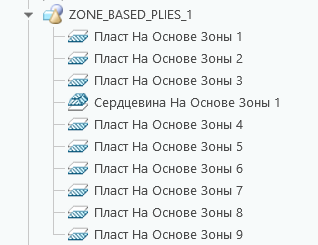
9. В дереве слоистого материала щелкните Диспетчер слоистых материалов (Laminate Manager). Дерево слоистого материала открывается в режиме диспетчера слоистых материалов, как показано на следующем рисунке:
Диспетчер слоистых материалов (Laminate Manager). Дерево слоистого материала открывается в режиме диспетчера слоистых материалов, как показано на следующем рисунке: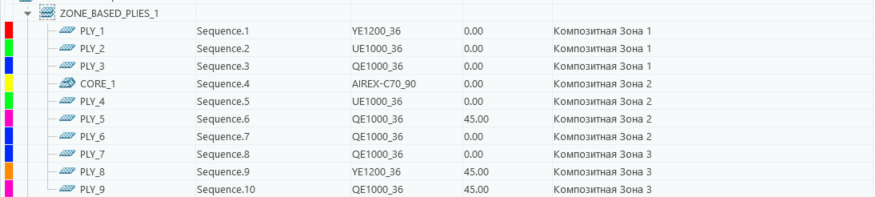
| | • Многослойные объекты создаются в порядке наборов, указанном в диалоговом окне Пласты из зон (Plies from Zones). • Если выбрана опция Не объединять (Do not merge), аналогичные многослойные объекты не объединяются между смежными или пересекающимися зонами. |
10. В дереве слоистого материала щелкните Список слоистых материалов (Laminate List).
Список слоистых материалов (Laminate List).11. Сведения о том, как просмотреть сечение слоистого материала, см. в разделе Создание сечения слоистого материала.
Создание сечения слоистого материала
1. На панели графических инструментов щелкните Сохраненные ориентации (Saved Orientations) и выберите ORIENTATION_1.
2. Щелкните  Сечение слоистого материала (Laminate Section). Откроется вкладка Сечение (Section).
Сечение слоистого материала (Laminate Section). Откроется вкладка Сечение (Section).3. В дереве модели выберите опорную плоскость СПЕРЕДИ (FRONT), чтобы указать Привязку сечения (Section reference).
4. В поле Размещение (Placement) введите 22, а затем нажмите клавишу Enter.
5. В поле Шаг (Step) введите 15 и нажмите клавишу Enter.
6. Нажмите кнопку ОК. Создается сечение слоистого материала.
ОК. Создается сечение слоистого материала.Конструкторский элемент LAMINATEXSEC0001 сечения слоистого материала добавляется в дерево композитного материала.
 | Если значок LAMINATEXSEC0001 не виден, прокрутите дерево композитного материала вниз. |
7. В дереве композитного материала выберите LAMINATEXSEC0001, а затем щелкните команду  Деактивировать (Deactivate) на мини-панели инструментов.
Деактивировать (Deactivate) на мини-панели инструментов.8. Щелкните пустое место в графическом окне.
Сечение слоистого материала показывает, что аналогичные многослойные объекты, определенные с одинаковой комбинацией ориентации материала, не объединяются в зонах пересечения.
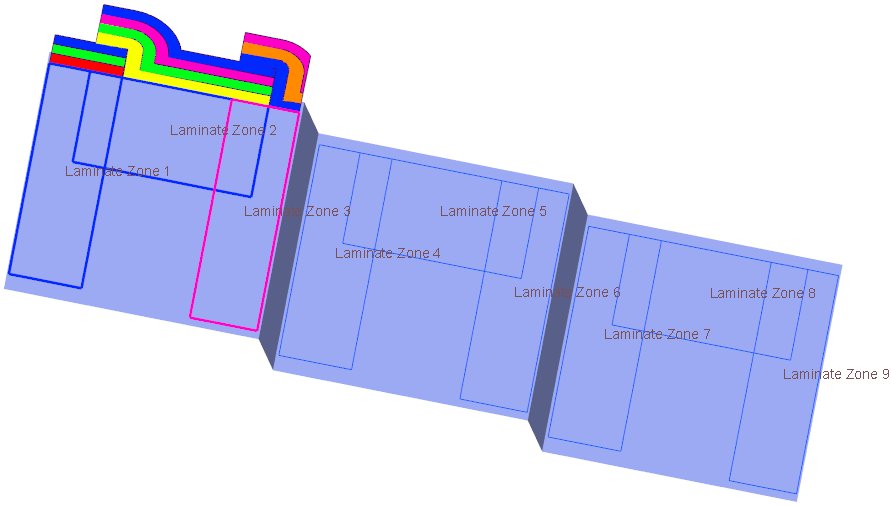
9. Сведения о создании многослойных объектов на основе опции Установить соответствие строки стека (Match stack row) см. в разделе Создание многослойных объектов на основе опции "Установить соответствие строки стека".
Создание многослойных объектов на основе опции "Установить соответствие строки стека"
1. Щелкните Пласты из зон (Plies From Zones). Откроется диалоговое окно Пласты из зон (Plies From Zones).
Пласты из зон (Plies From Zones). Откроется диалоговое окно Пласты из зон (Plies From Zones).2. Определите стек Set 1 следующим образом:
a. В поле Зона (Zone) выберите зону Laminate Zone 4 в дереве композитного материала или в графическом окне.
b. В списке Один над другим (Stack) убедитесь, что выбран стек Stack 1.
c. Щелкните Добавить набор (Add set).
3. Определите стек Set 2 следующим образом:
a. В поле Зона (Zone) выберите зону Laminate Zone 5 в дереве композитного материала или в графическом окне.
b. В списке Один над другим (Stack) выберите стек Stack 2.
c. Щелкните Добавить набор (Add set).
4. Определите стек Set 3 следующим образом:
a. В поле Зона (Zone) выберите зону Laminate Zone 6 в дереве композитного материала или в графическом окне.
b. В списке Один над другим (Stack) выберите стек Stack 3.
5. В списке Объединить между зонами (Merge between zones) выберите Установить соответствие строки стека (Match stack row).
6. Нажмите кнопку OK, а затем щелкните пустое место в графическом окне.
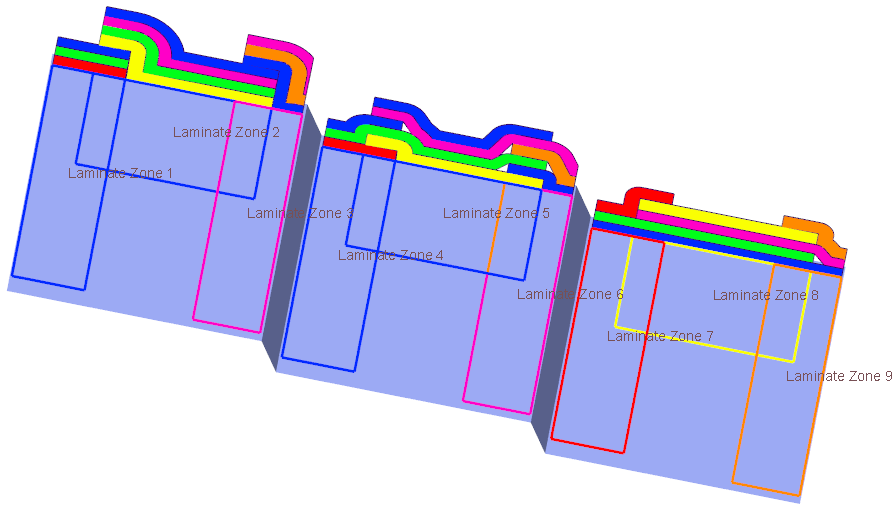
Если одна и та же комбинация материал-ориентация определена в разных стеках в одной той же строке, объединенный многослойный объект создается в зонах пересечения. Некоторые объединенные многослойные объекты показаны на следующем рисунке:
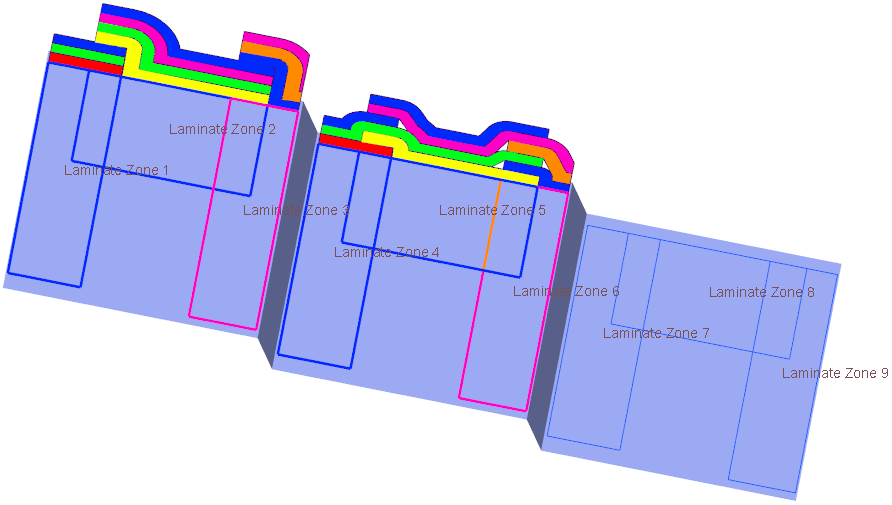
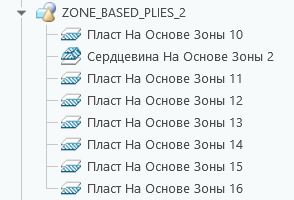
7. В дереве слоистого материала разверните группу ZONE_BASED_PLIES_2, чтобы увидеть созданные многослойные объекты, как показано на следующем рисунке:

8. В дереве слоистого материала разверните группу ZONE_BASED_PLIES_2, чтобы увидеть созданные многослойные объекты, как показано на следующем рисунке:
9. В дереве слоистого материала щелкните Диспетчер слоистых материалов (Laminate Manager). Дерево слоистого материала открывается в режиме диспетчера слоистых материалов.
Диспетчер слоистых материалов (Laminate Manager). Дерево слоистого материала открывается в режиме диспетчера слоистых материалов.10. Увеличьте ширину столбца Zones (Zones), чтобы увидеть наименования зон. Можно также навести указатель на ячейку в столбце зон, чтобы увидеть наименования зон во всплывающей подсказке.
Объединенные многослойные объекты и их зоны отображаются следующим образом:

| | Многослойные объекты создаются в порядке наборов, указанном в диалоговом окне Пласты из зон (Plies from Zones). Если выбрана опция Установить соответствие строки стека (Match stack row), аналогичные многослойные объекты объединяются между смежными или пересекающимися зонами, если они определены в той же строке в своих стеках. • Поскольку UE1000_36,0 определяется в одной и той же второй строке в стеках Stack 1 и Stack 2, объединенный пласт создается в зонах Laminate Zone 4 и Laminate Zone 5. • Поскольку QE1000_36,45 определяется в одной и той же третьей строке в стеках Stack 2 и Stack 3, объединенный пласт создается в зонах Laminate Zone 5 и Laminate Zone 6. |
11. В дереве слоистого материала щелкните Список слоистых материалов (Laminate List).
Список слоистых материалов (Laminate List).12. Сведения о создании многослойных объектов на основе опции Игнорировать строку стека (Ignore stack row) см. в разделе Создание многослойных объектов на основе опции "Игнорировать строку стека".
Создание многослойных объектов на основе опции "Игнорировать строку стека"
1. Щелкните Пласты из зон (Plies From Zones). Откроется диалоговое окно Пласты из зон (Plies From Zones).
Пласты из зон (Plies From Zones). Откроется диалоговое окно Пласты из зон (Plies From Zones).2. Определите стек Set 1 следующим образом:
a. В поле Зона (Zone) выберите зону Laminate Zone 7 в дереве композитного материала или в графическом окне.
b. В списке Один над другим (Stack) убедитесь, что выбран стек Stack 1.
c. Щелкните Добавить набор (Add set).
3. Определите стек Set 2 следующим образом:
a. В поле Зона (Zone) выберите зону Laminate Zone 8 в дереве композитного материала или в графическом окне.
b. В списке Один над другим (Stack) выберите стек Stack 2.
c. Щелкните Добавить набор (Add set).
4. Определите стек Set 3 следующим образом:
a. В поле Зона (Zone) выберите зону Laminate Zone 9 в дереве композитного материала или в графическом окне.
b. В списке Один над другим (Stack) выберите стек Stack 3.
5. В списке Объединить между зонами (Merge between zones) выберите Игнорировать строку стека (Ignore stack row).
6. Убедитесь, что в списке Упорядочить результирующие пласты (Arrange resulting plies) выбрано Самый большой снизу (Largest at the bottom).
7. Нажмите кнопку OK, а затем щелкните пустое место в графическом окне.
Если одна и та же комбинация материал-ориентация определена в любой строке стека в разных стеках, объединенный многослойный объект создается в зонах пересечения. После объединения слоистые объекты упорядочиваются таким образом, что самый большой многослойный объект помещается снизу, как показано на следующем рисунке:
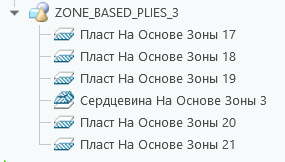
8. В дереве слоистого материала разверните группу ZONE_BASED_PLIES_3, чтобы увидеть созданные многослойные объекты, как показано на следующем рисунке:

9. В дереве слоистого материала разверните группу ZONE_BASED_PLIES_3, чтобы увидеть созданные многослойные объекты, как показано на следующем рисунке:
10. В дереве слоистого материала щелкните Диспетчер слоистых материалов (Laminate Manager). Дерево слоистого материала открывается в режиме диспетчера слоистых материалов.
Диспетчер слоистых материалов (Laminate Manager). Дерево слоистого материала открывается в режиме диспетчера слоистых материалов.11. Увеличьте ширину столбца Zones (Zones), чтобы увидеть наименования зон. Можно также навести указатель на ячейку в столбце зон, чтобы увидеть наименования зон во всплывающей подсказке.
Объединенные многослойные объекты и их зоны отображаются следующим образом:

| | Многослойные объекты создаются в порядке наборов, указанном в диалоговом окне Пласты из зон (Plies from Zones). Если выбрана опция Игнорировать строку стека (Ignore stack row), аналогичные многослойные объекты объединяются при создании их в смежных или пересекающихся зонах и могут находиться в тех же или разных строках стеков. • Поскольку UE1000_36,0 определяется в одной и той же второй строке в стеках Stack 1 и Stack 2, объединенный пласт создается в зонах Laminate Zone 7 и Laminate Zone 8. • Поскольку QE1000_36,45 определяется в одной и той же третьей строке в стеках Stack 2 и Stack 3, объединенный пласт создается в зонах Laminate Zone 8 и Laminate Zone 9. • Одна и та же комбинация материал-ориентация QE1000_36,0 определена в разных строках в Stack 1, Stack 2 и Stack 3, и объединенный пласт создается в Laminate Zone 7, Laminate Zone 8 и Laminate Zone 9. |
12. В дереве слоистого материала щелкните Список слоистых материалов (Laminate List).
Список слоистых материалов (Laminate List).13. Чтобы сохранить изменения и закрыть вкладку Композит (Composite), нажмите кнопку OK
OK