Como combinar e cancelar a combinação de soldas
Para combinar soldas
1. Clique em >  Soldagem. A aba Soldagem é aberta.
Soldagem. A aba Soldagem é aberta.2. Clique em  Combinar. A aba Combinar soldas é aberta.
Combinar. A aba Combinar soldas é aberta. | Também é possível clicar com o botão direito em uma solda que não esteja combinada na árvore de soldas e juntas e escolher Combinar no menu de atalho. |
3. Selecione um tipo de solda combinada:
◦ Crie uma solda combinada de reforço.
Soldas combinadas de reforço são compostas de uma solda de ranhura ou solda de topo mais uma solda ortogonal. A solda de ranhura ou de topo deve ser posicionada, na árvore de soldas e juntas, em local mais alto que a solda ortogonal. A solda de ranhura ou de topo deve ser do mesmo nível hierárquico que a solda ortogonal.
a. Clique em  Reforço.
Reforço.b. Clique na aba Referências.
c. Clique no coletor de referências Reforço e, em seguida, na janela de gráfico ou na árvore de soldas e juntas, selecione uma solda ortogonal ou uma solda de ranhura ou de topo.
d. Para selecionar a segunda referência, pressione e segure CTRL e selecione uma solda ortogonal (se a primeira referência é uma solda de ranhura ou de topo) ou solda de ranhura ou de topo (se a primeira referência é uma solda ortogonal).
| | A solda ortogonal deve ser posicionada abaixo da árvore de soldas e juntas, mas no mesmo nível hierárquico da solda de ranhura ou de topo. |
◦ Crie uma solda com ambos as lados combinados.
Soldas com ambos os lados combinados são constituídas de entre duas e quatro soldas localizadas em ambos os lados de um único componente soldado.
a. Clique em  Ambos os lados.
Ambos os lados.b. Clique na aba Referências.
c. Clique no coletor de referências Lado da seta e, na janela de gráfico ou na árvore de soldas e juntas, selecione uma solda ortogonal ou uma solda de ranhura ou de topo.
d. Para selecionar uma segunda solda no coletor de referência de Lado da seta, mantenha a tecla CTRL pressionada e selecione uma solda ortogonal (se a primeira referência é uma solda de ranhura ou de topo) ou solda de ranhura ou de topo (se a primeira referência é uma solda ortogonal).
e. Clique no coletor de referências Lado oposto e, na janela de gráfico ou na árvore de soldas e juntas, selecione uma solda ortogonal ou uma solda de ranhura ou de topo.
f. Para selecionar uma segunda solda no coletor de referência Lado oposto, mantenha a tecla CTRL pressionada e selecione uma solda ortogonal (se a primeira referência é uma solda de ranhura ou de topo) ou solda de ranhura ou de topo (se a primeira referência é uma solda ortogonal).
| | A solda ortogonal deve ser posicionada abaixo da árvore de soldas e juntas, mas no mesmo nível hierárquico da solda de ranhura ou de topo. |
◦ Crie uma solda combinada semelhante.
Soldas combinadas similares são constituídas de soldas que têm exatamente a mesma definição de solda e que são diferentes apenas por referências usadas para definir o local.
a. Clique em  Semelhante.
Semelhante.b. Clique na aba Referências.
c. Clique no coletor de referências Semelhante e, na janela de gráfico ou na árvore de soldas e juntas, selecione uma solda.
d. Para selecionar referências adicionais, mantenha a tecla CTRL pressionada e selecione soldas adicionais que têm a mesma definição de solda.
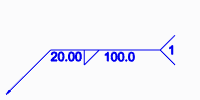
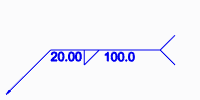
4. Para exibir o número de ID da sequência na cauda do símbolo de soldagem, clique na aba Opções e marque a caixa de seleção Exibir ID da sequência. Para ocultar o número de identificação de sequência, desmarque a caixa de seleção.
| | Quando todos os elementos de soldagem referenciados pela solda combinada têm a mesma visibilidade para o ID da sequência, a solda combinada herda essa visibilidade. Quando a visibilidade não é a mesma para todos os elementos de soldagem referenciados pela solda combinada, a visibilidade é retirada da caixa de diálogo Preferências de solda. |
Mostrar identificação de sequência | Ocultar identificação de sequência |
|---|---|
 |  |
5. Clique na aba Símbolo e defina as propriedades do símbolo de solda exibido na janela de gráficos.
6. Para adicionar um parâmetro definido pelo usuário, clique na aba Propriedades e, em seguida, clique em Definir. Insira um parâmetro na caixa de diálogo Parâmetros que será aberta.
7. Clique em  OK. A solda combinada é exibida na árvore de soldas e juntas.
OK. A solda combinada é exibida na árvore de soldas e juntas.Como cancelar a combinação de soldas
Quando você cancela a combinação de uma solda combinada, as soldas que formam a solda combinada revertem para soldas independentes, cada uma com o seu próprio ID da sequência. É possível cancelar a combinação de soldas que foram combinadas usando versões anteriores ao Creo Elements Pro 5.0.
1. Selecione o elemento de solda combinada na árvore de soldas e juntas.
2. Clique em  Cancelar combinação ou clique com o botão direito na solda combinada e escolha
  Apagar no menu de atalho.
Cancelar combinação ou clique com o botão direito na solda combinada e escolha Apagar no menu de atalho.