Tutorial 6: Modificando o hachurado de corpos em uma vista de desenho
Neste tutorial, você irá aprender como modificar o hachurado de corpos em uma vista de desenho.
 |
• Recomenda-se realizar os exercícios em sequência durante uma sessão do Creo Parametric.
• Nos exercícios a seguir, são fornecidas instruções para usar o menu no gerenciador de menu.
|
Este tutorial é dividido em 3 exercícios para facilitar o seu uso:
• Exercício 1: Definir o padrão de hachurado — Defina o padrão de hachurado PAT para todos os corpos.
• Exercício 2: Modifique o hachurado — Modifique o hachurado de um corpo.
• Exercício 3: Copiar o hachurado — Copie o hachurado de um corpo para outro corpo.
Assista a um vídeo que demonstra os passos desse tutorial:
Exercício 1: Definir o padrão de hachurado
1. Defina tutorial6_7 como o diretório de trabalho e abra multi_mtrl_inj_mold.drw. A vista SECTION A-A aparece junto com outras vistas.
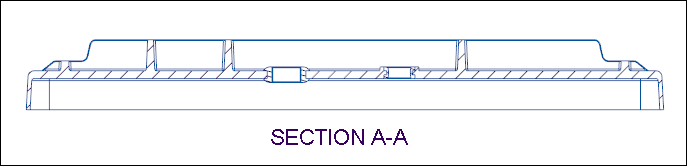
2. Na árvore de modelo, expanda o nó Corpos e selecione o corpo HOUSING. O corpo selecionado é destacado na vista de desenho.

 | Se o corpo selecionado não estiver destacado como exibido no gráfico anterior, clique em  Repintar na barra de ferramentas de gráficos. Repintar na barra de ferramentas de gráficos. |
3. Na árvore de modelo, selecione o corpo OVERMOLD1. O corpo selecionado é destacado na vista de desenho.

4. Clique duas vezes nas linhas do hachurado. O menu MODIFICAR HACHURADO aparece no gerenciador de menu.
5. Clique em Corpo hachurado. O hachurado relacionado ao corpo HOUSING é selecionado para modificação.
6. Clique em Hachurado PAT. O padrão de hachurado PAT é definido para o corpo HOUSING.
7. Clique em Avançar. O hachurado relacionado ao corpo OVERMOLD1 é selecionado para modificação.
8. Clique em Hachurado PAT. O padrão de hachurado PAT é definido para o corpo OVERMOLD1.
O gráfico a seguir exibe o padrão de hachurado PAT definido para ambos os corpos:

O primeiro de 3 exercícios foi concluído.
Exercício 2: Modifique o hachurado
1. Clique em Dimensionar. O menu MODIFICAR MODO aparece no gerenciador de menu.
2. Clique em Metade duas vezes. O hachurado do corpo OVERMOLD1 é atualizado.
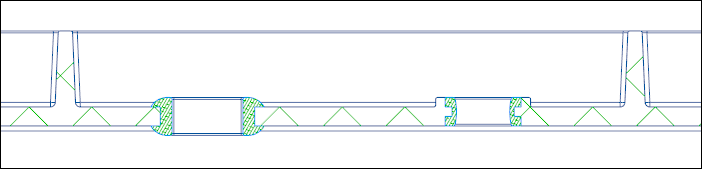
O segundo de 3 exercícios foi concluído.
Exercício 3: Copie o hachurado
1. Clique em Anterior. O hachurado relacionado ao corpo HOUSING é selecionado para modificação.
2. Clique em Copiar hachuras.
3. Selecione o hachurado do corpo OVERMOLD1 na janela de gráfico.
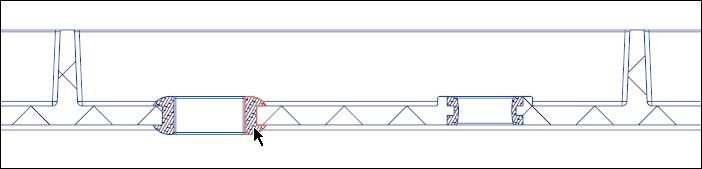
4. Clique em Concluir no Gerenciador de menu. O hachurado do corpo OVERMOLD1 é copiado para o corpo HOUSING.
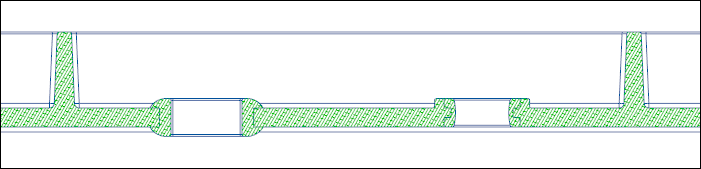
O tutorial 6 foi concluído.