Tutorial 5: Criando uma nova peça copiando a geometria de um corpo
Neste tutorial, vamos criar uma nova peça a partir de um corpo. Em seguida, iremos atualizar a peça original e ver como isso afeta a nova peça.
 |
• Recomenda-se realizar os exercícios em sequência durante uma sessão do Creo Parametric.
• Nos exercícios a seguir, são fornecidas instruções para usar os comandos da faixa de opções. Após selecionar itens, você também poderá acessar esses comandos na minibarra de ferramentas ou clicando com o botão direito. • Nos vídeos dos exercícios, para sair da ferramenta, um clique com o botão do meio foi usado, em vez de  , em várias instâncias. , em várias instâncias. |
Este tutorial é dividido em 5 exercícios para facilitar o seu uso:
• Exercício 1: Restabelecer elementos suprimidos — Arraste o indicador na árvore de modelo para rolar o modelo para frente.
• Exercício 2: Dividir o corpo em 2 corpos — Divida um volume desarticulado como novo corpo.
• Exercício 3: Criar uma nova peça a partir do corpo PIECE1 — Crie uma nova peça a partir de um corpo e defina opções de controle de atualização.
• Exercício 4: Criar uma nova peça a partir do corpo PIECE2 — Crie uma nova peça a partir de um corpo e defina opções de controle de atualização.
• Exercício 5: Criar arredondamentos — Crie arredondamentos na peça mestre e veja como eles são propagados para as peças grampo.
Exercício 1: Restabelecer elementos suprimidos
Assista a um vídeo que demonstra os passos deste e do próximo exercício:
1. Defina o diretório de trabalho como tutorial5 e abra clamp_master.prt.
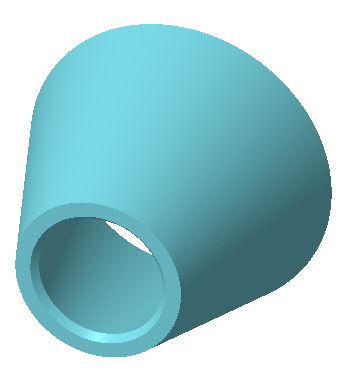
2. Clique em  e desmarque a caixa de seleção (Selecionar todos) para desativar a exibição de datum na janela de gráfico.
e desmarque a caixa de seleção (Selecionar todos) para desativar a exibição de datum na janela de gráfico.3. Na árvore de modelo, arraste o indicador verde abaixo dos últimos 2 elementos.

O primeiro de 5 exercícios foi concluído.
Exercício 2: Dividir o corpo em 2 corpos
1. Expanda a pasta Corpos na árvore de modelo e selecione PIECE1.
2. Clique em  Dividir corpo. A aba Dividir corpo é aberta.
Dividir corpo. A aba Dividir corpo é aberta.3. Clique em  Volume.
Volume.4. Selecione uma superfície pertencente a um volume, como pode ser visto na figura a seguir.

5. Clique em .
.
6. Clique no novo corpo duas vezes, digite o nome piece2 e pressione ENTER.
7. Selecionar o corpo PIECE2.
8. Clique em Vista.
9. Clique na seta abaixo de  Aparências e clique no círculo verde conforme visto na figura a seguir.
Aparências e clique no círculo verde conforme visto na figura a seguir.
10. A aparência do PIECE2 muda para verde.

11. Clique em Modelo para retornar à aba Modelo.
12. Selecione o corpo PIECE2, clique com o botão direito e selecione Parâmetros. A caixa de diálogo Parâmetros é aberta.
13. Clique em  . Um novo parâmetro é adicionado à lista de parâmetros.
. Um novo parâmetro é adicionado à lista de parâmetros.14. Nomeie o parâmetro piece_num.
15. Clique na caixa Tipo e mude o tipo para Inteiro.
16. Clique na caixa Valor e digite 2.
17. Clique em OK.
O segundo de 5 exercícios foi concluído.
Exercício 3: Criar uma nova peça a partir do corpo PIECE1
Neste exercício, uma nova peça será criada como elemento de cópia de geometria de um corpo. Os parâmetros e as propriedades do corpo original são copiados com a peça. Depois de criar a peça, iremos definir as opções de controle de atualização para determinar como ou se a peça será atualizada quando o corpo original mudar.
Assista a um vídeo que demonstra os passos desse exercício:
1. Na árvore de modelo, selecione PIECE1, clique com o botão direito e selecione Criar peça a partir do corpo. A caixa de diálogo Nova peça a partir do corpo é aberta.
2. Digite um novo nome de arquivo, clamp_p1.
3. Clique em OK. A nova peça, CLAMP_P1, é aberta na janela de gráfico. Observe que o único elemento na árvore de modelo é Cópia da geometria externa.

4. Expanda a pasta Corpos. Observe que o nome do corpo é PIECE1.
5. Selecione o corpo PIECE1, clique com o botão direito e selecione Parâmetros. A caixa de diálogo Parâmetros é aberta. Observe que o parâmetro PIECE_NUM tem o valor 1.
6. Clique em OK.
7. Clique com o botão direito no elemento Cópia da geometria externa e selecione  . A aba Cópia da geometria é aberta.
. A aba Cópia da geometria é aberta.8. Clique em Opções.
9. Selecione Atualização manual e marque a caixa de seleção Fornecer notificação.
10. Clique em .
.O terceiro de 5 exercícios foi concluído.
Exercício 4: Criar uma nova peça a partir do corpo PIECE2
Assista a um vídeo que demonstra os passos desse exercício:
1. Retorne à janela da peça CLAMP_MASTER.
| | Clique na seta ao lado de  na barra de ferramentas de acesso rápido para selecionar uma janela diferente. na barra de ferramentas de acesso rápido para selecionar uma janela diferente. |
2. Selecione PIECE2, clique com o botão direito e selecione Criar peça a partir do corpo. A caixa de diálogo Nova peça a partir do corpo é aberta.
3. Digite um novo nome de arquivo, clamp_p2.
4. Clique em OK. A nova peça, CLAMP_P2, é aberta na janela de gráfico. Observe que o único elemento na árvore de modelo é Cópia da geometria externa.
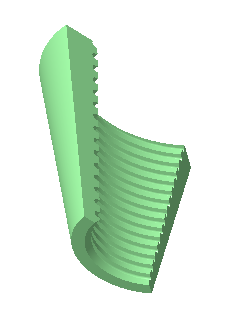
5. Expanda a pasta Corpos. Observe que o nome do corpo é PIECE2.
6. Selecione o corpo PIECE2, clique com o botão direito e selecione Parâmetros. A caixa de diálogo Parâmetros é aberta. Observe que o parâmetro PIECE_NUM tem o valor 2.
7. Clique em OK.
8. Clique com o botão direito no elemento Cópia da geometria externa e selecione Controle de atualizações, observando que Atualização automática está selecionada.
O quarto de 5 exercícios foi concluído.
Exercício 5: Criar arredondamentos
Assista a um vídeo que demonstra os passos desse exercício:
1. Retorne à janela da peça CLAMP_MASTER.
2. Arraste o indicador verde na parte inferior da árvore de modelo acima da Extrusão 1.
3. Selecione a aresta inferior da peça e clique em Arredondamento. A aba Arredondamento é aberta.

4. Selecione a aresta superior da peça e defina o raio de arredondamento como 1.00.

5. Clique em .
.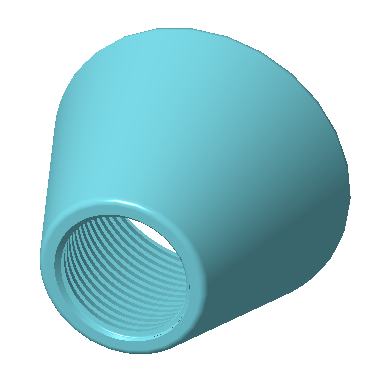
6. Arraste o indicador verde para a parte inferior da árvore de modelo. A peça com 2 corpos é atualizada e os arredondamentos são adicionados.
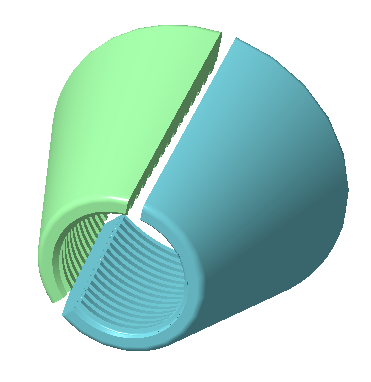
7. Retornar à peça CLAMP_P1. Observe que o elemento Cópia da geometria externa tem um triângulo amarelo, que é o sinal de elemento desatualizado. Essa peça foi definida para atualização manual com notificação.
8. Selecione o elemento na árvore de modelo, clique com o botão direito e selecione >  Atualizar. Os arredondamentos aparecem na peça atualizada.
Atualizar. Os arredondamentos aparecem na peça atualizada.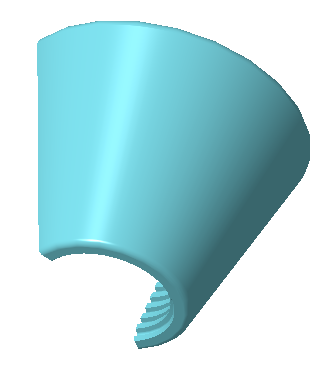
9. Retornar à peça CLAMP_P2.
10. Clique em  na barra de ferramentas de acesso rápido ou em
  abaixo da janela de gráfico. A peça é regenerada e os arredondamentos aparecem. Essa peça foi definida para atualização automática.
na barra de ferramentas de acesso rápido ou em abaixo da janela de gráfico. A peça é regenerada e os arredondamentos aparecem. Essa peça foi definida para atualização automática.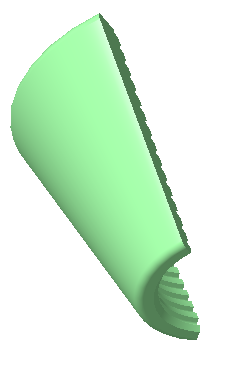
O tutorial 5 foi concluído.