Tutorial 4: Criando um invólucro de dispositivo eletrônico moldado com múltiplos materiais
Neste tutorial, vamos atribuir materiais diferentes a corpos diferentes em uma peça. Em seguida, definiremos diferentes padrões de hachurado de seção cruzada para que cada material apareça em uma seção cruzada. Também, colocaremos um elemento definido pelo usuário para, depois, atribuí-lo a um corpo na peça.

 | • Recomenda-se realizar os exercícios em sequência durante uma sessão do Creo Parametric. • Nos exercícios a seguir, são fornecidas instruções para usar os comandos da faixa de opções. Após selecionar itens, você também poderá acessar esses comandos na minibarra de ferramentas ou clicando com o botão direito. • Nos vídeos dos exercícios, para sair da ferramenta, um clique com o botão do meio foi usado, em vez de  , em várias instâncias. , em várias instâncias. |
Este tutorial é dividido em 4 exercícios para facilitar o seu uso:
• Exercício 1: Definir um material diferente — Corpos diferentes têm materiais diferentes atribuídos.
• Exercício 2: Colocar um elemento definido pelo usuário (UDF) — Coloque um elemento definido pelo usuário na peça e adicione-o a um corpo.
• Exercício 3: Ver o padrão de hachurado de seção cruzada da biblioteca em uma definição de material — Use um padrão de hachurado de seção cruzada da biblioteca.
• Exercício 4: Criar padrões de hachurado de seção cruzada diferentes — Crie padrões de hachurado de seção cruzada específicos a um corpo.
Exercício 1: Definir um material diferente
Assista a um vídeo que demonstra os passos desse exercício:
1. Defina o diretório de trabalho como tutorial4 e abra mb_multimat_inj_molded_demo.prt.
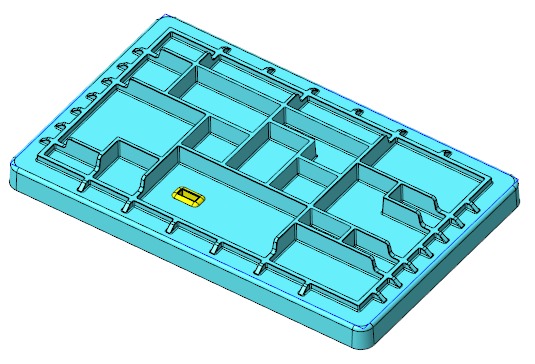
2. Clique em  e desmarque a caixa de seleção (Selecionar todos) para desativar a exibição de datum na janela de gráfico.
e desmarque a caixa de seleção (Selecionar todos) para desativar a exibição de datum na janela de gráfico.3. Na árvore de modelo, expanda o nó  Materiais. Os materiais atribuídos à peça aparecem.
Materiais. Os materiais atribuídos à peça aparecem.4. Clique com o botão direito em PA66-GF e selecione Definir como mestre. Uma seta azul ( ) aparece próxima a PA66-GF, configurando-o como material mestre.
) aparece próxima a PA66-GF, configurando-o como material mestre.5. Clique em OK quando solicitado.
6. Expanda os nós do corpo. Os dois corpos têm o mesmo material atribuído.
 | Por default, um corpo tem atribuído o material mestre da peça. É possível atribuir um material diferente de forma explícita a um corpo. |
7. Selecione o corpo OVERMOLD, clique com o botão direito, selecione Atribuir material e clique em SILICON_RUBBER. O material atribuído ao corpo, agora, é SILICON_RUBBER.
Atribuir material e clique em SILICON_RUBBER. O material atribuído ao corpo, agora, é SILICON_RUBBER.O primeiro de 4 exercícios foi concluído.
Exercício 2: Colocar um elemento definido pelo usuário (UDF)
Assista a um vídeo que demonstra os passos desse exercício:
1. Clique em e marque a caixa de seleção  Exibição de csys. Exibição de sistemas de coordenadas.
e marque a caixa de seleção Exibição de csys. Exibição de sistemas de coordenadas.2. Na árvore de modelo, expanda o  Grupo HOUSING_BASE.
Grupo HOUSING_BASE.3. Clique em Elemento definido pelo usuário. A caixa de diálogo Abrir será aberta.
Elemento definido pelo usuário. A caixa de diálogo Abrir será aberta.4. Selecione cutout_port_w_overm_type_a.gph e clique em Abrir. A caixa de diálogo Inserir elemento definido pelo usuário será aberta.
5. Certifique-se de que Configuração de referência avançada esteja selecionada e clique em OK. A caixa de diálogo Colocação de elemento definido pelo usuário será exibida.
6. Para a referência do sistema de coordenadas, selecione o sistema de coordenadas CSO na janela de gráfico.
7. Para a primeira superfície, selecione a superfície superior do corpo Housing.
8. Para a segunda superfície, selecione a superfície inferior do corpo Housing.
9. Para o primeiro corpo, selecione Housing.
10. Para o segundo corpo, selecione Overmold1.
11. Clique em . O UDF é colocado na peça. A colocação do UDF contribui com mudanças na geometria em ambos os corpos.
. O UDF é colocado na peça. A colocação do UDF contribui com mudanças na geometria em ambos os corpos.O segundo de 4 exercícios foi concluído.
Exercício 3: Ver o padrão de hachurado de seção cruzada da biblioteca em uma definição de material
Assista a um vídeo que demonstra os passos desse exercício:
1. Expanda o corpo HOUSING, clique com o botão direito em PA66-GF e selecione  Editar definição. A caixa de diálogo Definição de material é aberta depois que você clica em OK na mensagem.
Editar definição. A caixa de diálogo Definição de material é aberta depois que você clica em OK na mensagem.2. Clique em Vários para exibir as propriedades do material.
3. Na seção Detalhamento, observe que o Hachurado é ISO plastic (DIN ISO 128-50 SP).
4. Clique em OK.
O terceiro de 4 exercícios foi concluído.
Exercício 4: Criar padrões de hachurado de seção cruzada diferentes
Assista a um vídeo que demonstra os passos desse exercício:
1. Dé zoom na área do corpo Overmold1.
2. Na árvore de modelo, selecione XSEC001, clique com o botão direito e selecione  . A seção cruzada é exibida na janela de gráfico.
. A seção cruzada é exibida na janela de gráfico.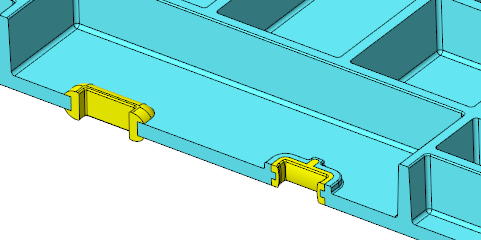
| | Clique em  para desativar a seção cruzada. para desativar a seção cruzada. |
3. Na árvore de modelo, selecione XSEC001, clique com o botão direito e selecione  . O hachurado de seção cruzada default é exibido no modelo.
. O hachurado de seção cruzada default é exibido no modelo.
4. Clique com o botão direito novamente e selecione  . A caixa de diálogoEditar hachuras será aberta.
. A caixa de diálogoEditar hachuras será aberta.5. Selecione o corpo HOUSING. As opções na caixa de diálogo Editar hachuras tornam-se disponíveis.
6. A partir da lista Padrões de hachuras na caixa, selecione ISO thermoset plastic (DIN ISO 128-50 SP2).
7. Clique em Aplicar. O hachurado de seção cruzada é exibido no corpo.

8. Clique em  até que o padrão da figura a seguir apareça.
até que o padrão da figura a seguir apareça.
| | Ao clicar em , o espaço entre as linhas do hachurado diminui a cada clique. Ao clicar em  , o espaço entre as linhas do hachurado aumenta a cada clique. , o espaço entre as linhas do hachurado aumenta a cada clique. |
9. Na lista Aplicar configurações de, selecione  Peça.
Peça.
Peça.10. Selecione Usar hachuras a partir da biblioteca na lista Opções de hachuras. O padrão de hachurado de seção cruzada atribuído ao material do corpo é exibido (ISO plastic (DIN ISO 128-50 SP)).

11. Na lista Aplicar configurações de, selecione  Corpo.
Corpo.12. Clique no corpo Overmold1.
13. Na lista Opções de hachuras, selecione Copiar padrão de hachuras.
14. Selecione o corpo HOUSING. Observe que o padrão de hachurado de seção cruzada continua a partir do corpo HOUSING.

15. Na lista Aplicar configurações de, selecione Peça.
Peça.16. Selecione Usar hachuras a partir da biblioteca na lista Opções de hachuras. O padrão de hachurado de seção cruzada atribuído ao material do corpo é exibido.
17. Clique em até que o padrão da figura a seguir apareça.
até que o padrão da figura a seguir apareça.
O tutorial 4 foi concluído.