Tutorial 2: Criando ranhuras complexas em uma alça plástica usando a geometria padronizada de um corpo
Neste tutorial, você aprenderá a usar um corpo como ferramenta de design para remover material de uma peça.
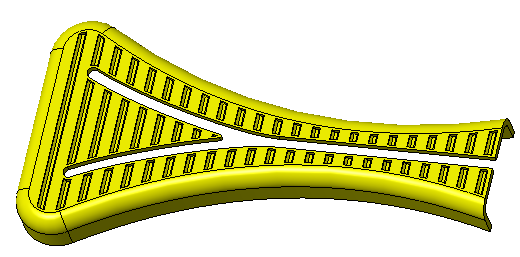
 | • Recomenda-se realizar os exercícios em sequência durante uma sessão do Creo Parametric. • Nos exercícios a seguir, são fornecidas instruções para usar os comandos da faixa de opções. Após selecionar itens, você também poderá acessar esses comandos na minibarra de ferramentas ou clicando com o botão direito. • Nos vídeos dos exercícios, para sair da ferramenta, um clique com o botão do meio foi usado, em vez de  , em várias instâncias. , em várias instâncias. |
Este tutorial é dividido em 4 exercícios para facilitar o seu uso:
• Exercício 1: Criar o corpo da ferramenta — Crie um corpo para usar como ferramenta para remover material.
• Exercício 2: Padronizar a extrusão com chanfros — Padronize o corpo da ferramenta.
• Exercício 3: Remover material desnecessário — Remova o material em excesso do corpo da ferramenta para que ele siga a forma do corpo original.
• Exercício 4: Criar um elemento de subtração booleano — Subtraia o material do corpo da ferramenta padronizado para criar o padrão de corte desejado no corpo original.
Exercício 1: Criar o corpo da ferramenta
Assista a um vídeo que demonstra os passos desse exercício:
1. Defina o diretório de trabalho como tutorial2 e abra tool_body_demo.prt.
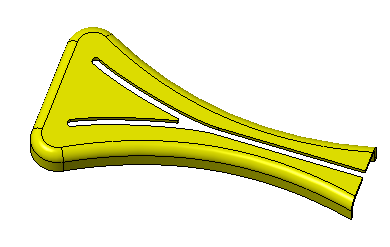
2. Clique em  e desmarque a caixa de seleção (Selecionar todos) para desativar a exibição de datum na janela de gráfico.
e desmarque a caixa de seleção (Selecionar todos) para desativar a exibição de datum na janela de gráfico.3. Selecione o plano de datum Parte frontal na árvore de modelo e clique em  Extrudar.
Extrudar.4. Clique em  para orientar o plano de esboço na direção paralela à tela. Clique em
  e clique em um quadrado e arraste-o em torno do canto superior direito da peça.
para orientar o plano de esboço na direção paralela à tela. Clique em e clique em um quadrado e arraste-o em torno do canto superior direito da peça.5. Esboce um retângulo na superfície superior direita da peça.
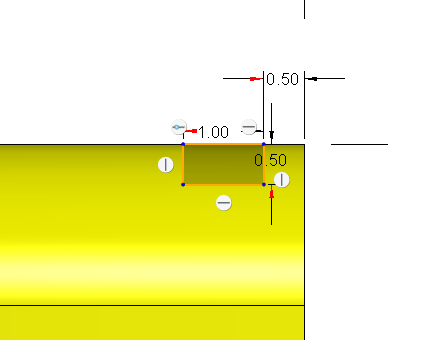
6. Defina as dimensões conforme visto na figura a seguir. Dimensione o retângulo, 1.00 x 0.50. Crie uma dimensão de distância igual a 0.50 a partir do final da peça.
7. Clique em .
.8. Defina a Profundidade de extrusão como  Simétrica com um valor igual a 45.
Simétrica com um valor igual a 45.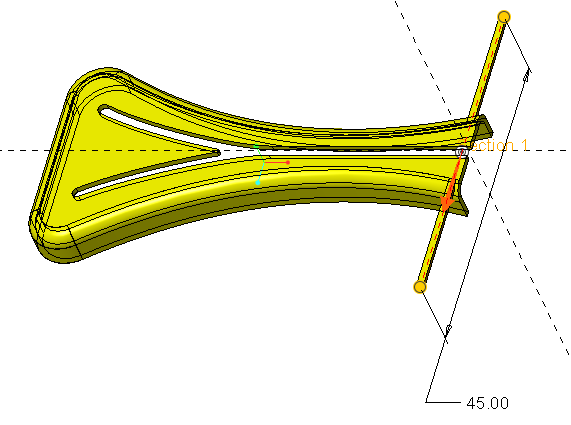
9. Na faixa de opções, clique em Opções de corpo, ou clique com o botão direito na janela de gráfico e, em seguida, marque a caixa de seleção Criar novo corpo.
 | Se você não especificar um corpo diferente ou criar um novo corpo, a geometria será criada no corpo default. |
10. Clique em . Um novo corpo (Corpo 2) é adicionado como default à pasta Corpo da árvore de modelo.
. Um novo corpo (Corpo 2) é adicionado como default à pasta Corpo da árvore de modelo.11. Selecione a aresta inferior da extrusão, como pode ser visto na figura a seguir. Clique em  Chanfro. A aba Chanfro é aberta.
Chanfro. A aba Chanfro é aberta.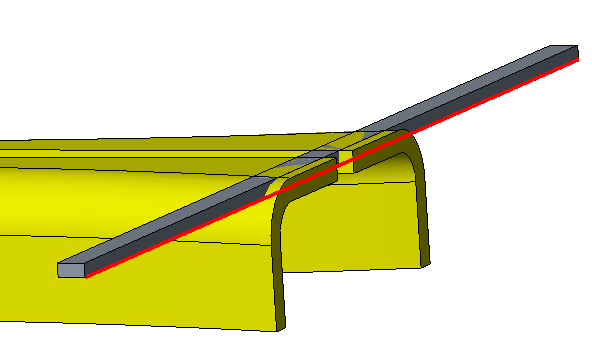
12. Defina a dimensão do chanfro como 0.3 e selecione a aresta oposta da extrusão.
13. Clique em . O chanfro é criado em ambas as arestas.
. O chanfro é criado em ambas as arestas.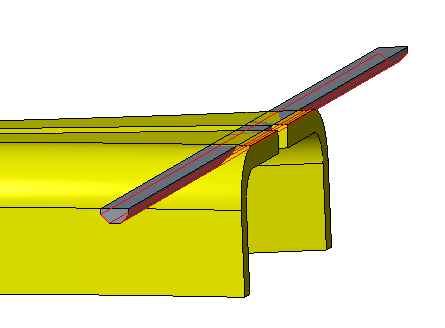
O primeiro de 4 exercícios foi concluído.
Exercício 2: Padronizar a extrusão com chanfros
Assista a um vídeo que demonstra os passos desse exercício:
1. Selecione a extrusão e o chanfro na árvore de modelo e clique em  para criar um grupo.
para criar um grupo.2. Com o grupo recém-criado selecionado, clique em  Padrão.
Padrão.3. Certifique-se de que o tipo de padrão seja Dimensão. Você está criando um padrão em uma dimensão.
4. Selecione a dimensão 0.5 da aresta e digite 2.5. Esta é a distância entre os membros do padrão. Clique em Dimensões para ver a dimensão escolhida e o valor.
5. Digite 27 na caixa Número de membros.
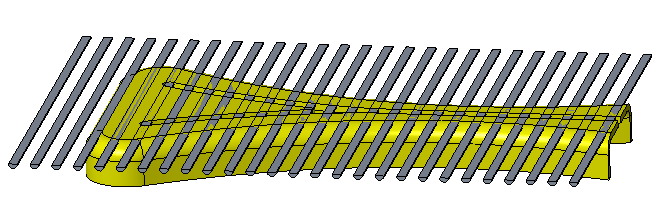
6. Clique em .
.O segundo de 4 exercícios foi concluído.
Exercício 3: Remover material desnecessário
Assista a um vídeo que demonstra os passos deste e do próximo exercício:
1. Selecione a superfície superior da primeira extrusão no Corpo 1.
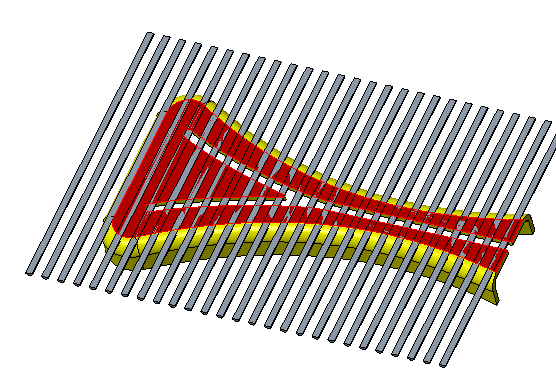
2. Clique em Extrudar. A aba Esboçar será aberta.
Extrudar. A aba Esboçar será aberta.3. Clique em  Ajuste e selecione Loop na caixa de diálogo Tipo.
Ajuste e selecione Loop na caixa de diálogo Tipo.4. Selecione a superfície novamente e digite -0.3 como a dimensão do valor de ajuste.
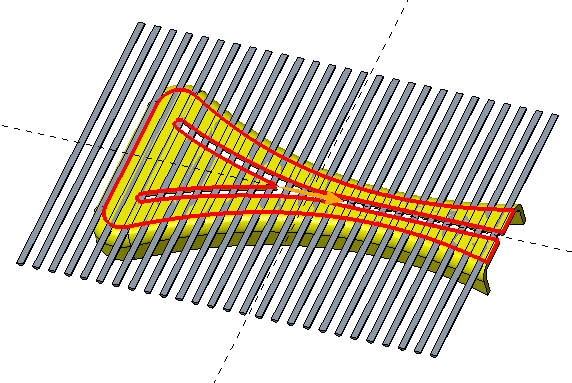
5. Clique em  ou pressione ENTER.
ou pressione ENTER.6. Feche a caixa de diálogo Tipo.
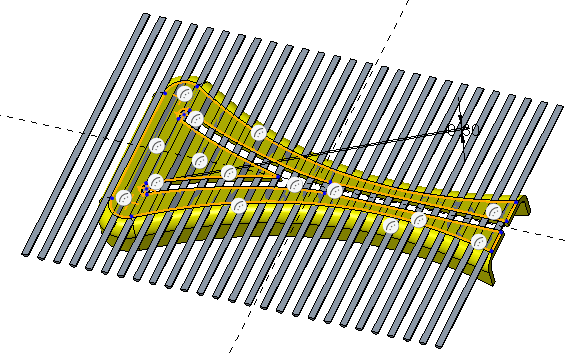
7. Clique em .
.8. Na aba Extrudar, selecione  Remover material.
Remover material.9. Defina a profundidade como 5.0 e certifique-se de que ambas as setas estejam apontando conforme exibido na figura a seguir.
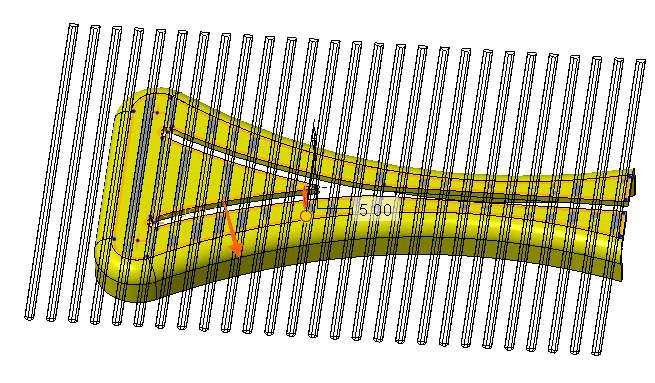
| | É possível clicar na seta para mudar a direção da extrusão. |
10. Clique em . O material desnecessário é removido do Corpo 2.
. O material desnecessário é removido do Corpo 2.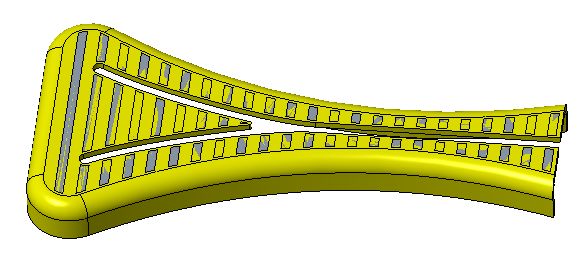
O terceiro de 4 exercícios foi concluído.
Exercício 4: Criar um elemento de subtração booleano
1. Clique em  Operações booleanas.
Operações booleanas.2. Clique em  Subtrair.
Subtrair.3. Selecione o Corpo 1 como Corpo para modificar.
4. Selecione o Corpo 2 como Corpo modificador.
5. Clique em . A geometria do Corpo 2 é removida do Corpo 1.
. A geometria do Corpo 2 é removida do Corpo 1.O tutorial 2 foi concluído.