Exercício: Executando otimização para rigidez máxima no estudo de estrutura
Neste exercício, você saberá como otimizar a deformação de um sólido.
Fazendo download do modelo para o exercício
Clique aqui para acessar a página de downloads. Clique em Inglês para fazer download da pasta gd_exercise_structure.zip para o seu computador e, em seguida, extraia-a. A pasta extraída contém o arquivo que será usado neste exercício do tutorial.
Fluxo de trabalho
1. Abrir o modelo.
2. Definir espaços de design.
3. Adicionar restrições e cargas.
4. Definir critérios de design para o estudo.
5. Definir configurações de otimização.
6. Executar otimização.
7. Ver resultados da simulação.
8. Criar um elemento de design generativo (GDF).
9. Executar análise de desvio.
Abrir o modelo
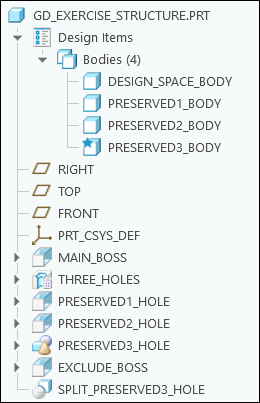
1. Defina gd_exercise_structure como o diretório de trabalho e, em seguida, abra gd_exercise_structure.prt.
O gráfico a seguir exibe a árvore de modelo:
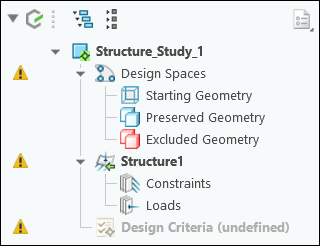
2. Clique em > .
O gráfico a seguir exibe a árvore generativa:
Definir espaços de design
1. Designe um corpo como geometria inicial da seguinte forma:
a. Selecione DESIGN_SPACE_BODY na janela de gráfico ou na árvore de modelo.
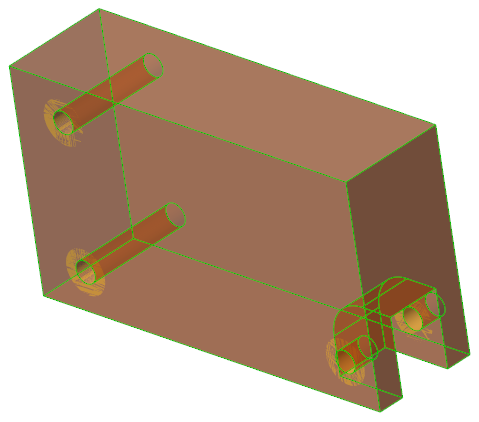
b. Clique em  Geometria inicial. O corpo selecionado torna-se parcialmente transparente.
Geometria inicial. O corpo selecionado torna-se parcialmente transparente.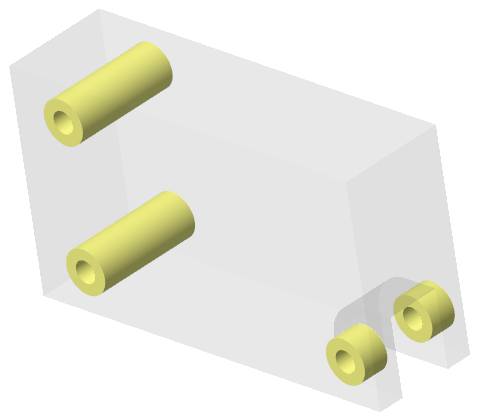
2. Designe corpos como geometria preservada da seguinte forma:
a. Pressione Ctrl e selecione PRESERVED1_BODY, PRESERVED2_BODY e PRESERVED3_BODY na janela de gráfico ou na árvore de modelo.
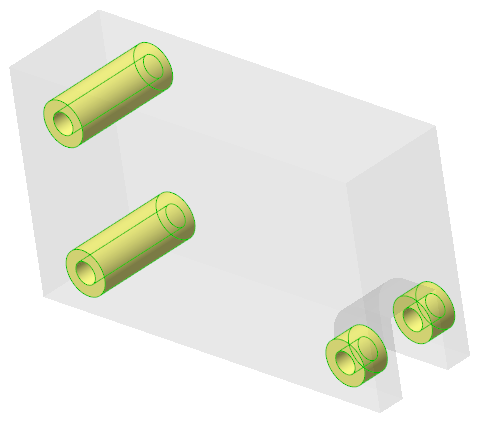
b. Clique em  Corpos preservados. Os corpos selecionados tornam-se azuis.
Corpos preservados. Os corpos selecionados tornam-se azuis.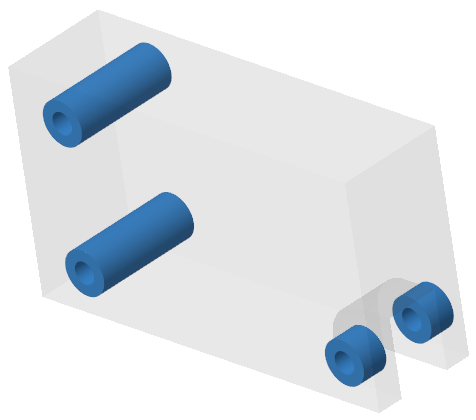
Adicionar restrições e cargas
1. Adicione uma restrição cilíndrica da seguinte forma:
a. Selecione a superfície interna de PRESERVED1_HOLE.

b. Clique em >  Cilíndrica. A caixa de diálogo Restrição cilíndrica é aberta.
Cilíndrica. A caixa de diálogo Restrição cilíndrica é aberta.c. Clique em OK.
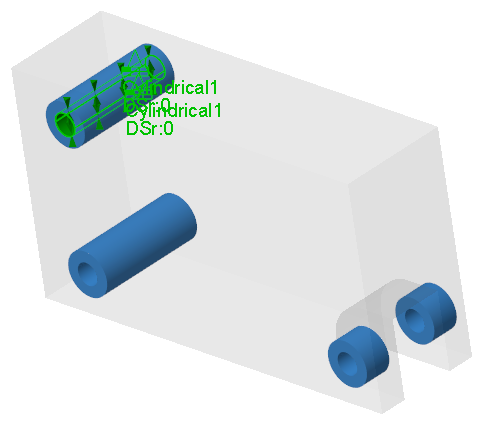
2. Adicione uma restrição fixa da seguinte forma:
a. Selecione a superfície interna de PRESERVED2_HOLE.
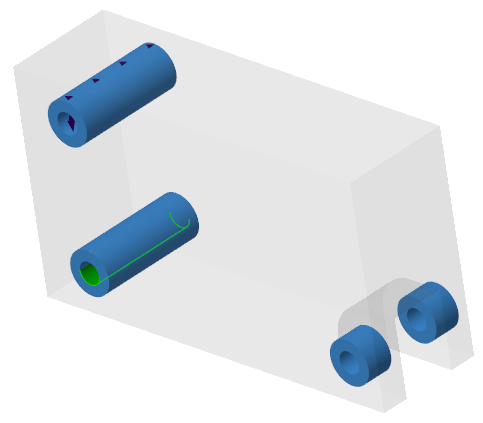
b. Clique em >  Fixa. A caixa de diálogo Restrição fixa é aberta.
Fixa. A caixa de diálogo Restrição fixa é aberta.c. Clique em OK.
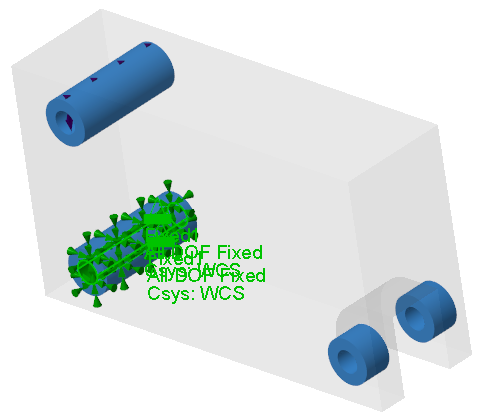
3. Adicione uma carga de força da seguinte forma:
a. Selecione a superfície interna de PRESERVED3_HOLE.
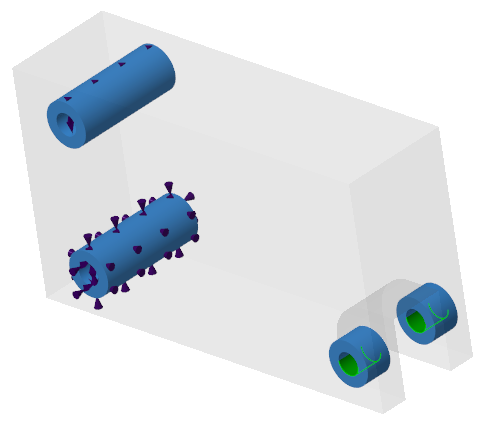
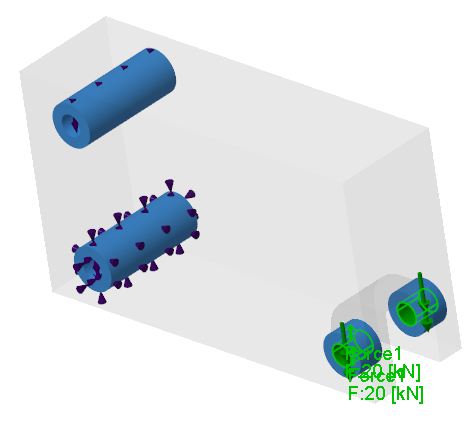
b. Clique em >  Força. A caixa de diálogo Carga de força é aberta.
Força. A caixa de diálogo Carga de força é aberta.c. Na caixa Y, digite -1.
d. Na caixa Magnitude, digite 20.
e. Na caixa Unidades, selecione kN.
f. Clique em OK.
Definir critérios de design para o estudo
1. Clique em  Adicionar critérios de design. A caixa de diálogo Critérios de design é aberta.
Adicionar critérios de design. A caixa de diálogo Critérios de design é aberta.2. Defina o objetivo de design da seguinte forma:
a. Na caixa Objetivos de design, selecione Maximizar rigidez, caso ainda não esteja selecionada.
b. Na caixa Volume de limite, digite 15 e, na caixa adjacente, selecione %.
3. Adicione o material da seguinte forma:
a. Clique em Adicionar material. A caixa de diálogo Materiais é aberta.
 | O material mestre da peça aparece na lista Materiais no modelo. |
b. Em Diretório de material, clique duas vezes no diretório Standard-Materials_Granta-Design.
c. Clique duas vezes no diretório Ferrous_metals.
d. Clique duas vezes em Steel_cast para selecioná-lo. O material selecionado é adicionado à lista Materiais no modelo.
e. Clique em Selecionar.
| | STEEL_CAST é definido como material ativo. |
4. Clique em OK.
Definir configurações de otimização
1. Clique em  Configurações do estudo. A caixa de diálogo Configurações do estudo é aberta.
Configurações do estudo. A caixa de diálogo Configurações do estudo é aberta.2. Na caixa Fidelidade, selecione 3.
3. Na caixa Tamanho mín. de elemento, digite 6.00.
4. Na caixa Máx. de iterações, digite 256.
5. Clique em OK.
Executar otimização
• Clique em  Otimizar para iniciar a otimização.
Otimizar para iniciar a otimização.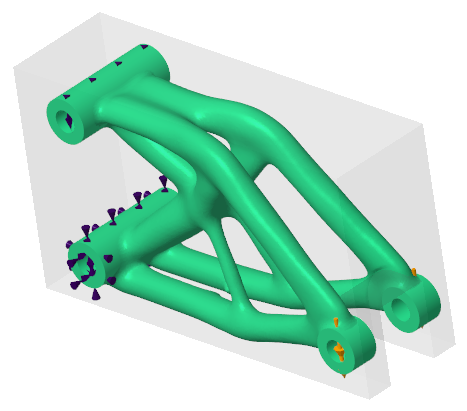
Ver resultados da simulação
1. Clique em  Exibir resultados de simulação. Um widget de legenda aparece junto com a plotagem por mapa de cores FEA.
Exibir resultados de simulação. Um widget de legenda aparece junto com a plotagem por mapa de cores FEA.2. Veja os resultados da simulação para tipos de resultados diferentes da seguinte forma:
a. No widget de legenda, selecione Tensão de von Mises.

b. No widget de legenda, selecione Deslocamento.
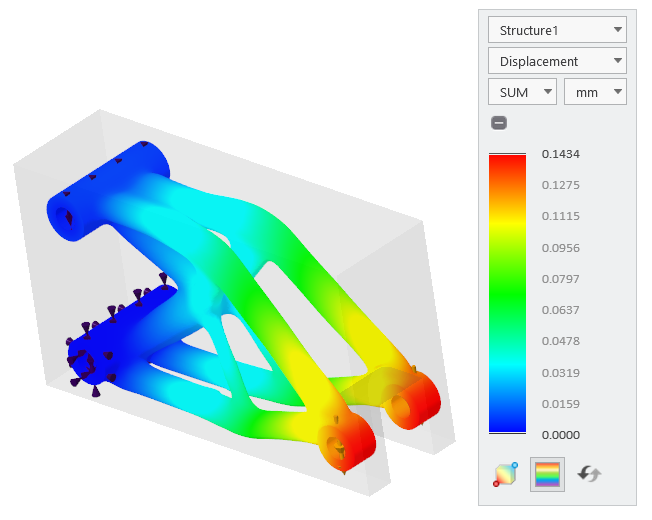
c. No widget de legenda, selecione Fator de segurança.
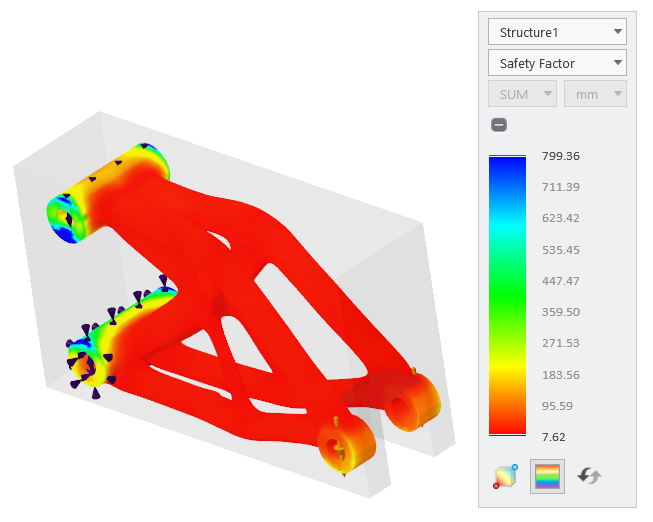
3. Crie animação da deformação da seguinte forma:
a. Clique em  Criar animação da deformação. A caixa de diálogo Configurações de animação da deformação é aberta.
Criar animação da deformação. A caixa de diálogo Configurações de animação da deformação é aberta.b. Mova os botões deslizantes Velocidade e Escala para mudar a velocidade e a escala da animação.
c. Clique em  para reproduzir e clique em
  para parar a animação.
para reproduzir e clique em para parar a animação. | Crie animação da deformação para diferentes tipos de resultados. |
d. Clique em Fechar.
Criar um elemento de design generativo (GDF)
1. Clique em  Gerar design. A caixa de diálogo Gerar resultado é aberta.
Gerar design. A caixa de diálogo Gerar resultado é aberta.2. Na caixa Saída de resultado, selecione Peça atual.
3. Em Saída de geometria, clique em Reconstruída.
4. Selecione  como o Nível de resolução.
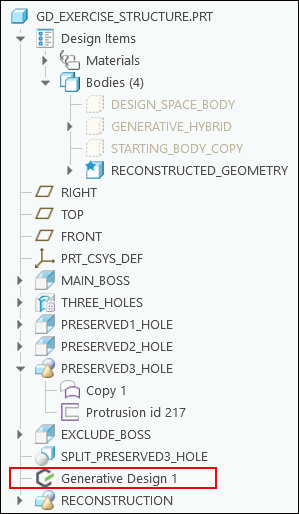
como o Nível de resolução.5. Clique em Gerar. O elemento Generative Design 1 aparece na árvore de modelo.
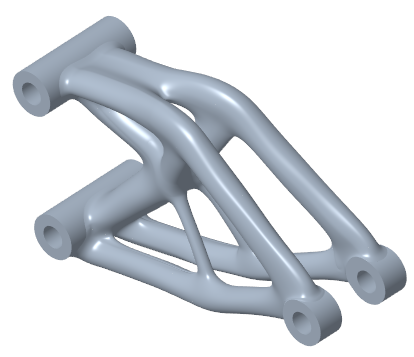
| | O aplicativo Design generativo é fechado. |
Executar análise de desvio
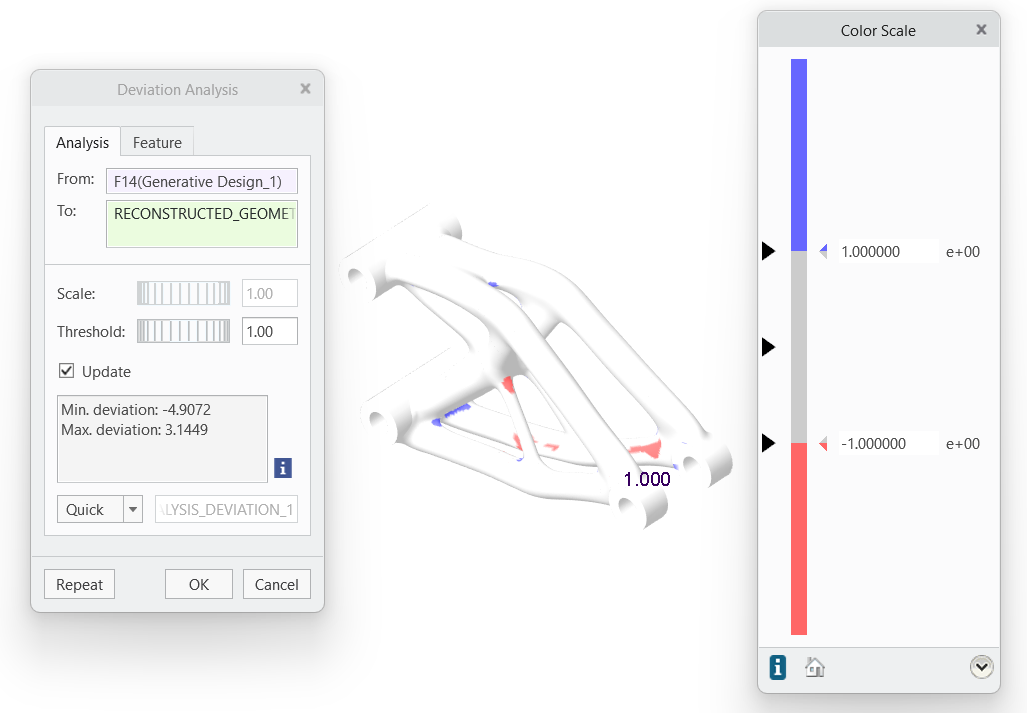
1. Clique em > >  Desvio. A caixa de diálogo Análise de desvio é aberta.
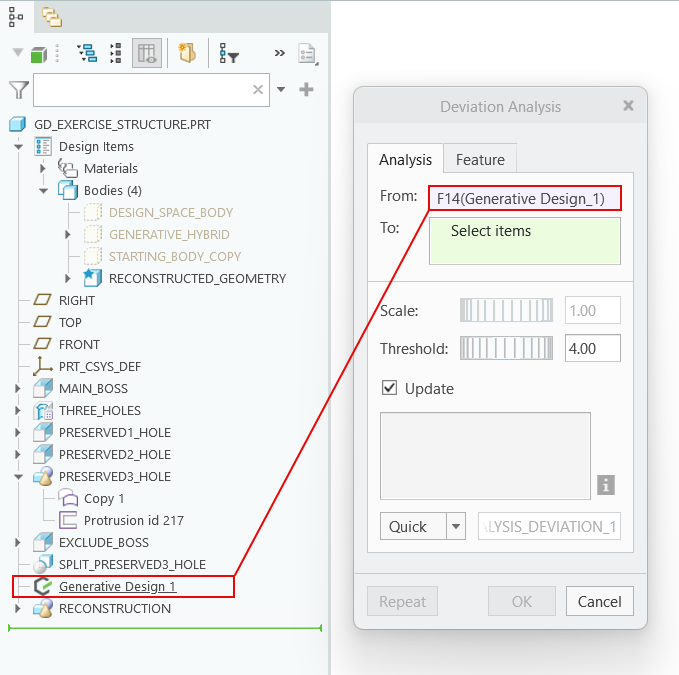
Desvio. A caixa de diálogo Análise de desvio é aberta.2. Clique na caixa De e selecione Generative Design 1 na árvore de modelo.
3. Clique na caixa Até e selecione RECONSTRUCTED_GEOMETRY na árvore de modelo.
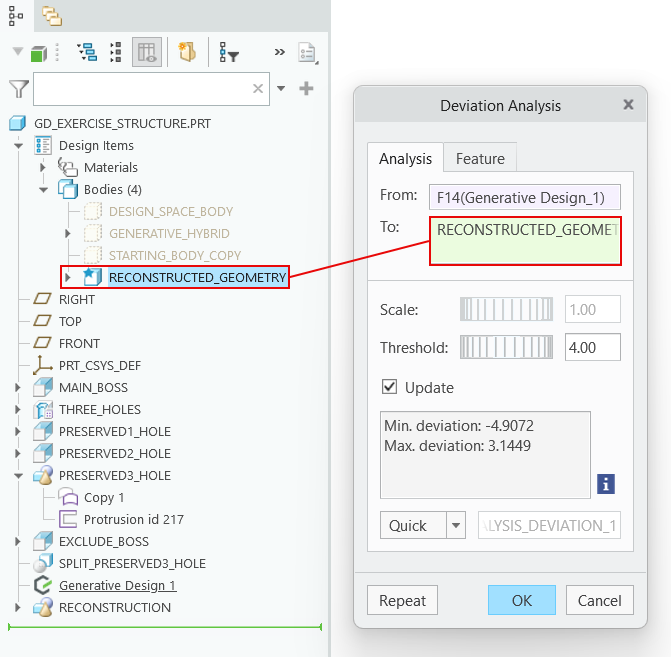
4. Na caixa Valor mínimo, digite 1. O desvio entre o resultado da otimização e a geometria reconstruída é exibido na janela de gráfico.