Campo elétrico: Exercício 8 — Analisando resultados
Este exercício descreve como os resultados são analisados durante e após a simulação. Para ocultar superfícies CAD (não o domínio de sólido), alterne entre  Corpos CAD e
  Corpos do Flow Analysis no grupo Exibição. Esvazie qualquer exibição de variável selecionando Sem seleção no menu suspenso Legenda. Clique em
  Painel de plotagem XY para ver a plotagem XY.
Corpos CAD e Corpos do Flow Analysis no grupo Exibição. Esvazie qualquer exibição de variável selecionando Sem seleção no menu suspenso Legenda. Clique em Painel de plotagem XY para ver a plotagem XY. | 1. Para exibir/ocultar entidades geométricas selecionadas, clique em  Exibir no painel de vista. Exibir no painel de vista.2. Para mudar o esquema de cores, clique em  Mais em Legenda e selecione entre Azul Vermelho e Azul Roxo. Mais em Legenda e selecione entre Azul Vermelho e Azul Roxo. |
Vendo os contornos de potencial elétrico em interfaces
Contornos de potencial elétrico

1. No painel de funções, clique em  Ativar/Desativar propriedades de vista e selecione as opções a seguir na lista:
  Ocultar todas as superfícies,
  Ocultar todas as grades
Ativar/Desativar propriedades de vista e selecione as opções a seguir na lista: Ocultar todas as superfícies, Ocultar todas as grades Ocultar todas as bordas.
2. Em Domínios, selecione todas as entidades sólidas, exceto sólidos INSULATOR. No painel de vista, clique em Exibir para exibir os domínios selecionados.
Exibir para exibir os domínios selecionados.3. No painel de propriedades, na aba Vista, para Superfície, defina valores para as opções conforme listado abaixo:
◦ Variável — Potencial elétrico: [Campo elétrico]
◦ Mín. — 0 Voltage
◦ Máx. — 0.128 Voltage
Vendo os contornos de corrente
Contornos de corrente

1. No painel de funções, clique em Ativar/Desativar propriedades de vista e selecione as opções a seguir na lista: Ocultar todas as superfícies, Ocultar todas as grades
Ativar/Desativar propriedades de vista e selecione as opções a seguir na lista: Ocultar todas as superfícies, Ocultar todas as grades Ocultar todas as bordas.2. Em Domínios, selecione todas as entidades sólidas, exceto sólidos INSULATOR. No painel de vista, clique em Exibir para exibir os domínios selecionados.
Exibir para exibir os domínios selecionados.3. No painel de propriedades, na aba Vista, para Superfície, defina valores para as opções conforme listado abaixo:
◦ Variável — Corrente: [Campo elétrico]
◦ Mín. — 0 Ampere/mm2
◦ Máx. — 1.50e+07 Ampere/mm2
Vendo os contornos de aquecimento Joule em interfaces
Contornos de calor
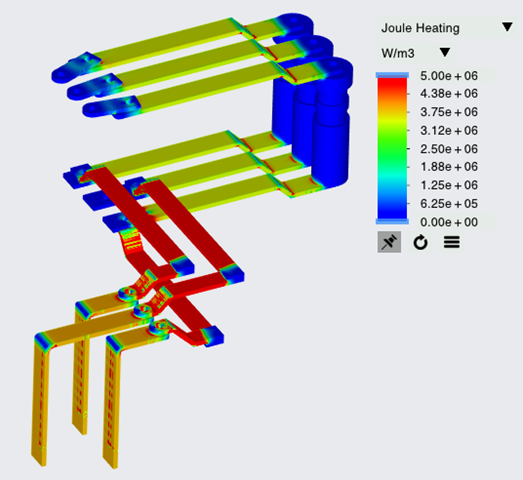
1. No painel de funções, clique em Ativar/Desativar propriedades de vista e selecione as opções a seguir na lista: Ocultar todas as superfícies, Ocultar todas as grades
Ativar/Desativar propriedades de vista e selecione as opções a seguir na lista: Ocultar todas as superfícies, Ocultar todas as grades Ocultar todas as bordas.2. Em Domínios, selecione todas as entidades sólidas, exceto sólidos INSULATOR. No painel de vista, clique em Exibir para exibir os domínios selecionados.
Exibir para exibir os domínios selecionados.3. No painel de propriedades, na aba Vista, para Superfície, defina valores para as opções conforme listado abaixo:
◦ Variável — Aquecimento Joule: [Campo elétrico]
◦ Mín. — 0 W/m3
◦ Máx. — 5.00e+06 W/m3
Vendo os contornos de temperatura
Contornos de temperatura

1. No painel de funções, clique em Ativar/Desativar propriedades de vista e selecione as opções a seguir na lista: Ocultar todas as superfícies, Ocultar todas as grades e Ocultar todas as bordas.
Ativar/Desativar propriedades de vista e selecione as opções a seguir na lista: Ocultar todas as superfícies, Ocultar todas as grades e Ocultar todas as bordas.2. Em Domínios, , selecione todos os sólidos. No painel de vista, clique em Exibir para exibir os domínios selecionados.
Exibir para exibir os domínios selecionados.3. No painel de propriedades, na aba Vista, para Superfície, defina valores para as opções conforme listado abaixo:
◦ Grade — Não
◦ Borda — Não
◦ Variável — Temperatura: [Calor]
◦ Mín. — 90 C
◦ Máx. — 200 C
Plotando a corrente no limite de saída
Corrente na saída

1. Na árvore do Flow Analysis, clique em > .
2. Selecione CURRENT_OUTLET_i1, CURRENT_OUTLET_i2 e CURRENT_OUTLET_i3.
3. Clique em Plotagem XY. Uma nova entidade xyplot2 é adicionada à árvore do Flow Analysis em > .
Plotagem XY. Uma nova entidade xyplot2 é adicionada à árvore do Flow Analysis em > .4. Selecione xyplot1.
5. No painel de propriedades, defina Variável — Corrente
6. Clique em  Parar e
  Executar no grupo Executar, se requerido.
Parar e Executar no grupo Executar, se requerido.Visualizando os aprimoramentos no domínio
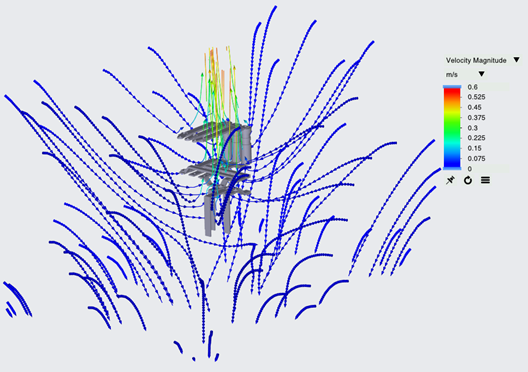
Linhas de fluxo rastreiam o caminho do fluxo de fluido.
1. Para criar linhas de fluxo, selecione Linhas de fluxo no grupo Pós-processamento na faixa de opções Flow Analysis.
2. No painel de propriedades de linhas de fluxo, selecione Yes para outside_dir1_max, outside_dir1_min, outside_dir2_max, outside_dir2_min, outside_dir3_max e outside_dir3_min para liberar as linhas de fluxo. Clique em OK para fechar o painel.
3. Selecione Geometria em > > > na árvore do Flow Analysis.
4. No painel de propriedades, na aba Modelo, defina valores para as opções conforme listado abaixo:
◦ Espessura da linha — 0.0005 m
◦ Tamanho de tempo da animação — 0.05
5. No painel de propriedades, na aba Vista, para superfície, selecione os valores a seguir para as opções listadas:
◦ Variável — Magnitude da velocidade: [Fluxo]
◦ Mín. — 0 m/s
◦ Máx. — 0.6 m/s
Linha de fluxo — Temperatura