Fluxo multifase para um tanque de combustível: Exercício 3 — Preparando a malha
Gerando a malha
1. Na árvore de análise de fluxo, selecione Domínios.
2. No painel de propriedades, na aba Malha, para Geração de malha, digite os valores a seguir:
◦ Tamanho máximo da célula — 0.008
◦ Tamanho mínimo da célula — 0.0003
◦ Tamanho da célula em superfícies — 0.002
◦ Criar uma zona de refinamento — Zona cilíndrica
▪ Tamanho da célula — 0.002
▪ Centro do círculo superior — 4.0140, -2.6150, 0.2656
▪ Centro do círculo inferior — 3.6139, -2.6140, 0.1586
▪ Raio da zona — 0.03
3. Clique em  Gerar malha para criar a malha para o domínio de fluido.
Gerar malha para criar a malha para o domínio de fluido.Visualizando a malha
1. Desmarque  Corpos CAD e habilite
  Corpos do Flow Analysis.
Corpos CAD e habilite Corpos do Flow Analysis.2. Pressione CTRL e, em Domínios, selecione todos os domínios de fluido. No painel de vista, clique em  Exibir para exibir os domínios selecionados.
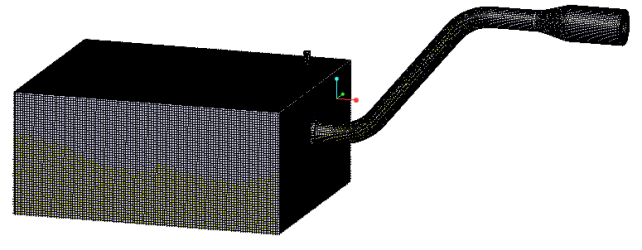
Exibir para exibir os domínios selecionados.3. No painel de propriedades, na aba Vista, defina Grade e Borda como Sim. A malha para o domínio aparece como exibido na figura.
4. No painel de propriedades, na aba Vista, defina Grade e Borda como Não
5. No grupo Pós-processamento, clique em  Vista de seção. Uma nova entidade Section 01 aparece em Derived Surfaces na árvore do Flow Analysis.
Vista de seção. Uma nova entidade Section 01 aparece em Derived Surfaces na árvore do Flow Analysis.6. Selecione Section 01.
7. No painel de propriedades, na aba Modelo, defina valores para as opções conforme listado abaixo:
◦ Tipo — Plano Y
◦ Posição — -2.62 (menos 2.62)
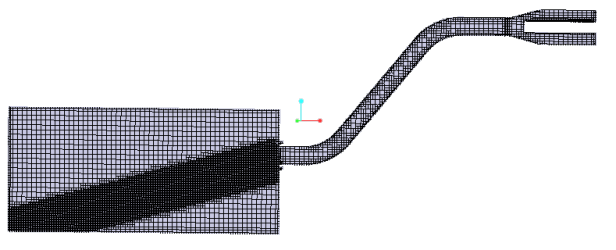
8. No painel de propriedades, na aba Vista, para Grade, selecione Sim. A malha para a seção aparece como exibido na figura.