Atualizando os desenhos
No Creo, o modelo 3D e o desenho que o faz referência ao modelo são associativos. Isto significa que as mudanças feitas no modelo 3D aparecem no desenho e que as mudanças feitas no desenho aparecem no modelo 3D.
Este exercício inclui as seguintes tarefas:
Alterar o modelo 3D
Nesta tarefa, você fará algumas mudanças em um modelo 3D para que seja possível visualizar as mudanças mais tarde no desenho.
1. No Creo Parametric, defina o diretório de trabalho como <downloaded files location> e abra sp155051rh.prt.
2. Para definir a vista de modelo, clique em  Orientações salvas na janela de gráficos e selecione VIEW 1.
Orientações salvas na janela de gráficos e selecione VIEW 1.3. Para desabilitar todos os filtros de exibição de datum, clique em  Filtros de exibição de datum na barra de ferramentas no gráfico e esvazie todas as caixas de seleção.
Filtros de exibição de datum na barra de ferramentas no gráfico e esvazie todas as caixas de seleção.4. Clique na aba Modelagem flexível.
5. Para mudar o raio de um cilindro:
a. No grupo Transformação, clique em  Modificar opção analítica. A aba Modificar superfície analítica é aberta.
Modificar opção analítica. A aba Modificar superfície analítica é aberta.b. No furo superior, selecione a superfície cilíndrica amarela.
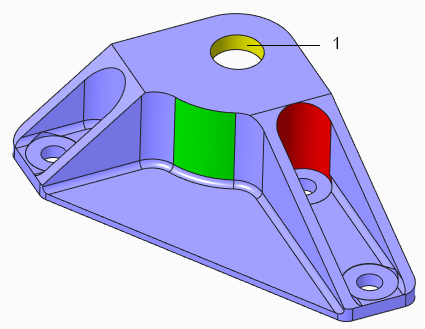
1. Superfície amarela
c. Na caixa Raio digite 10.
d. Clique em  . O raio muda e o elemento Modificar superfície analítica 1 aparece na árvore de modelo.
. O raio muda e o elemento Modificar superfície analítica 1 aparece na árvore de modelo.6. Para editar um corte:
a. Selecione a superfície cilíndrica vermelha.
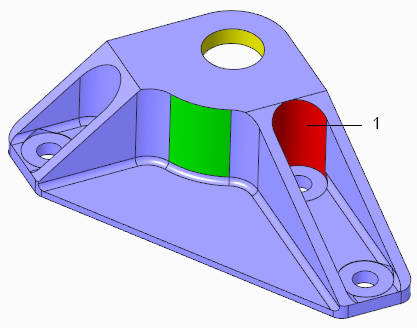
1. Superfície vermelha
b. Para selecionar todas as superfícies que formam o corte, no grupo Seleção de superfície de forma, clique em  Recortar.
Recortar.c. Para adicionar à seleção, mantenha a tecla CTRL pressionada enquanto você seleciona o furo dentro da área selecionada mais próxima ao centro do modelo.
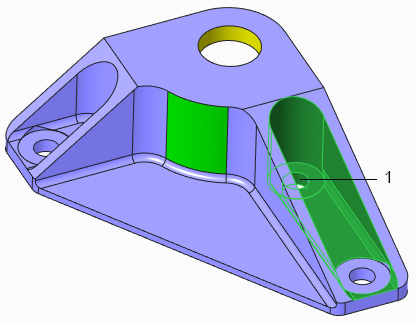
1. Furo
d. Para selecionar todas as superfícies que formam o furo, no grupo Seleção de superfície de forma, clique em Recortar.
Recortar.e. No grupo Transformação, clique na seta em Mover e clique em  Mover por dimensão.
Mover por dimensão.f. Para exibir a parte de trás do modelo, clique em Orientações salvase selecione VIEW 2.
Orientações salvase selecione VIEW 2.g. Para definir a primeira referência para o movimento, selecione a superfície roxa na parte de trás do modelo.
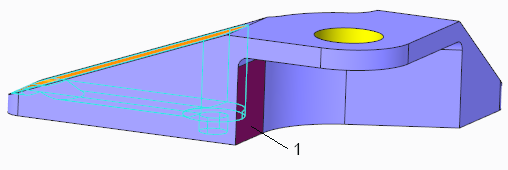
1. Superfície roxa
h. Para exibir a parte frontal do modelo, clique em Orientações salvase selecione VIEW 1.
Orientações salvase selecione VIEW 1.i. Para definir a segunda referência para o movimento, mantenha a tecla CTRL pressionada enquanto você seleciona uma linha vertical na área selecionada.
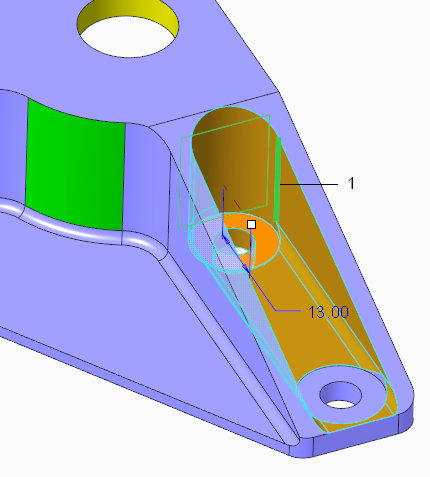
1. Linha vertical
j. Na janela de gráficos ou na aba Dimensões, edite o valor de dimensão para 24.
k. Clique em . Move a geometria selecionada. O elemento Mover 1 aparece na árvore de modelo.
. Move a geometria selecionada. O elemento Mover 1 aparece na árvore de modelo.7. Como mudar o raio de uma superfície:
a. Selecione VIEW 1 se ela não estiver selecionada.
b. Selecione a superfície cilíndrica verde no meio do modelo.
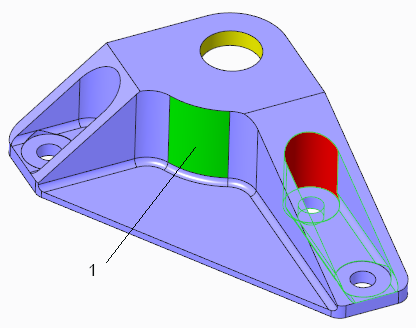
c. No grupo Transformação, clique em Modificar opção analítica. A aba Modificar superfície analítica é aberta.
Modificar opção analítica. A aba Modificar superfície analítica é aberta.d. Edite o valor de Raio para 35.
e. Clique em . O elemento Modificar superfície analítica 2 aparece na árvore de modelo.
. O elemento Modificar superfície analítica 2 aparece na árvore de modelo.Visualizar as mudanças no modelo 3D no desenho
Nesta tarefa, observe como as mudanças feitas em um modelo 3D usando o Creo Flexible Modeling são propagadas para o desenho que faz referência ao modelo.
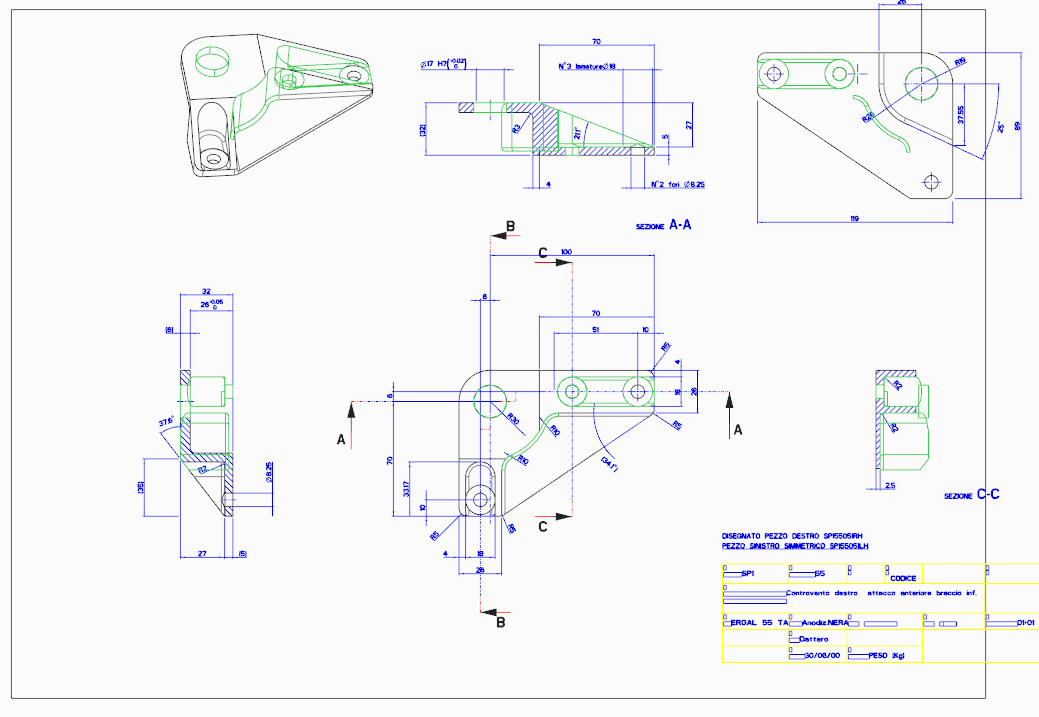
1. Abra o desenho sp155051rh.drw. O desenho é aberto com os elementos de modelagem flexível criados destacados em verde.
Uma mensagem de aviso aparece indicando que os elementos de modelagem flexível foram detectados, que algumas das anotações podem estar desatualizadas e devem ser revisadas e atualizadas.
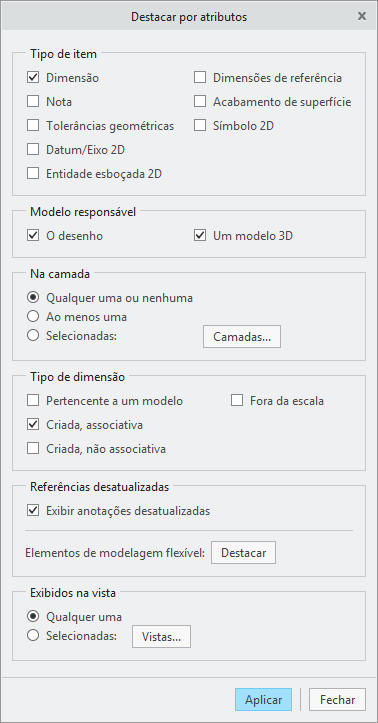
2. Leia o aviso e clique em Revisar. Será aberta a caixa de diálogo Destacar por atributos.
3. Para redesenhar a vista atual, na barra de ferramentas no gráfico, clique em  Repintar. O desenho é atualizado e o destaque desaparece.
Repintar. O desenho é atualizado e o destaque desaparece.4. Para destacar no desenho as mudanças de modelagem flexível feitas anteriormente no modelo, na caixa de diálogo Destacar por atributos, próxima a Elementos de modelagem flexível, clique em Destacar.
5. Na caixa de diálogo Destacar por atributos no Tipo de dimensão:
a. Limpe a caixa de seleção Pertencente a um modelo.
b. Limpe a caixa de seleção Criada, não associativa.
c. Clique em Aplicar.
6. Dê zoom no desenho intermediário inferior. As dimensões nas quais foram feitas mudanças no modelo 3D agora são destacadas.
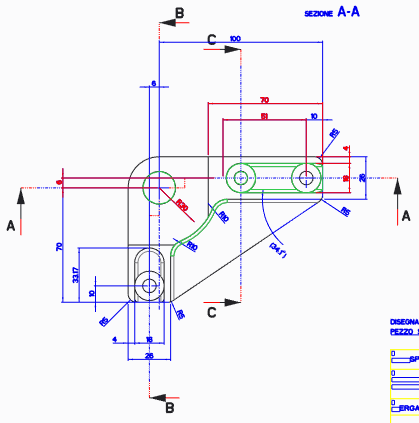
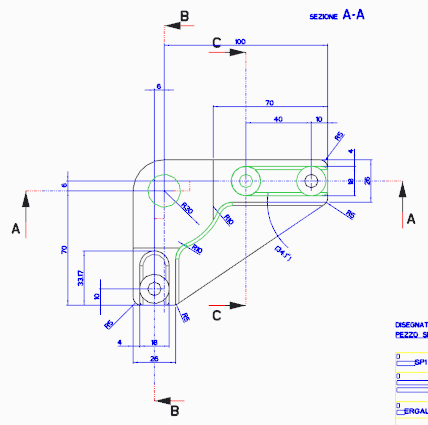
7. Observe as dimensões destacadas enquanto você clica em Atualizar referências. As referências atualizadas são destacadas. Algumas das referências foram atribuídas novamente.
8. Na caixa de diálogo Destacar por atributos:
a. Selecione a caixa de seleção Pertencente a um modelo.
b. Limpe a caixa de seleção Criada, associativa.
c. Clique em Aplicar.
d. Feche a caixa de diálogo Destacar por atributos.
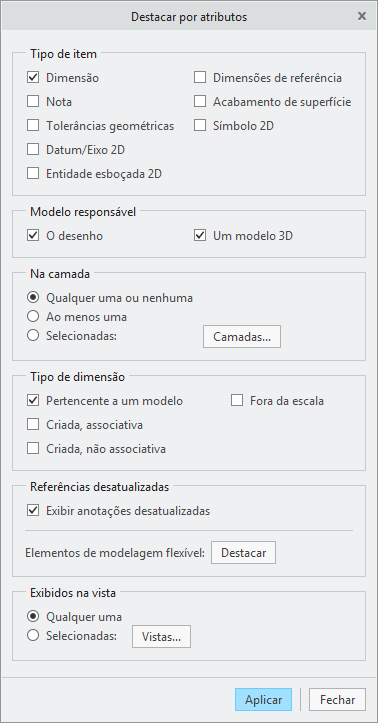
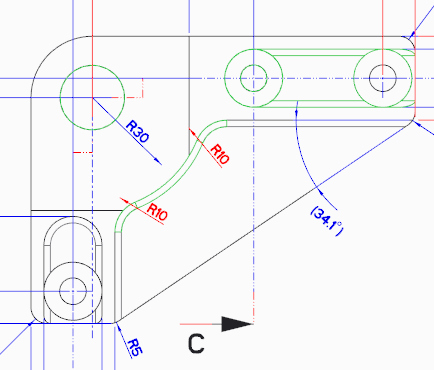
O dimensionamento R10 está desatualizado porque os raios do modelo foram atualizados usando modelagem flexível. As referências de desenho agora estão desatualizadas e o dimensionamento R10 não está apontando para quaisquer referências.
Atualizar o desenho — Referências
Nesta tarefa você atualiza o dimensionamento em seu desenho para mostrar as mudanças feitas no modelo 3D usando o Creo Flexible Modeling. Você continuará de onde você parou na tarefa anterior. As dimensões R10 estão desatualizadas e você irá atualizá-las para as referências alteradas.
1. No desenho, clique na aba Anotação.
2. No grupo Anotações, clique em  Dimensão. A caixa de diálogo Selecionar referências será aberta.
Dimensão. A caixa de diálogo Selecionar referências será aberta.3. Aponte sobre a aresta arredondada onde uma das setas R10 devem estar até que a linha seja destacada.
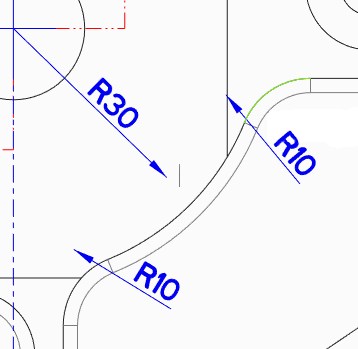
4. Clique em aresta realçada para selecionar o local onde a ponta de seta de dimensão deve estar. Uma nova dimensão aparece em cinza.
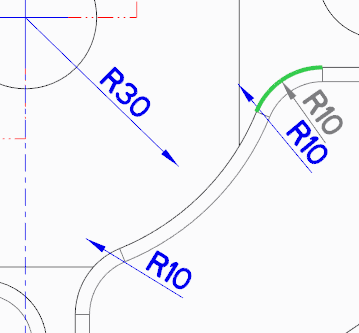
5. Mova o cursor ao redor e observe o que acontece com o dimensionamento.
6. Clique com o botão do meio para posicionar a dimensão. A dimensão está destacada.
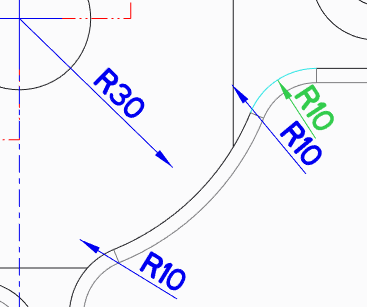
7. Clique na dimensão para remover o destaque.
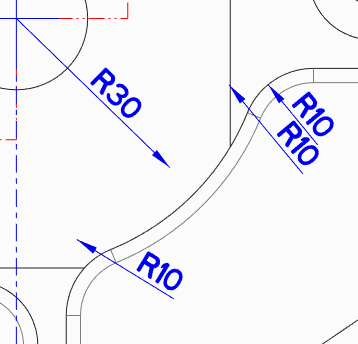
8. Repita os passos para a segunda dimensão R10:
a. Aponte sobre o arredondamento onde a segunda seta R10 deve estar até que a linha seja destacada.
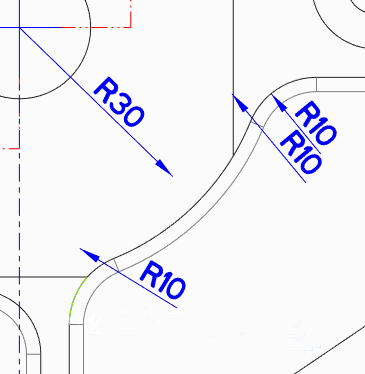
b. Clique na aresta verde clara para selecionar o local para a ponta de seta da dimensão.
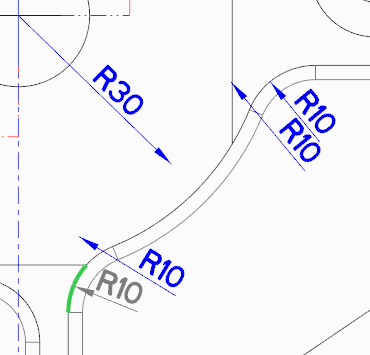
c. Clique com o botão do meio para posicionar a dimensão.
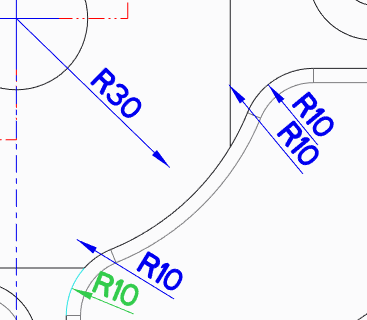
d. Clique na dimensão para remover o destaque.
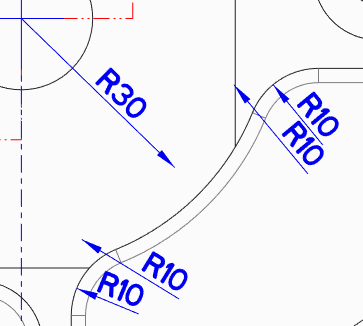
9. Feche a caixa de diálogo Selecionar referências. Agora as dimensões R10 estão apontando para as referências atualizadas.
10. Para remover as dimensões R10 desatualizadas:
a. Selecione uma das dimensões R10 desatualizadas e em seguida, mantenha a tecla CTRL pressionada enquanto você seleciona a segunda dimensão R10 desatualizado.
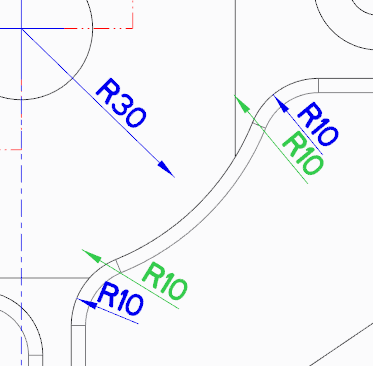
b. Clique com o botão direito na janela de gráficos e escolha Apagar no menu de atalho. As dimensões desatualizadas desaparecerem.
no menu de atalho. As dimensões desatualizadas desaparecerem.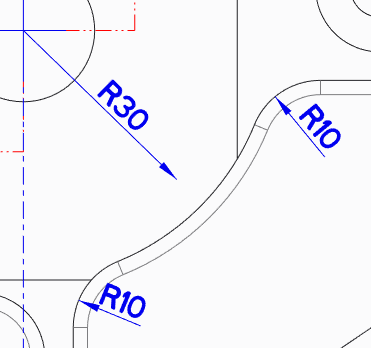
Atualizar o desenho — Dimensões
Nesta tarefa, é possível atualizar a dimensão que está desatualizada no desenho.
1. Clique na aba Revisar.
2. No grupo Consulta, clique em  Destacar por atributos. Será aberta a caixa de diálogo Destacar por atributos.
Destacar por atributos. Será aberta a caixa de diálogo Destacar por atributos.3. Na caixa de diálogo Destacar por atributos:
a. Selecione a caixa de seleção Pertencente a um modelo.
b. Limpe a caixa de seleção Criada, associativa.
c. Limpe a caixa de seleção Criada, não associativa.
d. Clique em Aplicar.
Na imagem intermediária superior o dimensionamento está desatualizado.
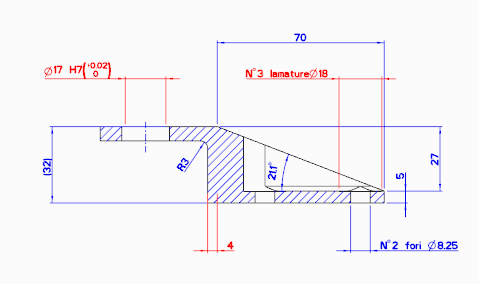
4. Clique na aba Anotação.
5. No grupo Anotações, clique em Dimensão. A caixa de diálogo Selecionar referências será aberta.
Dimensão. A caixa de diálogo Selecionar referências será aberta.6. Selecione a primeira linha vertical no meio do desenho e, em seguida, mantenha a tecla CTRL pressionada enquanto você seleciona a segunda linha vertical.
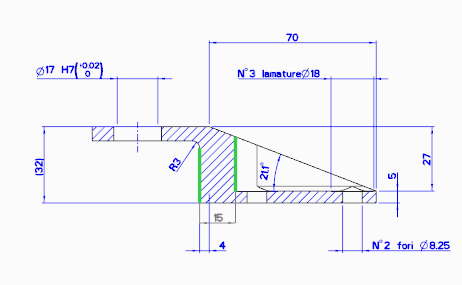
7. Clique com o botão do meio para posicionar a dimensão.
8. Clique para desmarcar a dimensão.
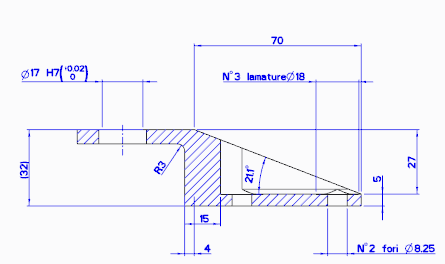
9. Repita os passos para a dimensão do furo no canto superior esquerdo:
a. Selecione a primeira linha vertical e, em seguida, mantenha a tecla CTRL pressionada enquanto você seleciona a segunda linha vertical.
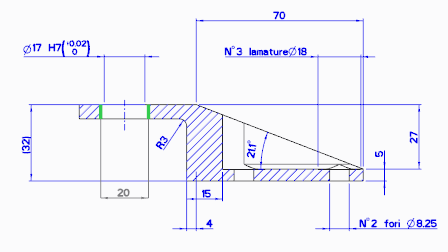
b. Clique com o botão do meio para posicionar a dimensão.
c. Clique para desmarcar a dimensão. A dimensão fica azul.
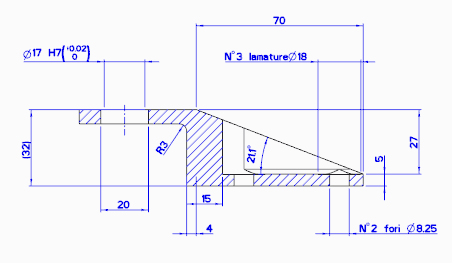
10. Feche a caixa de diálogo Selecionar referências. Agora as dimensões estão atualizadas.
11. Para remover a dimensão desatualizada:
a. Selecione a dimensão desatualizada com o valor de 4.
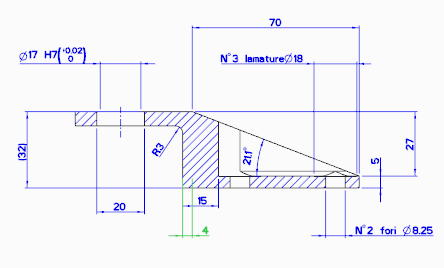
b. Clique com o botão direito na janela de gráficos e escolha Apagar no menu de atalho. A dimensão desatualizada desaparece.
no menu de atalho. A dimensão desatualizada desaparece.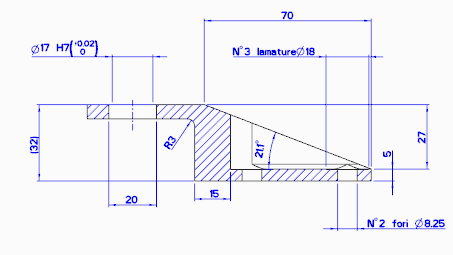
Definir as propriedades de dimensão
Nesta tarefa, você define as propriedades de dimensão.
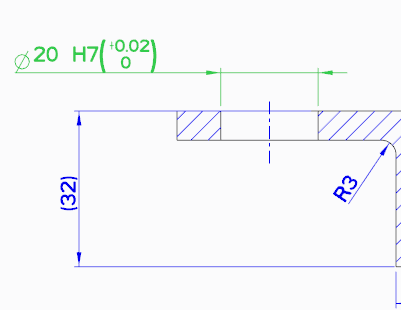
1. Clique na dimensão de furo com o valor de 20. A aba Dimensão é aberta.
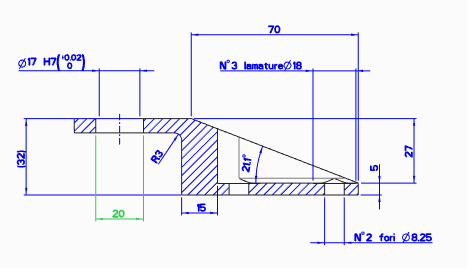
2. Na aba Dimensão, no grupo Tolerância:
a. Clique na seta em  Tolerância e selecione Mais-Menos.
Tolerância e selecione Mais-Menos.b. Próximo a  tabela de tolerância, selecione Furo.
tabela de tolerância, selecione Furo.c. Próximo a  tabela de nome, selecione a letra He, em seguida, selecione o número 7. As mudanças são adicionadas ao desenho.
tabela de nome, selecione a letra He, em seguida, selecione o número 7. As mudanças são adicionadas ao desenho.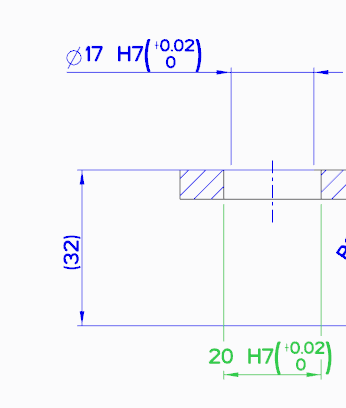
3. Para definir o símbolo de dimensão, no grupo Texto da dimensão:
a. Clique em  Texto de dimensão. Um painel é aberto.
Texto de dimensão. Um painel é aberto.b. Clique no  símbolo de diâmetro.
símbolo de diâmetro.c. Clique em Texto de dimensão novamente para fechar o painel.
Texto de dimensão novamente para fechar o painel.4. Para inverter a direção das setas:
a. No grupo Exibição, clique em  Exibir. Um painel é aberto.
Exibir. Um painel é aberto.b. Perto da Direção da seta, clique em Inverter.
c. Clique em Exibir novamente para fechar o painel.
Exibir novamente para fechar o painel.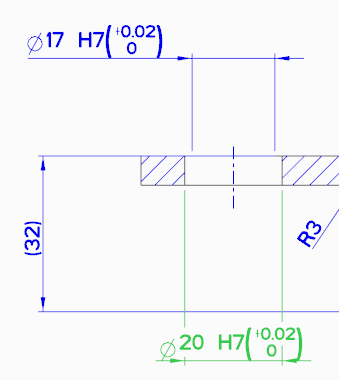
5. Apague a dimensão antiga com um valor de 17.
6. Arraste a nova dimensão para a posição da dimensão antiga.
Observe a associação do modelo 3D e o desenho
Nesta tarefa, você verá como as mudanças feitas no modelo 3D automaticamente aparecem no desenho que faz referência ao modelo.
1. Fazer uma mudança no modelo 3D:
a. Para retornar para o modelo 3D, na barra de ferramentas de acesso rápido na parte superior do desenho, clique na seta próxima a  Windows e selecione sp155051rh.prt.
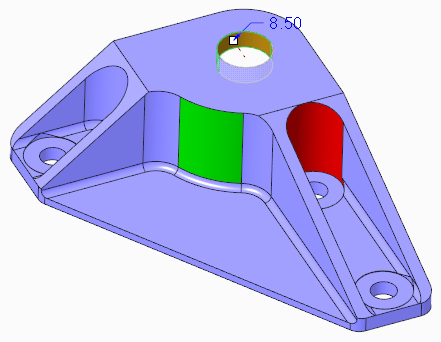
Windows e selecione sp155051rh.prt.b. Na árvore de modelo, clique com o botão direito no Modificar superfície analítica 1 e selecione  Editar definição no menu de atalho. A aba Modificar superfície analítica é aberta.
Modificar superfície analítica 1 e selecione Editar definição no menu de atalho. A aba Modificar superfície analítica é aberta.c. Edite o Raio para 8.5e clique em .
.
2. Para retornar ao desenho, na barra de ferramentas de acesso rápido, clique na seta próxima a Windowse selecione sp155051rh.drw. Note como o dimensionamento de raio atualiza automaticamente.
Windowse selecione sp155051rh.drw. Note como o dimensionamento de raio atualiza automaticamente.