Removendo elementos
Neste exercício, você irá remover elementos de um modelo de ventilador de tubulação. Você removerá pequenos elementos geométricos, furos e áreas que aumentam a complexidade da malha. Simplificar o modelo dessa forma aumenta a velocidade da análise e simulação.
Este exercício inclui as seguintes tarefas:
Remover furos do bloco de motor
Nesta tarefa, você usa a seleção de regras de geometria para selecionar vários furos e, em seguida, remover os furos do modelo.
1. No Creo Parametric, defina o diretório de trabalho como <downloaded files location> e abra rohrventilator.prt.
2. Para desabilitar todos os filtros de exibição de datum, clique em  Filtros de exibição de datum na barra de ferramentas no gráfico e esvazie todas as caixas de seleção.
Filtros de exibição de datum na barra de ferramentas no gráfico e esvazie todas as caixas de seleção.3. Para definir a vista de modelo, clique em  Orientações salvas na janela de gráficos e selecione VIEW 1.
Orientações salvas na janela de gráficos e selecione VIEW 1.4. Clique na aba Modelagem flexível.
5. Na janela de gráficos, selecione a superfície cilíndrica dentro de um furo na superfície interior em forma de anel.
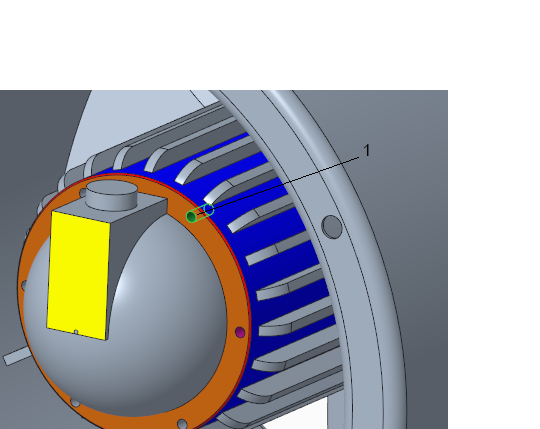
1. Superfície dentro do furo
6. No grupo Seleção de superfície de forma, clique em  Regras de geometria ou clique com o botão direito na janela de gráficos perto do modelo e selecione Superfícies de regra de geometria. A caixa de diálogo Regras de geometria é aberta.
Regras de geometria ou clique com o botão direito na janela de gráficos perto do modelo e selecione Superfícies de regra de geometria. A caixa de diálogo Regras de geometria é aberta.7. Para selecionar todos os furos com o mesmo raio que o furo selecionado, marque a caixa de seleção Raio igual. Note que furos adicionais são selecionados.
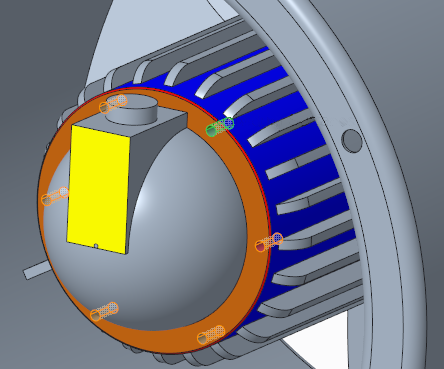
8. Clique em OK. A caixa de diálogo Regras de geometria é fechada e os furos com o mesmo raio são selecionados.
Regras de geometria é fechada e os furos com o mesmo raio são selecionados.9. Para remover os furos selecionados, no grupo Elementos de edição, clique em  Remover. A aba Remover superfície é aberta.
Remover. A aba Remover superfície é aberta.10. Clique em  . Os furos são removidos. O elemento Remover 1 aparece na árvore de modelo.
. Os furos são removidos. O elemento Remover 1 aparece na árvore de modelo.Remover uma saliência
Nesta tarefa, você seleciona uma superfície inicial, usa a seleção de superfície de forma a selecionar a saliência e remove a saliência.
1. Clique em Orientações salvas na barra de ferramentas no gráfico e selecione VIEW 1.
Orientações salvas na barra de ferramentas no gráfico e selecione VIEW 1.2. Na janela de gráficos, selecione a superfície amarela no meio de peça. Essa é a superfície inicial para a seleção.
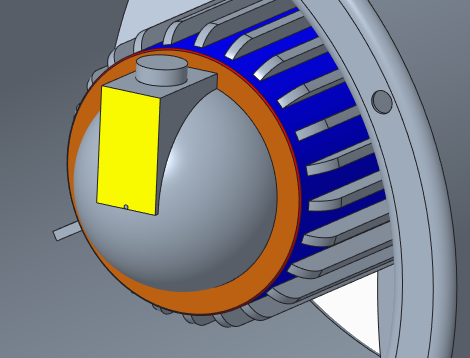
3. Para selecionar a saliência inteira da qual a superfície selecionada é uma peça, juntamente com superfícies menores que a intersecionam, no grupo Seleção de superfície de forma, clique em  . A saliência inteira é selecionada.
. A saliência inteira é selecionada.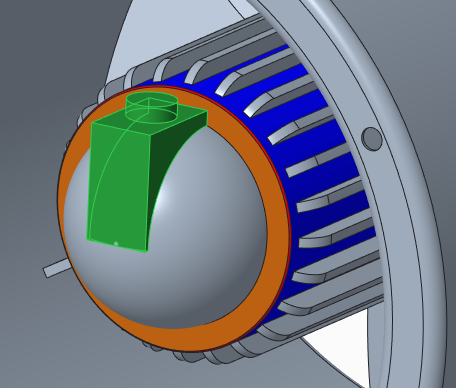
4. Para remover a saliência selecionada, clique em Remover. A aba Remover superfície é aberta.
Remover. A aba Remover superfície é aberta.5. Clique em . A saliência é removida. O elemento Remover 2 aparece na árvore de modelo.
. A saliência é removida. O elemento Remover 2 aparece na árvore de modelo.Remover um chanfro
Nesta tarefa, você remove um chanfro.
1. Clique em Orientações salvas na barra de ferramentas no gráfico e selecione VIEW 1.
Orientações salvas na barra de ferramentas no gráfico e selecione VIEW 1.2. Selecione parte da superfície de chanfro vermelha que está fora da superfície laranja em forma de anel.
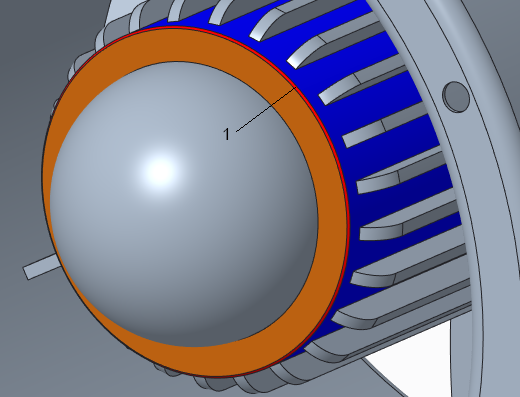
1. Chanfro
3. No grupo Transformação, clique em  Editar chanfro. A aba Editar chanfro é aberta. O chanfro inteiro é selecionado.
Editar chanfro. A aba Editar chanfro é aberta. O chanfro inteiro é selecionado.4. Na aba Editar chanfro, marque a caixa de seleção Remover chanfro.
5. Clique em . O chanfro é removido. O elemento Editar chanfro 1 aparece na árvore de modelo.
. O chanfro é removido. O elemento Editar chanfro 1 aparece na árvore de modelo.Remover nervuras do ventilador
Nesta tarefa, você remove nervuras. Normalmente, você selecionaria as nervuras para remover usando o reconhecimento de padrão, mas neste caso, nem todas as nervuras são iguais. Em vez de selecionar as nervuras, o método que será usado é criar um cilindro de extrusão que cubra as nervuras e então reduzir a dimensão do cilindro para o valor original do cilindro no qual as nervuras se encontram. Isso tem o efeito de remoção de nervuras
1. Clique em Orientações salvas na barra de ferramentas no gráfico e selecione VIEW 1.
Orientações salvas na barra de ferramentas no gráfico e selecione VIEW 1.2. Como medir o diâmetro da superfície cilíndrica azul na qual as nervuras estão localizadas:
a. Clique na aba Análise.
b. Clique em >  Diâmetro. A caixa de diálogo Medir é aberta.
Diâmetro. A caixa de diálogo Medir é aberta.c. Clique na superfície cilíndrica azul. Um painel de medida é exibido na superfície. Note que o raio é 40 mm.
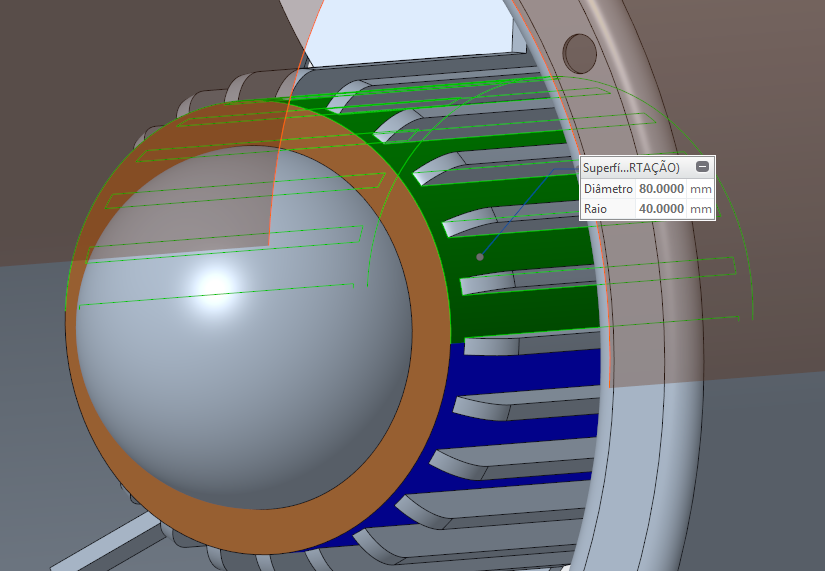
d. Feche a caixa de diálogo Medir.
3. Clique na aba Modelo.
4. Clique em  Extrudar. A aba Extrudar será aberta com o coletor de Esboço ativo na aba Colocação.
Extrudar. A aba Extrudar será aberta com o coletor de Esboço ativo na aba Colocação.5. Para criar um esboço:
a. Para definir o plano de esboço, na janela de gráficos, selecione a superfície laranja em forma de anel. A aba Esboçar será aberta.
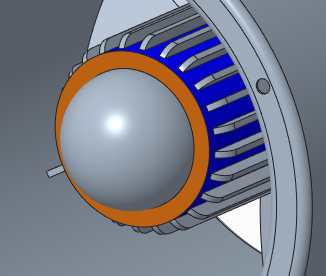
b. Para orientar o plano de esboço paralelo à tela do seu computador, na barra de ferramentas no gráfico, clique em  Vista do esboço.
Vista do esboço.c. Para projetar curvas ou arestas:
i. No grupo Esboço, clique em  Projeto. A caixa de diálogo Tipo é aberta.
Projeto. A caixa de diálogo Tipo é aberta.ii. Para selecionar as arestas para projetar, na janela de gráficos, selecione uma das arestas externas da superfície laranja e, em seguida, mantenha a tecla CTRL pressionada enquanto você seleciona a outra aresta exterior.
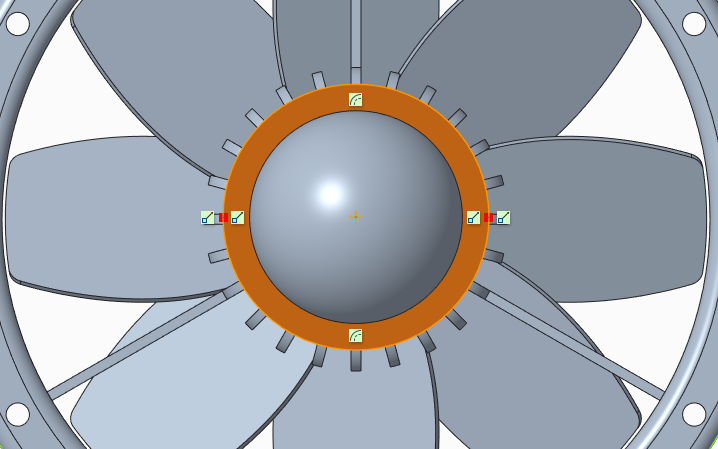
iii. Para selecionar toda a geometria dentro do loop, na caixa de diálogo Tipo, selecione Loop e clique em Fechar. A caixa de diálogo Tipo é fechada.
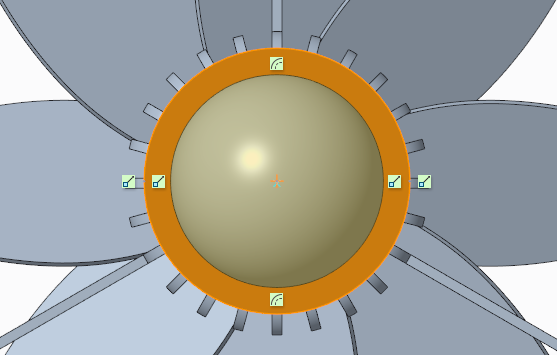
d. Para desenhar o esboço:
i. No grupo Esboço, clique em  Centro e ponto.
Centro e ponto.ii. Selecione o centro do círculo. Se necessário, amplie.
iii. Arraste o círculo para que ele seja grande o suficiente ao redor das nervuras.
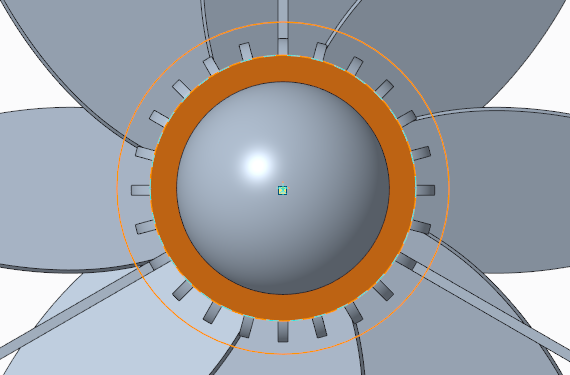
iv. Clique em  OK. A aba Esboçar é fechada.
OK. A aba Esboçar é fechada.6. Para definir a profundidade do elemento de extrusão:
a. Na aba Extrudar, clique na seta próxima a  e selecione
  , para extrudar conforme a geometria selecionada.
e selecione , para extrudar conforme a geometria selecionada.b. Clique em Orientações salvas na barra de ferramentas no gráfico e selecione VIEW 2.
Orientações salvas na barra de ferramentas no gráfico e selecione VIEW 2.c. Para selecionar a superfície para a qual extrudir o esboço, na janela de gráficos, selecione a superfície vermelha.
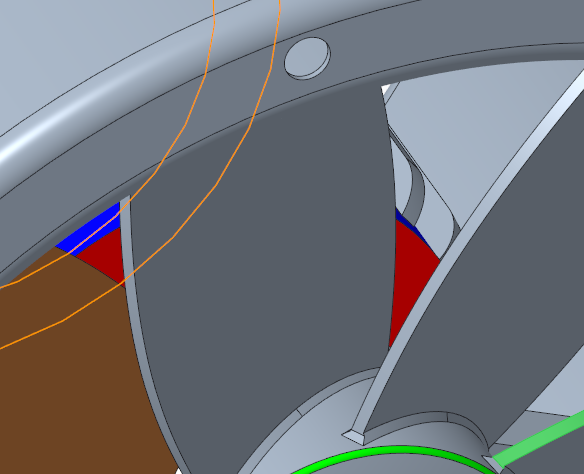
7. Clique em . O esboço é extrudido para a superfície vermelha. O elemento Extrudir 1 aparece na árvore de modelo.
. O esboço é extrudido para a superfície vermelha. O elemento Extrudir 1 aparece na árvore de modelo.O cilindro extrudido tem o raio esboçado fora dos acabamentos. Agora você irá reduzir o raio do cilindro para os 40 mm originais.
8. Clique em Orientações salvas na barra de ferramentas no gráfico e selecione VIEW 1.
Orientações salvas na barra de ferramentas no gráfico e selecione VIEW 1.9. Clique na aba Modelagem flexível e no grupo Transformar, clique em  Modificar opção analítica. A aba Modificar superfície analítica é aberta.
Modificar opção analítica. A aba Modificar superfície analítica é aberta.10. Na janela de gráficos, selecione a superfície exterior do cilindro que foi extrudido.
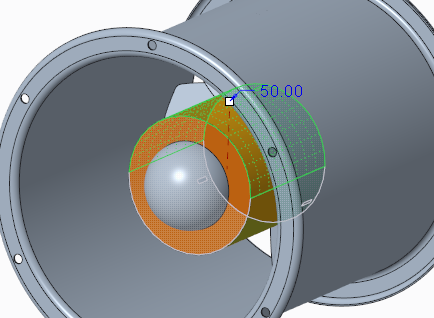
11. Na caixa de Raio, edite o valor para 40.
12. Clique em . O cilindro agora tem o mesmo valor que antes, mas os acabamentos são removidos.
. O cilindro agora tem o mesmo valor que antes, mas os acabamentos são removidos.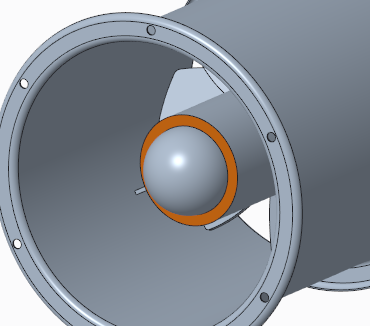
Remover arredondamentos e chanfros
Nesta tarefa, primeiro será removido o arredondamento do centro do ventilador. Em seguida, serão removidos os chanfros da base das lâminas do ventilador. Você faz isso ao reconhecer o padrão que as lâminas seguem, remover chanfros de uma lâmina e, em seguida, propagar o padrão para aplicar as mudanças em todas as lâminas.
1. Clique em Orientações salvas na barra de ferramentas no gráfico e selecione VIEW 3.
Orientações salvas na barra de ferramentas no gráfico e selecione VIEW 3.2. Para remover o arredondamento:
a. Selecione o arredondamento verde.
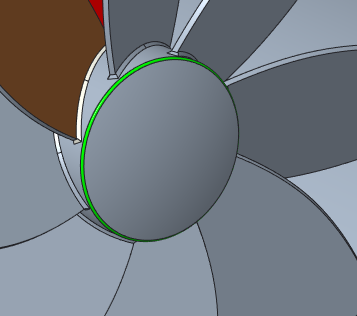
b. No grupo Transformação, clique em  . A aba Editar arredondamento é aberta.
. A aba Editar arredondamento é aberta.c. Na aba Editar arredondamento, marque a caixa de seleção Remover arredondamento e clique em . O arredondamento é removido. O elemento Editar arredondamento 1 é criado na árvore de modelo.
. O arredondamento é removido. O elemento Editar arredondamento 1 é criado na árvore de modelo.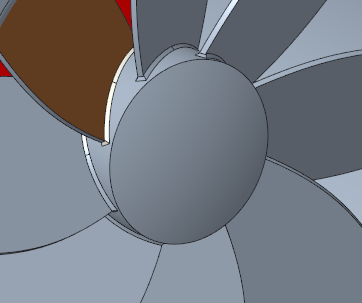
3. Reconhecer a palheta de padrão:
a. Selecione a superfície de palheta marrom.
b. Para selecionar a toda a palheta, no grupo Seleção de superfície de forma, clique em  Saliência.
Saliência.c. No grupo Reconhecimento, clique em  Padrão. A aba Reconhecimento de padrão é aberta.
Padrão. A aba Reconhecimento de padrão é aberta.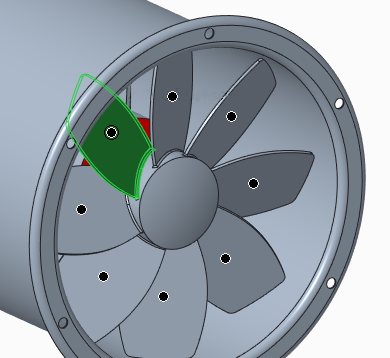
Certifique-se de que todas as palhetas são reconhecidas como membros de padrão.
d. Clique em . O elemento Reconhecimento de padrão 1 é criado na árvore de modelo.
. O elemento Reconhecimento de padrão 1 é criado na árvore de modelo.4. Para remover o chanfro:
a. Clique em Orientações salvas na barra de ferramentas no gráfico e selecione VIEW 4.
Orientações salvas na barra de ferramentas no gráfico e selecione VIEW 4.b. No grupo Transformação, clique em Editar chanfro. A aba Editar chanfro é aberta.
Editar chanfro. A aba Editar chanfro é aberta.c. Na aba Editar chanfro, marque a caixa de seleção Remover chanfro.
d. Mantenha a tecla CTRL pressionada enquanto você seleciona todos os chanfros na base de uma palheta.
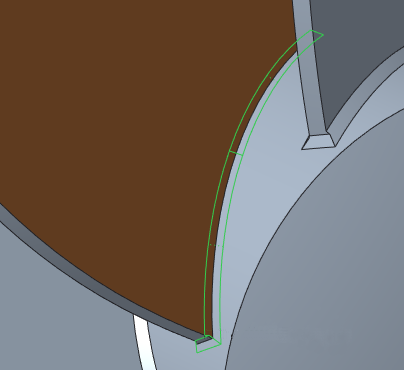
e. Clique em . Os chanfros são removidos da base de uma palheta. O elemento Editar chanfro 2 é criado na árvore de modelo.
. Os chanfros são removidos da base de uma palheta. O elemento Editar chanfro 2 é criado na árvore de modelo.5. Edite a definição do elemento Editar chanfro para propagar as mudanças para todos os membros de padrão:
a. Na árvore de modelo, clique com botão direito no elemento Editar chanfro 2 e escolha  Editar definição no menu pop-up. A aba Editar chanfro é aberta.
Editar definição no menu pop-up. A aba Editar chanfro é aberta.b. Clique na aba Opções.
c. Clique no coletor Elemento de padrão/simetria/espelhamento para ativá-lo.
d. Para selecionar o padrão para o qual propagar o elemento Editar chanfro, na árvore de modelo, selecione o elemento Reconhecimento de padrão 1.
e. Clique em . Os chanfros são removidos da base de todas as palhetas no padrão. A propagação do elemento Editar chanfro 2 aparece na árvore de modelo.
. Os chanfros são removidos da base de todas as palhetas no padrão. A propagação do elemento Editar chanfro 2 aparece na árvore de modelo.