Trabalhar com padrões
Neste exercício, você reconhece um padrão, faz alterações no modelo e propaga as mudanças para membros de padrão. Este exercício inclui as seguintes tarefas:
Reconhecer um padrão
Nesta tarefa, você seleciona uma superfície em forma de anel e usa-a para reconhecer um padrão.
1. No Creo Parametric, defina o diretório de trabalho como <downloaded files location> e abra linkage_pat.prt.
2. Para desabilitar todos os filtros de exibição de datum, clique em  Filtros de exibição de datum na barra de ferramentas no gráfico e esvazie todas as caixas de seleção.
Filtros de exibição de datum na barra de ferramentas no gráfico e esvazie todas as caixas de seleção.3. Para definir a vista de modelo, clique em  Orientações salvas na janela de gráficos e selecione VIEW 1.
Orientações salvas na janela de gráficos e selecione VIEW 1.4. Clique na aba Modelagem flexível.
5. Dê zoom e selecione a superfície em forma de anel roxa.
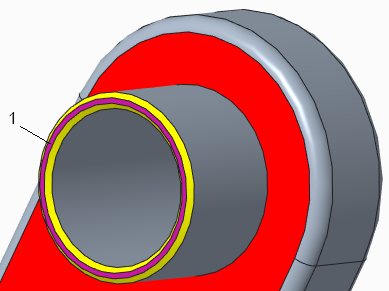
1. Superfície em forma de anel roxa
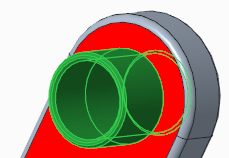
6. Para selecionar a saliência inteira da qual a superfície selecionada é uma peça, juntamente com superfícies menores que a intersecionam, no grupo Seleção de superfície de forma, clique em  .
.
.
7. Para identificar uma geometria idêntica ou semelhante à geometria selecionada, no grupo Reconhecimento, selecione  Padrão. A aba Reconhecimento de padrão é aberta. Note que duas instâncias foram encontradas.
Padrão. A aba Reconhecimento de padrão é aberta. Note que duas instâncias foram encontradas.8. Clique em  . O elemento de reconhecimento de padrão aparece na árvore de modelo.
. O elemento de reconhecimento de padrão aparece na árvore de modelo.Reconhecer chanfros e propagar os chanfros para outros membros de padrão
Nesta tarefa, você reconhece chanfros e propaga os chanfros reconhecidos ao padrão anteriormente reconhecido.
1. Clique em Orientações salvas na barra de ferramentas no gráfico e selecione VIEW 1.
Orientações salvas na barra de ferramentas no gráfico e selecione VIEW 1.2. Selecione a superfície chanfrada amarela que está localizada dentro da superfície roxa.
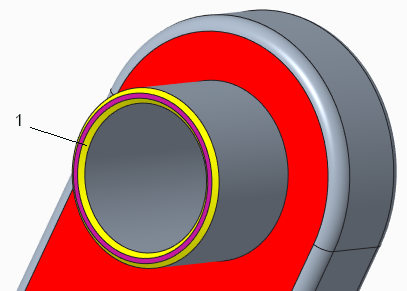
1. Superfícies amarelas interiores
3. Para identificar as superfícies de chanfro conectadas do mesmo tamanho, tipo e convexidade, na minibarra de ferramentas, clique em  Arredondamentos/Chanfros. Toda a superfície amarela chanfrada interior é selecionada.
Arredondamentos/Chanfros. Toda a superfície amarela chanfrada interior é selecionada.4. Mantenha a tecla CTRL pressionada enquanto você seleciona a superfície amarela chanfrada que está fora da superfície roxa.
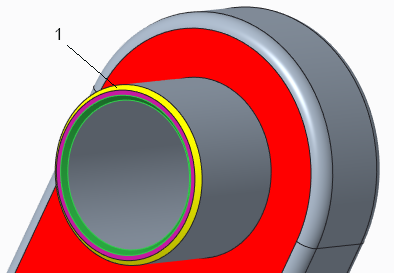
5. Para identificar as superfícies de chanfro conectadas, na minibarra de ferramentas, clique em Arredondamentos/Chanfros. Toda a superfície amarela chanfrada interior é selecionada.
Arredondamentos/Chanfros. Toda a superfície amarela chanfrada interior é selecionada.6. Para identificar a geometria como chanfro, no grupo Reconhecimento, selecione  Arredondamentos/Chanfros >
  Reconhecer chanfros. A caixa de diálogo Reconhecer chanfros é aberta. As superfícies amarelas internas e externas são listadas no coletor Reconhecer e marcar com tag como chanfro.
Arredondamentos/Chanfros > Reconhecer chanfros. A caixa de diálogo Reconhecer chanfros é aberta. As superfícies amarelas internas e externas são listadas no coletor Reconhecer e marcar com tag como chanfro.7. Para propagar os chanfros reconhecidos para o segundo membro de padrão:
a. Na caixa de diálogo Reconhecer chanfros, clique na aba Opções.
b. Clique em coletor Elemento de padrão/simetria/espelhamento para ativá-lo.
c. Para selecionar um padrão para o qual propagar chanfros reconhecidos, na árvore de modelo, selecione Reconhecimento de padrão 1.
d. Clique em OK. O elemento de propagação de reconhecer chanfros 2 aparece na árvore de modelo.
Mova a geometria e propague o movimento para outros membros de padrão
Nesta tarefa, mova uma superfície em um membro de padrão e, em seguida, propague a mudança para o outro membro de padrão.
1. Clique em Orientações salvas na barra de ferramentas no gráfico e selecione VIEW 1.
Orientações salvas na barra de ferramentas no gráfico e selecione VIEW 1.2. No grupo Transformação, clique na seta em  Movere selecione
  Mover por dimensão. A aba Mover é aberta.
Movere selecione Mover por dimensão. A aba Mover é aberta.3. Selecione a superfície roxa.
1. Superfície roxa
4. Como definir as referências para a dimensão:
a. Na aba Dimensões, clique na aba Referências para ativá-la.
b. Selecione a superfície roxa novamente.
c. Mantenha a tecla CTRL pressionada enquanto você seleciona a superfície vermelha. Uma dimensão é exibida na janela de gráficos.
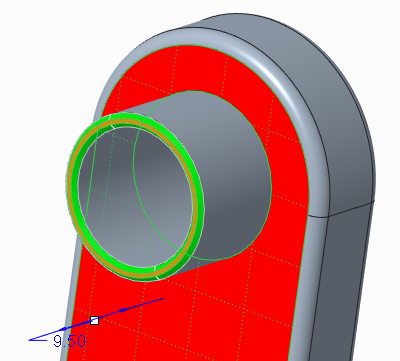
5. Edite o valor de dimensão para 6. Note que somente a saliência editada é alterada.
6. Para propagar o movimento para outros membros de padrão, clique na aba Opções, clique no coletor Elemento de padrão/simetria/espelhamento para ativá-lo e na árvore de modelo, selecione Reconhecimento de padrão 1. A mudança é propagada para o segundo membro de padrão.
7. Clique em . O elemento de propagação de movimento 3 aparece na árvore de modelo.
. O elemento de propagação de movimento 3 aparece na árvore de modelo.Reconhecer e editar um padrão
Nesta tarefa, você irá selecionar um dos quatro furos, usar o furo para reconhecer um padrão e editar o padrão.
1. Clique em Orientações salvas na barra de ferramentas no gráfico e selecione VIEW 2.
Orientações salvas na barra de ferramentas no gráfico e selecione VIEW 2.2. Selecione a superfície planar azul dentro do furo na parte inferior direita.
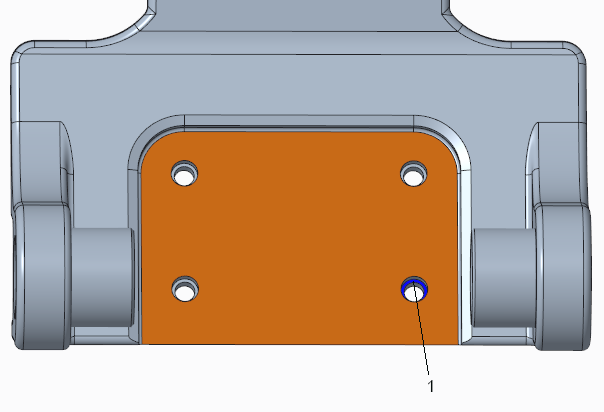
1. Superfície planar azul
3. Para selecionar o corte inteiro do qual a superfície selecionada é uma peça, juntamente com superfícies menores que a intersecionam, clique em  Cortes. As superfícies do furo são selecionadas.
Cortes. As superfícies do furo são selecionadas.4. Para identificar uma geometria idêntica ou semelhante à geometria selecionada, no grupo Reconhecimento, selecione Padrão. A aba Reconhecimento de padrão é aberta. Note que todas as quatro instâncias do furo foram encontradas e são representadas por  pontos pretos.
Padrão. A aba Reconhecimento de padrão é aberta. Note que todas as quatro instâncias do furo foram encontradas e são representadas por pontos pretos.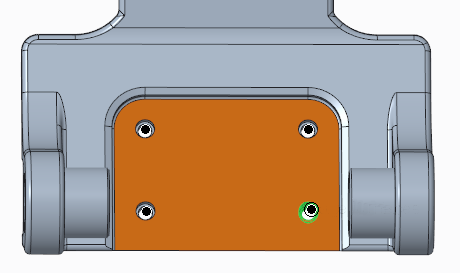
5. Como editar o padrão:
a. Clique na aba Opções e selecione a caixa de seleção Permitir edição.
b. Para a primeira direção, altere Instâncias para 3e Espaçamento para 17.1.
c. Para a segunda direção, altere Instâncias para 3e Espaçamento para 10.
d. Na janela de gráficos, no meio do padrão, cancele a seleção da instância de padrão intermediária superior e a instância abaixo dela. Os pontos para as instâncias do padrão desmarcadas tornam o  branco.
branco.6. Clique em . O elemento de reconhecimento de padrão 2 aparece na árvore de modelo.
. O elemento de reconhecimento de padrão 2 aparece na árvore de modelo.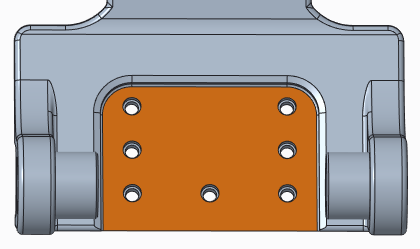
Restrinja as instâncias que são reconhecidas em um padrão
Nesta tarefa, você irá controlar o escopo de reconhecimento de padrão para incluir somente um subconjunto definido dos membros de padrão.
1. Clique em Orientações salvas na barra de ferramentas no gráfico e selecione VIEW 2.
Orientações salvas na barra de ferramentas no gráfico e selecione VIEW 2.2. Selecione a superfície planar dentro do furo na parte inferior direita.
3. Clique em Cortes. As superfícies do furo são selecionadas.
Cortes. As superfícies do furo são selecionadas.4. Para identificar uma geometria idêntica ou semelhante à geometria selecionada, no grupo Reconhecimento, selecione Padrão. A aba Reconhecimento de padrão é aberta. As instâncias de padrão reconhecidas são representadas por pontos pretos.
Padrão. A aba Reconhecimento de padrão é aberta. As instâncias de padrão reconhecidas são representadas por pontos pretos.5. Clique na aba Opções e selecione a caixa de seleção Restringir reconhecimento de padrão. As opções são ativadas.
6. Selecione a opção Esboçar e, em seguida, clique em Definir. Será aberta a caixa de diálogo Esboço.
a. Para definir o plano de esboço, selecione a superfície laranja.
b. Para definir uma referência de esboço, selecione uma aresta adicional.
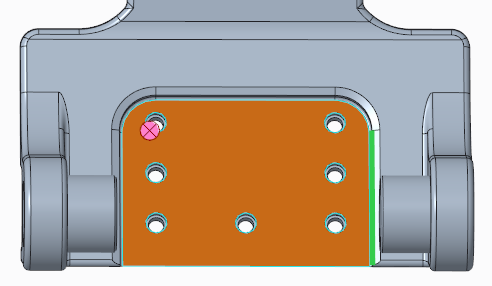
c. Para fechar a caixa de diálogo, clique em Esboçar. A aba Esboçar será aberta.
7. Para orientar o plano de esboço paralelo à tela, na barra de ferramentas no gráfico, clique em  Vista do esboço.
Vista do esboço.8. Para criar um esboço para definir os membros de padrão para reconhecer, na aba Esboçar, clique em  Retângulo de canto e, em seguida, desenhe um retângulo ao redor que somente os membros de padrão reconhecem.
Retângulo de canto e, em seguida, desenhe um retângulo ao redor que somente os membros de padrão reconhecem.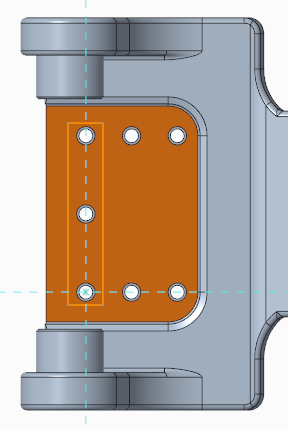
9. Clique em OK para concluir o esboço.
OK para concluir o esboço.10. Clique em para concluir o elemento. Um elemento de reconhecimento de padrão que inclui somente os membros de padrão reconhecidos é criado. O elemento de reconhecimento de padrão 3 aparece na árvore de modelo.
para concluir o elemento. Um elemento de reconhecimento de padrão que inclui somente os membros de padrão reconhecidos é criado. O elemento de reconhecimento de padrão 3 aparece na árvore de modelo.Observe como as mudanças são propagadas somente para instâncias do padrão reconhecidas
Edite um membro de padrão e observe como as mudanças são propagadas para somente as instâncias incluídas no elemento de reconhecimento.
1. Clique em Orientações salvas na barra de ferramentas no gráfico e selecione VIEW 3.
Orientações salvas na barra de ferramentas no gráfico e selecione VIEW 3.2. Selecione a superfície cilíndrica do membro de padrão no canto superior.
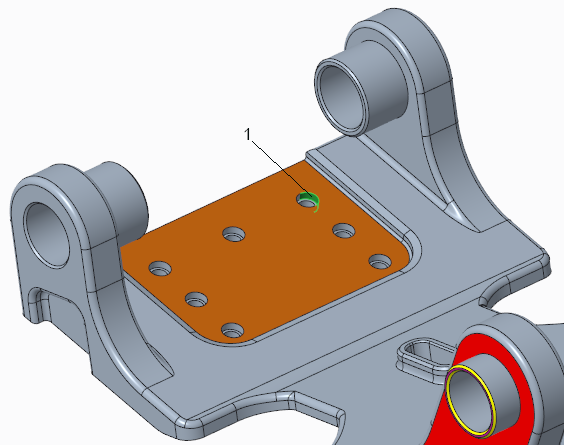
3. No grupo Transformação, clique em  Modificar opção analítica.
Modificar opção analítica.4. Mude o valor de Raio de 2 para 3.
5. Clique na aba Opções e depois clique no coletor Elemento de padrão/simetria/espelhamento para ativá-lo.
6. Para selecionar o padrão para o qual propagar a mudança de raio, na árvore de modelo, selecione o elemento de reconhecimento de padrão 3. Note que somente os três membros de padrão reconhecidos são atualizados.
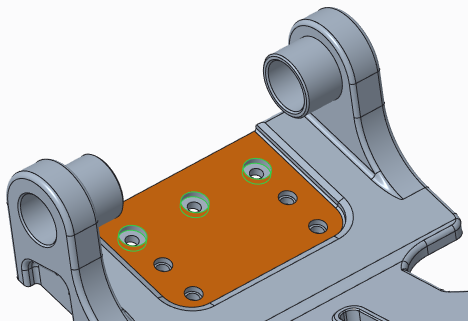
7. Clique em para concluir o elemento.
para concluir o elemento.8. Salve e feche o modelo.