Movendo a geometria
Neste exercício, você aprenderá a mover geometria usando um arrastador e dimensões. Você explora diferentes maneiras de anexar a geometria movida ao modelo. Este exercício inclui as seguintes tarefas:
Mover usando o arrastador — básico
Nesta tarefa, você irá mover a geometria com  Mover usando o arrastador.
Mover usando o arrastador.1. No Creo Parametric, defina o diretório de trabalho como <downloaded files location> e abra sp115050.prt.
2. Para desabilitar todos os filtros de exibição de datum, clique em  Filtros de exibição de datum na barra de ferramentas no gráfico e esvazie todas as caixas de seleção.
Filtros de exibição de datum na barra de ferramentas no gráfico e esvazie todas as caixas de seleção.3. Para configurar o estilo de exibição, clique em  Estilo de exibição na barra de ferramentas no gráfico e selecione
  Sombreamento com arestas.
Estilo de exibição na barra de ferramentas no gráfico e selecione Sombreamento com arestas.4. Para definir a vista de modelo, clique em  Orientações salvas na janela de gráficos e selecione VIEW 1.
Orientações salvas na janela de gráficos e selecione VIEW 1.5. Clique na aba Modelagem flexível.
6. Na janela de gráficos, selecione a superfície azul, paralela à superfície superior do furo não cilíndrico.
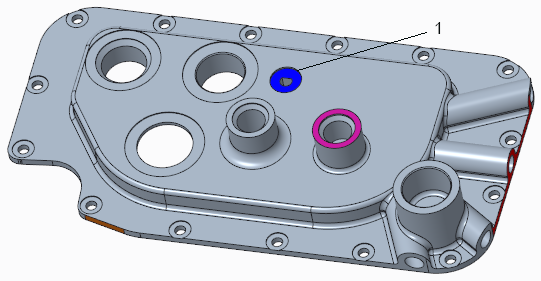
1. Superfície azul
7. Para selecionar o corte inteiro do qual a superfície selecionada é uma peça, juntamente com superfícies menores que a intersecionam, no grupo Seleção de superfície de forma, clique em  Cortes.
Cortes.8. Para ver as superfícies selecionadas mais de perto, clique em Orientações salvas e selecione VIEW 2.
Orientações salvas e selecione VIEW 2.9. Para selecionar a geometria desejada.
a. Pressione e mantenha a tecla CTRL pressionada enquanto você seleciona a superfície amarela exterior do cilindro.

b. Para selecionar a saliência inteira da qual a superfície selecionada é uma peça, no grupo Seleção de superfície de forma, clique em  Saliência.
Saliência.Agora a geometria que você deseja é selecionada.
10. Para exibir a parte frontal do modelo, clique em Orientações salvase selecione FRONT.
Orientações salvase selecione FRONT.11. Para selecionar o tipo de movimento, no grupo Transformar, clique na seta em Mover e selecione Mover usando o arrastador. A aba Mover é aberta.
Mover e selecione Mover usando o arrastador. A aba Mover é aberta.12. Para mover a geometria, arraste a alça do arrastador para a posição mostrada abaixo.

13. Clique em  para aceitar o elemento.
para aceitar o elemento.Mover por dimensões
Nesta tarefa, você irá usar  Mover por dimensão para tornar o modelo menor movendo uma superfície, três furos e sua geometria associada.
Mover por dimensão para tornar o modelo menor movendo uma superfície, três furos e sua geometria associada.1. Clique em Orientações salvas na barra de ferramentas no gráfico e selecione VIEW 3.
Orientações salvas na barra de ferramentas no gráfico e selecione VIEW 3.2. No canto inferior direito da janela do Creo, certifique-se de que o filtro de seleção é Regiões e superfícies.
3. Selecione a geometria para mover (três furos no lado esquerdo do modelo, sua geometria associada e lado esquerdo do modelo):
a. Selecione a superfície planar do furo esquerdo superior.
b. Para selecionar o corte inteiro do qual a superfície selecionada é uma peça, juntamente com superfícies menores que a intersecionam, no grupo Seleção de superfície de forma, clique em Cortes.
Cortes.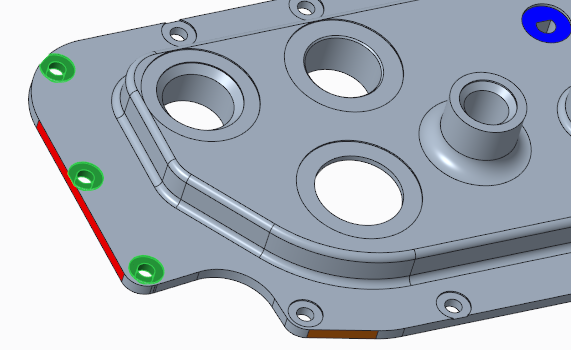
c. Pressione e mantenha a tecla CTRL pressionada enquanto você seleciona a superfície planar do furo esquerda intermediário e, em seguida, clique em Cortes.
Cortes. | Alternativamente, para usar a minibarra de ferramentas, pressione a tecla CTRL enquanto você seleciona a superfície e solte temporariamente a tecla CTRL para clicar em Cortes na minibarra de ferramentas. |
d. Continue pressionando a tecla CTRL enquanto você seleciona a superfície planar do furo esquerdo inferior e, em seguida, clique em Cortes.
Cortes.e. Continue pressionando a tecla CTRL enquanto você seleciona a superfície vermelha no lado esquerdo da peça, próxima aos furos.
4. No grupo Transformação, clique na seta em Movere selecione Mover por dimensão. A aba Mover é aberta.
Movere selecione Mover por dimensão. A aba Mover é aberta.5. Para definir a dimensão, na aba Mover, clique na aba Dimensões e faça o seguinte:
a. Para selecionar as referências para a dimensão, clique no coletor de Referências e, em seguida, pressione a tecla CTRL e a mantenha pressionada enquanto você seleciona o lado esquerdo da superfície do modelo e a superfície do lado direito.
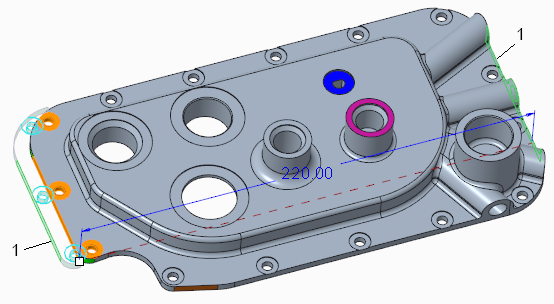
1. Superfícies laterais
b. Para definir o valor da dimensão, clique no coletor de Valor e mude o valor de 228 para 220.
Note como os furos permanecem na posição durante a mudança.
6. Clique em para aceitar o elemento.
para aceitar o elemento.Mover usando um arrastador, usar arestas delimitadoras e navegar por várias soluções
Nesta tarefa, você irá mover a geometria com Mover usando o arrastador, usar arestas delimitadora para guiar as soluções e navegar por várias soluções.
Mover usando o arrastador, usar arestas delimitadora para guiar as soluções e navegar por várias soluções.1. Clique em Orientações salvas na barra de ferramentas no gráfico e selecione VIEW 4.
Orientações salvas na barra de ferramentas no gráfico e selecione VIEW 4.2. Selecione a superfície roxa.
3. Para selecionar a saliência inteira da qual a superfície selecionada é uma peça, juntamente com superfícies menores que a intersecionam, no grupo Seleção de superfície de forma, clique em  .
.
.
4. Para selecionar o tipo de movimento, clique na seta em Mover e selecione Mover usando o arrastador. A aba Mover é aberta e o arrastador aparece na geometria selecionada.
Mover e selecione Mover usando o arrastador. A aba Mover é aberta e o arrastador aparece na geometria selecionada.5. Para colocar o arrastador, clique na aresta à direita, conforme mostrado:

6. Para mover a geometria selecionada:
a. Arraste a alça do arrastador para baixo, na direção da saliência maior no canto inferior direito.
b. Na janela de gráficos, clique no valor de ajuste e edite-o para 32.

Note como a solução recria automaticamente os arredondamentos, embora a topologia abaixo da saliência tenha mudado.
7. Para selecionar as arestas delimitadoras:
a. Clique na aba Anexo.
b. Clique no coletor Arestas delimitadoras.
c. Pressione e segure a tecla CTRL enquanto você seleciona as duas arestas tangentes nas quais o arredondamento superior se conecta à superfície planar superior e que atravessar a visualização da geometria movida.

8. Para ver quais outras soluções estão disponíveis, na aba Anexo, clique em Próximo. O sistema usa as superfícies adjacentes às arestas delimitadoras para estender e intersecionar a geometria movida em várias soluções.
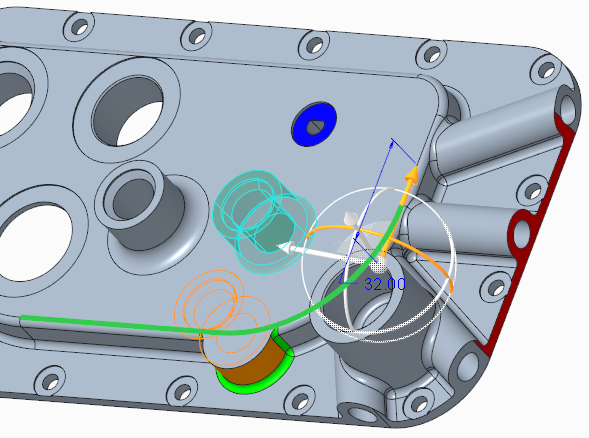
9. Para selecionar diferentes arestas delimitadoras:
a. Para remover as arestas delimitadoras selecionadas, no coletor de Arestas delimitadoras, clique com o botão direito e selecione Remover tudo.
b. Pressione e segure a tecla CTRL enquanto você seleciona as duas arestas tangentes nas quais o arredondamento superior se conecta à superfície vertical planar, paralela às duas arestas que foram anteriormente selecionadas, mas mais para baixo.

10. Para ver quais outras soluções agora estão disponíveis na aba Anexo, clique em Próximo. Agora a superfície vertical abaixo da aresta selecionada foi estendida.
11. Use esta solução e clique em .
.
Opções de anexo
Nesta tarefa, você conhecerá diferentes tipos de opções de anexo no contexto de um movimento usando um arrastador. Durante uma mudança no Creo Flexible Modeling, clique em  para criar superfícies laterais para preencher a brecha entre a superfície movida e a geometria adjacente.
para criar superfícies laterais para preencher a brecha entre a superfície movida e a geometria adjacente.1. Clique em Orientações salvas na barra de ferramentas no gráfico e selecione VIEW 5.
Orientações salvas na barra de ferramentas no gráfico e selecione VIEW 5.2. Selecione a superfície laranja.

3. Para selecionar o tipo de movimento, clique na seta em Mover e selecione Mover usando o arrastador. A aba Mover é aberta.
Mover e selecione Mover usando o arrastador. A aba Mover é aberta.4. Para colocar o arrastador, clique na aresta na qual as superfícies verticais e horizontais se conectam.

5. Para mover a geometria selecionada:
a. Arraste a alça do arrastador para mover a geometria para a direita.
b. Edite o valor de ajuste para 3.

6. Clique em para ativar as opções de anexo.
para ativar as opções de anexo.
7. Clique em novamente para visualizar uma opção de anexo diferente.
novamente para visualizar uma opção de anexo diferente.
8. Clique em para aceitar o elemento.
para aceitar o elemento.9. Salve e feche o modelo.