Como esculpir a geometria
1. Clique em >  Deformar para abrir a aba Deformar.
Deformar para abrir a aba Deformar.2. Selecione corpos, incluindo corpos que contenham reticulados simplificados ou homogeneizados, coberturas, facetas ou curvas para esculpir.
3. Clique em  Esculpir para exibir as configurações de escultura e a caixa de seleção de escultura.
Esculpir para exibir as configurações de escultura e a caixa de seleção de escultura.4. Clique em  Próximo eixo para alternar a orientação de malha para a próxima face da caixa de seleção.
Próximo eixo para alternar a orientação de malha para a próxima face da caixa de seleção.5. Clique em um dos comandos a seguir para especificar como a geometria é esculpida usando a caixa de seleção:
◦  Um lado — Esculpir somente através da face primária da geometria. Esse é o default.
Um lado — Esculpir somente através da face primária da geometria. Esse é o default.O limite do amortecimento especifica a profundidade na quais muda a face principal amortecida até zero. Arraste as faces da caixa de seleção que são paralelas para o eixo de escultura para ajustar o limite de amortecimento. Por exemplo, se o eixo de escultura está na direção do eixo x, arraste as faces superior e inferior da caixa de seleção para ajustar o limite de amortecimento. Por exemplo, se o eixo de escultura está na direção do eixo y, arraste as faces frontal e posterior da caixa de seleção para ajustar o limite de amortecimento.
De forma alternativa, clique na aba Caixa de seleção e, em Profundidade, especifique os pontos Início e Fim para a profundidade do limite de amortecimento. Opcionalmente, clique em  para expor o valor do parâmetro para editar fora da deformação.
para expor o valor do parâmetro para editar fora da deformação.◦  Ambos os lados — Esculpir a geometria com o movimento da face primária também aplicado à face oposta.
Ambos os lados — Esculpir a geometria com o movimento da face primária também aplicado à face oposta.◦  Simétrica — Esculpir a geometria com simetria na face oposta.
Simétrica — Esculpir a geometria com simetria na face oposta.6. Se necessário, nas caixas Linhas e Colunas na aba, especifique um valor de 2 para 20 para definir o número de linhas e colunas da malha de escultura.
7. Clique na aba Opções e defina os valores de opção para o grupo de pontos sendo esculpidos:
◦ Simetria — Especifica a direção na qual o grupo de pontos que você seleciona se move quando esculpido.
▪ Nenhuma – Nenhuma simetria.
▪ Horizontal — Os pontos se movem simétricos sobre a linha de centro horizontal da face.
▪ Vertical — Os pontos se movem simétricos sobre a linha de centro vertical da face.
◦ Arrastar — Especifica as restrições no grupo de pontos sendo esculpidos.
▪ Normal – Os pontos se movem ao longo do normal da face selecionada.
▪ Livre – Os pontos se movem livremente.
▪ Ao longo da linha/coluna — Os pontos se movem ao longo de linhas ou colunas para linhas e colunas adjacentes.
◦ Filtrar — Especifica o comportamento do grupo de pontos sendo esculpidos.
▪ Constante – Os pontos selecionados se movem na mesma distância que o ponto arrastado.
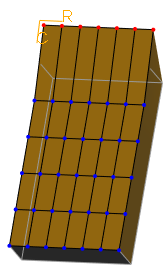
▪ Linear — Os pontos selecionados diminuem linearmente com relação à distância do ponto arrastado.

▪ Suave — Os pontos selecionados diminuem suavemente com relação à distância do ponto arrastado.
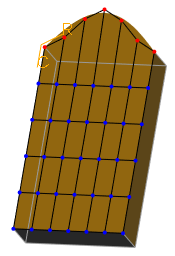
◦ Especifique um valor na caixa Dimensionar para deslocar os pontos de controle pelo valor requerido.
Por exemplo, especifique 2 na caixa Escala para dobrar o deslocamento de todos os pontos de controle. O deslocamento default de todos os pontos de controle em uma operação de escultura de caixa de seleção será considerado como um valor de dimensionamento de 1.
Opcionalmente, clique em para expor o valor do parâmetro para editar fora da deformação.
para expor o valor do parâmetro para editar fora da deformação.8. Para mover os pontos selecionados com um valor incremental:
a. Ao lado de Ajustar, insira o valor de movimento para cada clique do mouse.
b. Clique nos botões  ,
,  ,
,  e
e  .
.
, , e .A forma como os pontos se movem depende da restrição Arrastar que está selecionada.
9. Para ajustar a região de deformação, clique na aba de Caixa de seleção e especifique as seguintes opções:
◦ Referências — Selecione as referências opcionais para a caixa de seleção.
◦ Linhas, Colunas — Digite os valores para os pontos de Início e Fim de linhas e colunas para determinar o tamanho da caixa de seleção. O intervalo depende do tipo de Tamanho da caixa de seleção que foi selecionado.
Opcionalmente, clique em para expor o valor do parâmetro para editar fora da deformação.
para expor o valor do parâmetro para editar fora da deformação.◦ Profundidade — As definições de profundidade determinam o efeito gradual da operação de escultura da seguinte forma:
▪ Início — Digite a proporção da geometria a qual a operação de escultura é aplicada. Por exemplo, se você digitar 15 então a operação de escultura terá um efeito de 100% sobre os primeiros 15% da geometria.
▪ Fim — Digite a proporção da geometria a qual a operação de escultura é aplicada. Por exemplo, se você digitar 85 a operação de escultura não terá nenhum efeito (0% de efeito) sobre os 15% restantes da geometria.
◦ Tamanho da caixa de seleção – Selecione um método de medida para definir as dimensões do eixo ativo.
Alternativamente, arraste as faces da caixa de seleção. Por exemplo, se a direção do eixo de escultura ao longo do eixo x, arraste as faces direita e esquerda da caixa de seleção para ajustar as colunas para a região de deformação e arrastar as faces frontal e posterior da caixa de seleção para ajustar as linhas para a região para deformação.
10. Selecione um ou mais pontos de controle. Para selecionar todos os pontos na linha ou coluna, pressione CTRL e clique nas curvas de malha. Arraste a seleção definida para modificar a geometria.
 | Se o limite da geometria não está alinhado ao limite da caixa de seleção default, os pontos de controle do limite não podem ser movidos. |
11. Selecione qualquer operação de deformação para concluir a operação de deformação atual ou clique em  OK.
OK.
OK.