Exemplo: Simulação térmica
Exemplo: Análise térmica em estado estável
O exemplo a seguir demonstra como usar a simulação Live para estudar efeitos de cargas de calor em uma placa de circuito impresso (PCB).
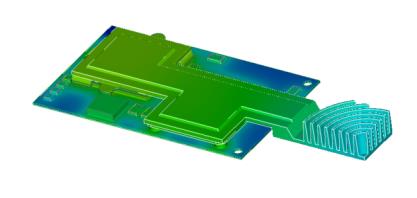
Cargas de calor são aplicadas aos diferentes grupos de circuitos integrados na PCB. As condições de limite são definidas para o escudo térmico, um dos furos de canto da PCB e as aletas do escudo térmico.
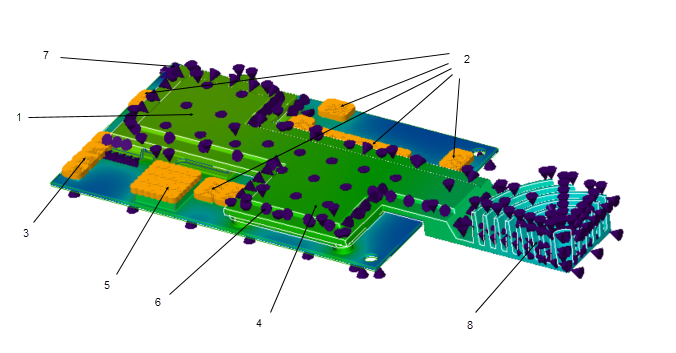
1. Carga da taxa de calor 1 — 10,000 mW
2. Carga da taxa de calor 2 — 500 mW
3. Carga da taxa de calor 3 — 50 mW
4. Carga da taxa de calor 4 — 7500 mW
5. Carga da taxa de calor 5 — 150 mW
6. Condição de limite 1 — Um coeficiente de convecção de 0.01 mW/mm2 C aplicado ao escudo térmico com temperatura ambiente de 25 graus C
7. Condição de limite 2 — Uma temperatura prescrita de 5 graus C aplicada ao furo de canto da PCB
8. Condição de limite 3 — Um coeficiente de convecção de 0.01 mW/mm2 C aplicado às aletas do dissipador térmico com temperatura ambiente de 25 graus C
Observe que os valores de resultado mudam dependendo da configuração de Qualidade da simulação. Neste exemplo, o botão deslizante de Qualidade da simulação tem um valor máximo (100%) de precisão.
Ao clicar em  Simular , os resultados de temperatura para a PCB são exibidos como uma plotagem por mapa de cores no modelo, na janela de gráfico. Neste exemplo, a temperatura máxima é cerca de 199 C.
Simular , os resultados de temperatura para a PCB são exibidos como uma plotagem por mapa de cores no modelo, na janela de gráfico. Neste exemplo, a temperatura máxima é cerca de 199 C.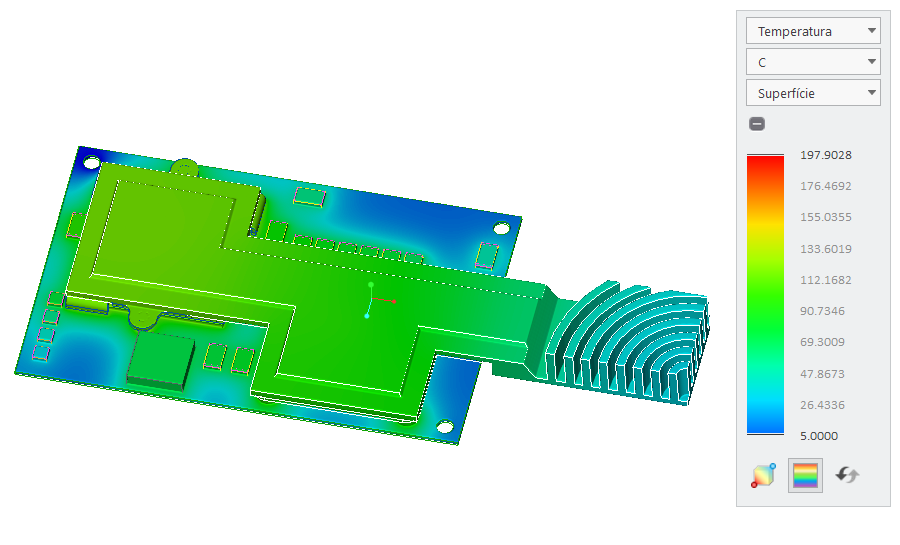
Clique em  para ver o local com os valores de temperatura mínima e máxima na PCB. Neste exemplo, Valor máx. é o método de renderização selecionado e exibe o valor máximo, na superfície inferior da placa.
para ver o local com os valores de temperatura mínima e máxima na PCB. Neste exemplo, Valor máx. é o método de renderização selecionado e exibe o valor máximo, na superfície inferior da placa.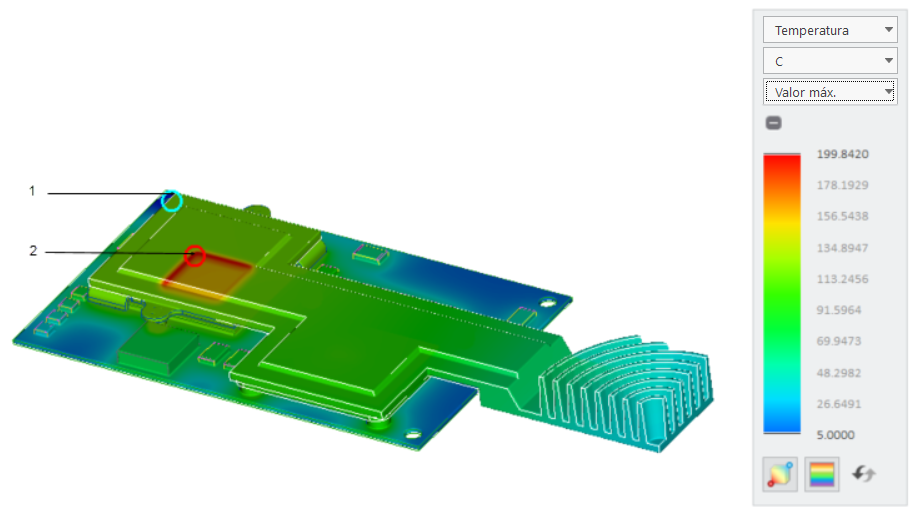
1. Temperatura mínima representada por um círculo azul
2. Temperatura máxima representada por um círculo vermelho
Para reduzir a temperatura geral do modelo, é possível modificar o design. Na figura a seguir, a forma das aletas do escudo térmico foi mudada e a altura das aletas também foi aumentada para melhorar a dissipação do calor.
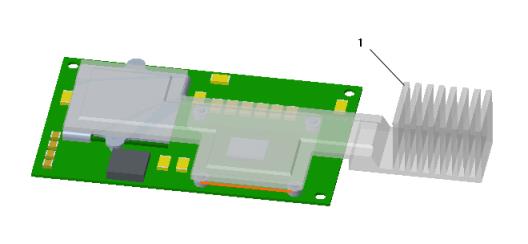
1. Forma e altura de aletas do escudo térmico modificadas
Clique em Simular para executar a simulação térmica com o novo design. Os resultados, agora, estão próximos a 162 C.
Simular para executar a simulação térmica com o novo design. Os resultados, agora, estão próximos a 162 C.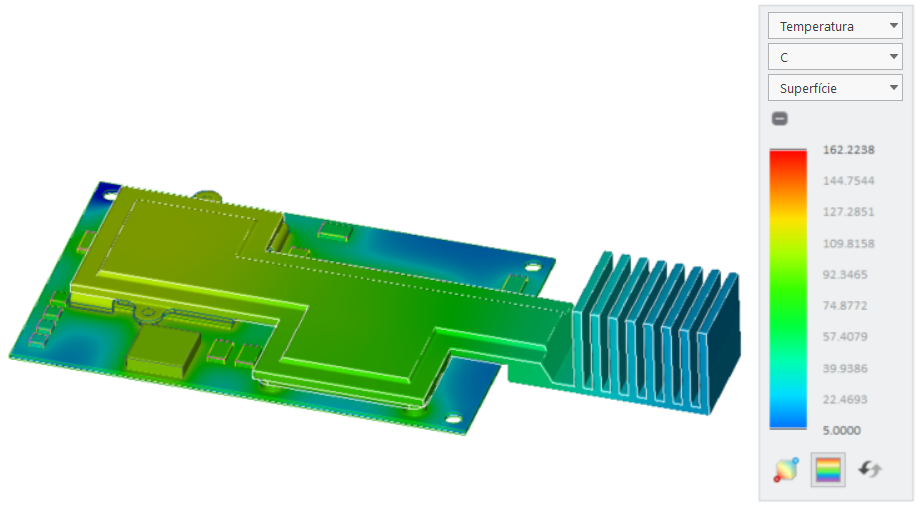
Exemplo: Análises térmicas transientes
Para o mesmo modelo com as aletas modificadas, também é possível executar um estudo térmico transiente e ver os resultados da temperatura em diferentes pontos do tempo.
Clique na seta ao lado de > e marque a caixa de seleção Modo transiente. Clique em Simular para iniciar a simulação térmica transiente. Uma plotagem por mapa de cores mutável é exibida conforme a simulação é executada. Clique em  Pausar simulação se você deseja pausar a simulação.
Simular para iniciar a simulação térmica transiente. Uma plotagem por mapa de cores mutável é exibida conforme a simulação é executada. Clique em Pausar simulação se você deseja pausar a simulação.Quando a execução da simulação é concluída, o botão Pausar simulação fica inativo e uma mensagem na barra de status na parte inferior da tela indica que a execução do estudo de simulação foi concluída. Os resultados são semelhantes aos de um estudo de simulação em estado estável com as mesmas condições de limite, cargas e geometria. O tempo de simulação indica o tempo levado para a execução.
Pausar simulação fica inativo e uma mensagem na barra de status na parte inferior da tela indica que a execução do estudo de simulação foi concluída. Os resultados são semelhantes aos de um estudo de simulação em estado estável com as mesmas condições de limite, cargas e geometria. O tempo de simulação indica o tempo levado para a execução.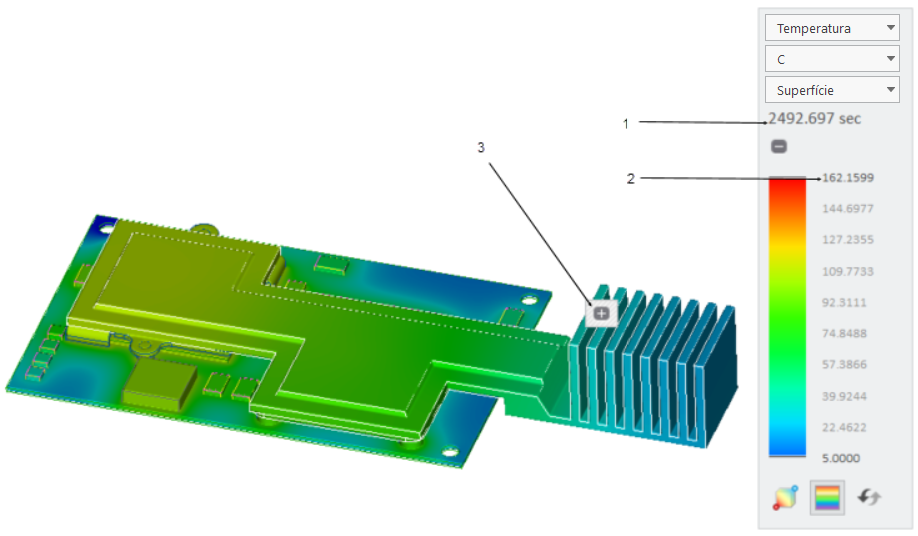
1. Tempo de simulação para o estudo térmico transiente
2. Temperatura máxima
3. Sonda em ponto da aleta mais interna
Com base na execução concluída, é possível criar uma sonda para ver o valor da temperatura em locais diferentes no modelo no final de um tempo de simulação diferente. Realize os seguintes passos:
1. Clique em  Sonda de simulação para abrir a caixa de diálogo Sonda de simulação.
Sonda de simulação para abrir a caixa de diálogo Sonda de simulação.2. Selecione um ponto na aleta mais interna.
3. Selecione No ponto na lista Tipo.
4. Clique em Salvar para salvar a sonda.
5. Clique em  para ver gráficos de temperatura dependentes do tempo em um ponto para valores diferentes de tempo final da simulação.
para ver gráficos de temperatura dependentes do tempo em um ponto para valores diferentes de tempo final da simulação.Execute estudos térmicos transientes com valores diferentes de Tempo final da simulação. A tabela a seguir mostra os resultados de temperatura no ponto da sonda após a configuração de limites de tempo com incrementos de 500 segundos.
Tempo final da simulação | Resultados de temperatura no final do tempo de simulação | Gráfico de temperatura em um ponto na aleta |
|---|---|---|
500 s | 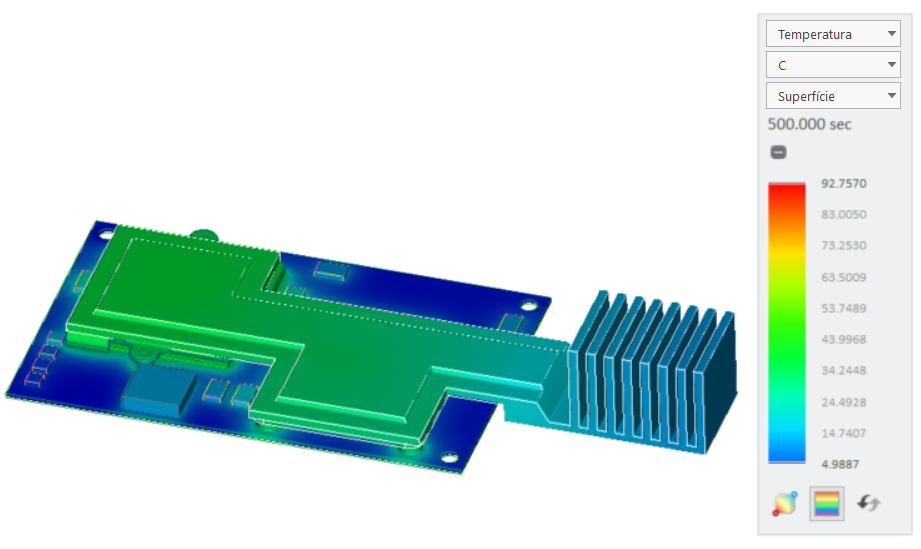 |  |
1000 s | 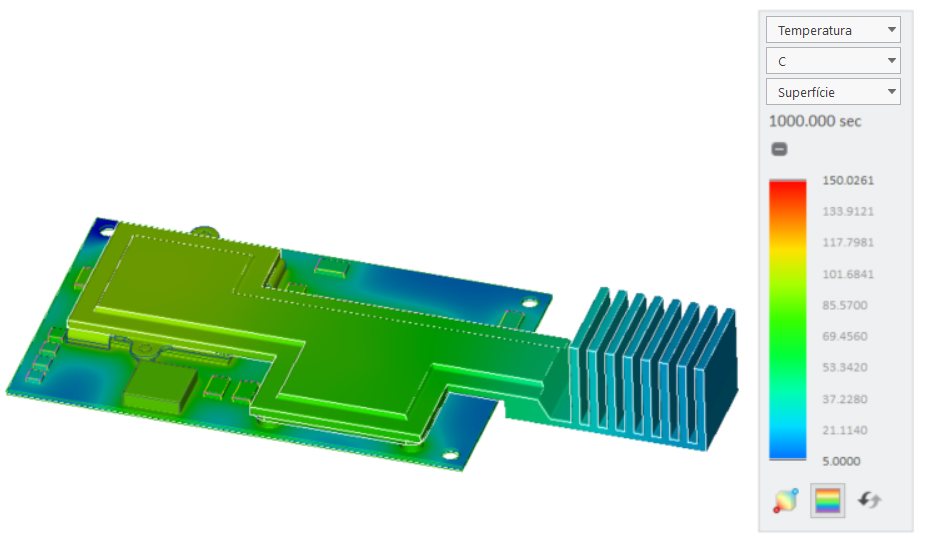 |  |
1500 s | 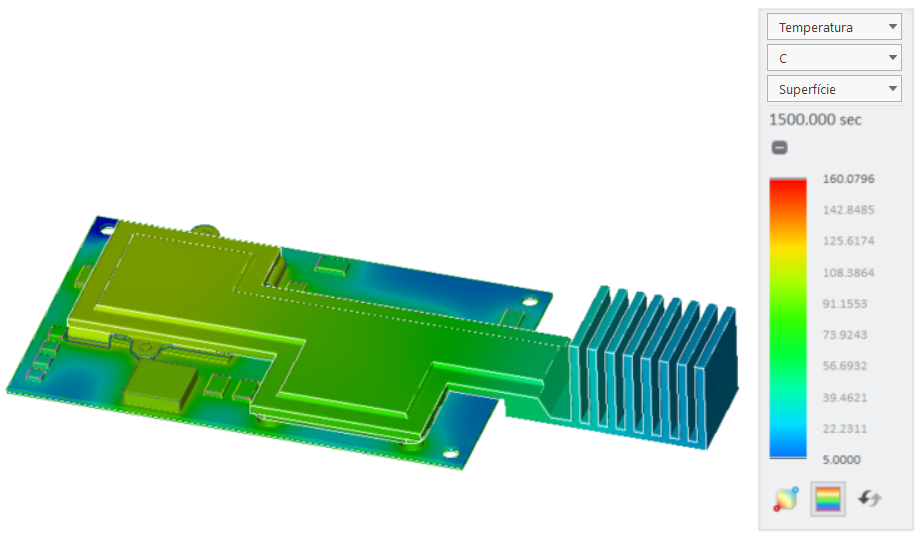 |  |
2000 s |  | 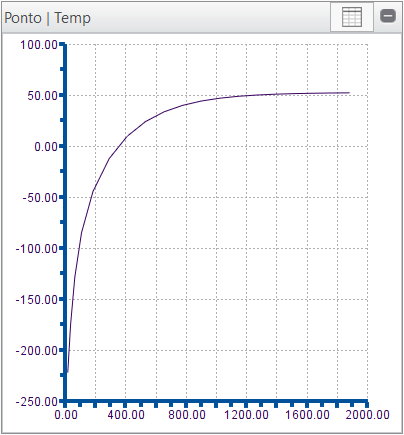 |
2500 s |  |  |
Conforme visto nos gráficos, os resultados de temperatura atingem um estado estável após 1500 segundos e são aproximadamente iguais aos de um estudo térmico em estado estável.