Funções
As seguintes funções no Editor de expressões habilitam a manipulação matemática e lógica de vetores e escalares:
• Operadores
◦ Comum a vetores e escalares, como adição e subtração
◦ Somente escalares, como raízes quadradas e logs
◦ Somente vetores, como pontos e produtos cruzados
• Lógicas
• Trigonométrica e hiperbólico
• Outras funções
• Tabelas
Operadores
Os operadores habilitam a manipulação matemática dos vetores e dos escalares. Na tabela seguir a, b, c são escalares e U, V, W são vetores.
|
Operadores de expressão
|
Função
|
Exemplo
|
|---|---|---|
|
Operadores: escalares e/ou vetores
|
||
|
Adição
|
a = b+c ou V = U+W
|
|
|
Subtração
|
a = b-c ou V = U-W
|
|
|
*
|
Multiplicação de dois escalares ou um escalar e um vetor
|
a = b*c ou V = a*U (mas não V = U * W)
|
|
Operador: somente escalares
|
||
|
/
|
Divisão
|
a = b/c
|
|
exp(escalar)
|
Função de base e exponencial
|
a = exp(b) eleva e à potência de b: a=eb
|
|
ln(escalar)
|
A função de logaritmo natural para e
|
a=ln(b) retorna o log natural de b
|
|
sqrt(escalar)
|
função da raiz quadrada
|
a = sqrt(b)
|
|
^
|
função exponencial
|
a = b^c eleva b à potência de c: a=bc
|
|
Operador: somente vetores
|
||
|
&
|
produto escalar de vetor
|
a = V&U (a = |V| |U| cos (ângulo))
|
|
^
|
produto cruzado vetorial
|
V=U^W (|V| = |U| |W| x seno (ângulo)  ), a regra da mão direita é aplicada. ), a regra da mão direita é aplicada. |
|
len(vetor)
|
retorna o comprimento do vetor V
|
a = len(V)
|
|
normalizar(vetor)
|
Retorna um vetor de unidade normalizado V/|V|
|
V = normalizar(U)
|
|
rotacionar(vetor, ângulo, direção, centro)
|
Retorna um vetor rotacionado com base no ângulo de rotação, RHR, eixo rotacional e um centro de rotação opcional. (Se nenhum centro for definido, o default será 0,0,0)
|
Vrot = rotacionar(V, alfa, U, W), em que V é o vetor a ser rotacionado, alfa é o ângulo em radianos e U é o eixo de rotação. A regra da mão direita é aplicada. W é um ponto central opcional definido como um vetor.
|
Lógicas
As funções lógicas permitem a inclusão de instruções lógicas.
|
Operadores de expressão
|
Função
|
Exemplo
|
|---|---|---|
|
verdadeiro
|
lógica verdadeira
|
|
|
falso
|
lógica falsa
|
|
|
<
|
menor que
|
|
|
>
|
maior que
|
|
|
==
|
Igual na comparação lógica
|
a = (b==3) ? 1 : 2
|
|
ou
|
lógico ou
|
|
|
e
|
lógico e
|
|
|
!
|
negação lógica
|
!< não menor que
|
|
a = expressão ? b: c
|
a = b se a expressão for verdadeira;
a = c se a expressão for falsa
|
a = (b>3) ? 1 : 2 ==> (se b for maior que 3, a = 1, caso contrário, a = 2)
|
Trigonométrica e hiperbólico
As funções trigonométricas e hiperbólicas permitem a inclusão das funções correspondentes nas instruções matemáticas.
|
Expressões transcendentais
|
Função
|
|---|---|
|
Trigonométricas
|
|
|
sen(radianos)
|
função do seno
|
|
cos(radianos)
|
função do cosseno
|
|
cot(radianos)
|
função da cotangente
|
|
tan(radianos)
|
função da tangente
|
|
asen()
|
função inversa do seno, retorna o valor em radianos
|
|
acos()
|
função inversa do cosseno, retorna o valor em radianos
|
|
acot()
|
função da cotangente inversa, retorna o valor em radianos
|
|
atan()
|
função inversa da tangente, retorna o valor em radianos
|
|
atan2(y,x)
|
duas funções de tangente inversa, (-pi, pi), retornam o valor em radianos
|
|
Hiperbólico
|
|
|
senh()
|
função do seno hiperbólico
|
|
cosh()
|
função do cosseno hiperbólico
|
|
coth()
|
função hiperbólica da cotangente
|
|
tanh()
|
função hiperbólica da tangente
|
|
asenh()
|
função hiperbólica inversa do seno
|
|
acosh()
|
função hiperbólica do cosseno inverso
|
|
acoth()
|
função hiperbólica da cotangente inversa
|
|
atanh()
|
função hiperbólica da tangente inversa
|
Exibir funções relacionadas
A exibição de funções relacionadas refere-se ao painel de exibição. Elas permitem:
• Habilitar a criação de uma nova variável com todos os elementos de uma variável derivada. Os elementos incluem a capacidade de exibir essa função em entidades geométricas, como limites e isossuperfícies.
• Acessar variáveis em pontos de monitoramento
• Definir variáveis de usuário para plotagens XY
Variável definida pelo usuário para exibição 3D
display.varname — Define variáveis do usuário, como contornos, isossuperfícies e vetores para plotagens 3D. A nova variável aparece no painel de propriedades, em Variável na aba Vista.
#display.varname: dispname [unit] — (Opcional) Define um novo nome com sua unidade para uma variável de exibição definida pelo usuário.
Exemplo:
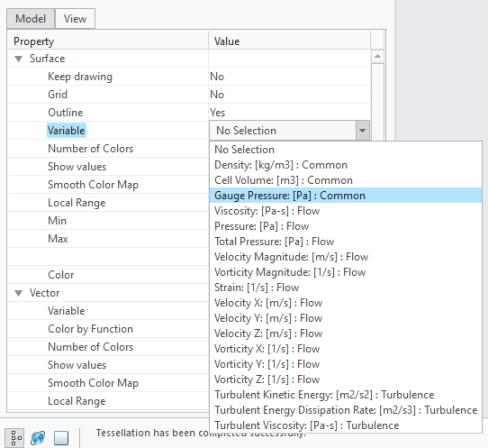
display.pref = flow.P - 101325
#display.pref: Gauge Pressure [Pa]
Quando você usa essas expressões, a entidade de pressão do medidor aparece nos valores para a propriedade "Variável", conforme exibido abaixo.
Variáveis em pontos de monitoramento
É possível acessar as variáveis de célula local em qualquer ponto de monitoramento usando o formato a seguir:
module[.subname][email protected]
Coordenadas de ponto:
probe.coord@probe_name
Exemplo:
inletP = flow.P@probe."Point01"+101325
Variável definida pelo usuário para plotagem XY
plot.varname — Define uma variável do usuário que pode ser usada em plotagens XY. A nova variável comum é adicionada como um valor na propriedade "Variável" no painel de propriedades.
#plot.varname: dispname [unit] — (Opcional) Define um novo nome com unidade para uma variável definida pelo usuário.
Exemplo:
plot.head = (flow.pt@outlet - flow.pt@inlet)/998/9.8
#plot.head: Pressure Head[m]
 | • Não adicione espaço antes do símbolo de dois pontos ao definir uma nova exibição ou o nome e unidade da variável de plotagem. • As unidades default para as variáveis de exibição e de plotagem aparecem entre colchetes. Por exemplo, a unidade default Pa aparece para a variável de pressão. Se você definir uma unidade adequadamente, a unidade aparecerá na tela. Neste exemplo, quando você muda a unidade final que aparece, seus valores também são convertidos. Se você não definir a unidade adequadamente, o software irá ignorar a unidade. |
Outras funções
Operadores de expressão | Função | Exemplo |
|---|---|---|
abs(x) | função de valor absoluto | |
max(x,y) | função máxima | a = max(b,c) ==> a= b se b >c ou a=c se c>=b |
min(x,y) | função mínima | a = min(b,c) ==> a= b se b <c ou a=c se c<=b |
mod(x,y) | função modular | a = mod(c, b) ==> a = o restante de c dividido por b |
sgn(x) | Retorna um sinalizador (-1, 0 ou 1) indicando o símbolo | a= sgn(b) ==> a = -1 se b<0 a = 0 se b=0 a = 1 se b>0 |
step(x) | a função passo retorna 0 ou 1 dependendo do valor relativo a zero | a= step(b) ==> a = 0 se b<0 a = 1 se b>=0 |
Tabelas
A função de tabela permite a inclusão de dados de arquivos de tabela externos localizados no mesmo diretório do arquivo de projeto (*.spro).
Expressões de tabela | Função |
|---|---|
tabela(nome do arquivo,x) | Interpolações a partir de uma tabela 1D |
tabela(nome do arquivo, x, y) | Interpolações a partir de uma tabela 2D |
Exemplo:
Usando tabelas:
# Extraindo informações de tabelas
p = tabela("inlet_pressure.txt",tempo)
densidade = tabela("R134a_density.txt",temp,pre)
• Formato da tabela: 1D (nome do arquivo,x) — permite que você acesse uma tabela de dados 1D localizada no mesmo diretório que o arquivo de projeto (*.spro).
◦ Tabela 1D para formatode distribuição uniforme
<?xml version="1.0" encoding="ISO-8859-1"?>
<table size="n" min="xmin" max="xmax" outside="flat | extrapolation">
# comments (x assumed to have uniform distribution)
v1
v2
...
vn
</table/>
<table size="n" min="xmin" max="xmax" outside="flat | extrapolation">
# comments (x assumed to have uniform distribution)
v1
v2
...
vn
</table/>
◦ Tabela 1D para formato de distribuição não uniforme
<?xml version="1.0" encoding="ISO-8859-1"?>
<table size="n" outside="flat | extrapolation">
# You can add comments by putting the hashmark “#” in front .. but do not insert comments before the xml line (line 1)
x1 v1
x2 v2
xn vn
</table/>
<table size="n" outside="flat | extrapolation">
# You can add comments by putting the hashmark “#” in front .. but do not insert comments before the xml line (line 1)
x1 v1
x2 v2
xn vn
</table/>
No formato, outside = “flat” or outside = "extrapolation" na tag da tabela determina como você determina um valor quando a entrada x, y está fora do intervalo.
• Formato da tabela: 2D (nome do arquivo, x) — permite acessar uma tabela de dados 2D localizada no mesmo diretório que o arquivo de projeto (*.spro).
◦ Formato da tabela 2D para distribuição uniforme
<?xml version="1.0" encoding="ISO-8859-1"?>
<table size="nx my" min="xmin ymin" max="xmax ymax" outside="flat | extrapolation">
# comment
# values table (x and y assumed to have uniform distribution
v(x1,y1) v(x2,y1) … v(xn,y1)
v(x1,y2) v(x2,y2) … v(xn,y2)
...
v(x1,ym) v(x2,ym) … v(xn,ym)
</table>
<table size="nx my" min="xmin ymin" max="xmax ymax" outside="flat | extrapolation">
# comment
# values table (x and y assumed to have uniform distribution
v(x1,y1) v(x2,y1) … v(xn,y1)
v(x1,y2) v(x2,y2) … v(xn,y2)
...
v(x1,ym) v(x2,ym) … v(xn,ym)
</table>
◦ Formato da tabela 2D para distribuição não uniforme
<?xml version="1.0" encoding="ISO-8859-1"?>
<table size="nx my" outside ="flat | extrapolation">
# x and y variable ranges
x1 x2 … xn
y1 y2 … ym
# values table
v(x1,y1) v(x2,y1) … v(xn,y1)
v(x1,y2) v(x2,y2) … v(xn,y2)
...
v(x1,ym) v(x2,ym) … v(xn,ym)
</table>
<table size="nx my" outside ="flat | extrapolation">
# x and y variable ranges
x1 x2 … xn
y1 y2 … ym
# values table
v(x1,y1) v(x2,y1) … v(xn,y1)
v(x1,y2) v(x2,y2) … v(xn,y2)
...
v(x1,ym) v(x2,ym) … v(xn,ym)
</table>
No formato outside = “flat” or outside = "extrapolation" na tag da tabela determina como determinar um valor quando a entrada x, y está fora do intervalo.
| | Para adicionar um comentário, coloque uma marca hash "#" antes do texto. Não insira comentários antes da linha XML ou linha 1. |