Abrindo paredes
Use a ferramenta Puxar parede para mover paredes e a geometria anexada perpendicular à linha de dobra e no plano da parede. Os alívios, as emendas e a geometria adjacente são incluídos por default na operação de abertura. Você também tem a opção de fazer o seguinte:
• Recriar, remover ou mudar para a opção default para alívios de dobra, alívio de canto e emendas de canto.
• Incluir ou excluir furos, cortes e formas em paredes adjacentes e a referência de geometria fixa na operação de abertura.
• Estenda as superfícies ao redor.
Siga os passos a seguir para abrir as paredes.
4. Clique em  .
.
.Selecionando referências
1. Em uma peça de chapa aberta com dobras, clique em >  Abrir parede. Será aberta a aba Puxar parede.
Abrir parede. Será aberta a aba Puxar parede.2. A referência de geometria fixa é selecionada e destacada. Clique em uma ou mais superfícies para selecionar as paredes para puxar.
 | Para mudar a referência de geometria fixa, clique no coletor, clique com o botão direito do mouse e selecione Remover. Selecione uma nova referência. |
A figura a seguir exibe uma peça de chapa antes da operação de abertura.

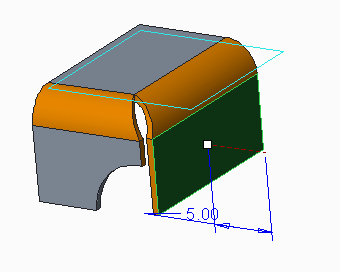
3. Digite um número na caixa Ajuste  ou use o arrastador na janela de gráfico para definir o comprimento da abertura.
ou use o arrastador na janela de gráfico para definir o comprimento da abertura.A figura a seguir exibe a mesma peça sendo aberta usando as condições adjacentes default.

4. Para inverter a direção de abertura, clique em  ou clique com o botão direito do mouse e selecione Inverter direção de abertura.
ou clique com o botão direito do mouse e selecione Inverter direção de abertura.A figura a seguir exibe a mesma peça quando a parede é aberta na direção oposta.
Definindo condições adjacentes
Para definir as condições adjacentes, use o menu de clique com o botão direito do mouse ou clique na aba Condições adjacentes. Use as opções de condições adjacentes para fazer o seguinte:
1. Remover os alívios de dobra ou mudá-los para alívios de rasgo.
2. Remover alívios de cantos ou mudá-los para alívios de entalhe em V.
A figura a seguir exibe a mesma peça sendo aberta sem recriar os alívios de canto. Por default, quando você esvaziar a caixa de seleção Recriar cantos, não poderá recriar as emendas de canto nem estender as superfícies laterais ao redor.

3. Remover emendas de canto ou mudá-las para emendas de canto abertas.
A figura a seguir exibe a mesma peça sendo aberta, recriando alívios de canto, mas sem recriar emendas de canto.

4. Estenda as superfícies laterais ao redor.
A figura a seguir exibe a mesma peça sendo aberta quando você clica para marcar a caixa de seleção Estender superfícies laterais adjacentes.

5. Para especificar se recriar ou geometria de arredondamento ou chanfro adjacente às costuras de canto recriadas, clique na caixa de seleção Criar geometria de arredondamento/chanfro. Arredondamentos ou chanfros são recriados no novo local.
Incluindo cortes e formas
Para incluir cortes e formas na referência de geometria fixa na operação de abertura de parede, use a aba Opções.
1. Clique para ativar o coletor Mover itens adicionais.
2. Selecione as superfícies de corte, superfícies de forma, pontos de eixo de perfuração e curvas projetadas e sistemas de coordenadas com as seguintes opções para incluir na operação de parede de abertura.
| | É possível selecionar itens individualmente ou usar a caixa de seleção para selecionar vários itens. |
Mudando propriedades
Para mudar as propriedades do elemento, use a aba Propriedades.
1. Para editar o nome do elemento, digite um novo nome na caixa Nome.
2. Para exibir informações no elemento no navegador, clique em  .
.
.