Editando alívios de dobra
Use a ferramenta de Editar alívio de dobra para editar os alívios de dobra existentes ou introduzir novos alívios de dobra selecionando a geometria relevante em seu modelo.
Siga os passos a seguir para editar os alívios de dobra.
1. Selecionar alívios de dobra para editar.
4. Clique em  .
.
.Selecionando alívios de dobra
1. Em uma peça de chapa aberta com alívios de dobra, clique em >  Editar alívio de dobra. Será aberta a aba Editar alívio de dobra.
Editar alívio de dobra. Será aberta a aba Editar alívio de dobra.2. Selecione os alívios de dobra para editar ou clique em Automática  para selecionar alívios de dobra automaticamente.
para selecionar alívios de dobra automaticamente.Mudando o tipo do alívio de dobra
1. Para mudar a forma do alívio de dobra, selecione um tipo diferente na lista Tipo ou use a aba Forma.
◦ Rasgo — os alívios de dobra selecionados são editados para alívios de rasgo sem dimensões.

◦ Retangular — os alívios de dobra selecionados são editados para alívios retangulares com dimensões de largura e profundidade.

◦ Oblongo — O alívio da dobra é editado como um alívio oblongo com dimensões de largura e profundidade.
◦ [<Valor do parâmetro>] — edita todos os alívios de dobra selecionados para o valor do parâmetro SMT_DFLT_BEND_REL_TYPE.
2. Para definir o tipo de profundidade aplicável ao alívio selecionado, selecione um tipo de profundidade de alívio de dobra na lista Profundidade ou na lista da aba Forma.
◦ Cego — Cria alívios de dobra com uma profundidade definida na caixa adjacente ou na caixa abaixo.
◦ Até a dobra — Cria alívios de dobra até a linha de dobra.
◦ Tangente à dobra (Tipo oblongo) — Cria alívios de dobra tangentes à dobra.
◦ [<Valor do parâmetro>] — usa o valor do parâmetro SMT_DFLT_BEND_REL_DEPTH_TYPE.
3. Para definir o valor da profundidade de alívio para a opção Cego, use uma das opções a seguir.
◦ Espessura — Use um comprimento default que é igual à espessura da parede de chapa.
◦ 2.0 * espessura — Use um comprimento default que é duas vezes a espessura da parede de chapa.
◦ [<Valor do parâmetro>] — usa o valor do parâmetro SMT_DFLT_BEND_REL_DEPTH.
◦ Digitar um valor — Use o valor absoluto que você digita na caixa.
4. Para definir o tipo de comprimento do alívio de dobra, selecione uma opção na lista Comprimento ou na lista da aba Forma.
◦ Cego — Cria os alívios de dobra com um comprimento do valor especificado.
◦ Até próximo — Cria os alívios de dobra com um comprimento até a próxima superfície.
◦ Através de todas — Cria os alívios de dobra através de todas as superfícies.
◦ [<Valor do parâmetro>] — Usa o valor do parâmetro SMT_DFLT_BEND_REL_LENGTH_TYPE.
5. Para definir o valor do comprimento de alívio para a opção Cego, use uma das opções a seguir.
◦ Espessura — Use um comprimento default que é igual à espessura da parede de chapa.
◦ 2.0 * espessura — Use um comprimento default que é duas vezes a espessura da parede de chapa.
◦ [<Valor do parâmetro>] — Usa o valor do parâmetro SMT_DFLT_BEND_REL_LENGTH.
◦ Digitar um valor — Use o valor absoluto que você digita na caixa.
6. Para definir a largura do alívio de dobra, use uma das opções a seguir na caixa Largura ou na caixa de largura da aba Forma.
◦ Espessura — Use uma largura default que é igual à espessura da parede de chapa.
◦ 2.0 * Espessura — Use uma largura default que é duas vezes a espessura da parede de chapa.
◦ [<Valor do parâmetro>] — usa o valor do parâmetro SMT_DFLT_BEND_REL_WIDTH.
◦ Digitar um valor — Use o valor absoluto que você digita na caixa.
Removendo e recriando alívios de dobra
Use a aba Opções para definir as configurações de remoção de um alívio de dobra selecionado.
1. Selecione um alívio de dobra na lista de Alívios de dobra.
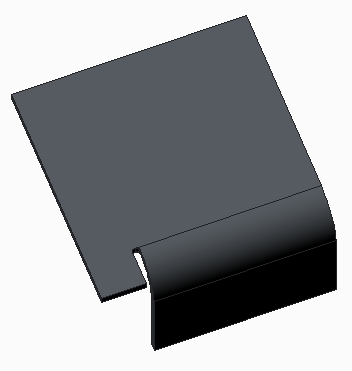
Na figura a seguir, há um alívio de dobra antes da edição.
2. Selecione até 2 superfícies delimitadoras.
3. Para usar um método determinado pelo sistema para fechar o alívio, clique para marcar a caixa de seleção Remoção default.
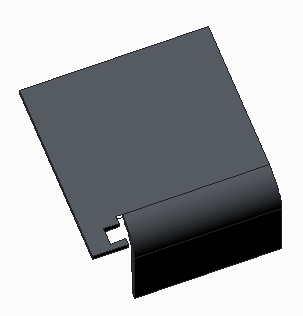
Na figura a seguir, a superfície destacada foi selecionada para remoção usando a remoção default. O novo alívio de dobra foi criado como um alívio retangular, até a dobra, com uma largura de 0.50.

4. Para definir o método para fechar o alívio, selecione uma opção na lista de Método de remoção.
◦ Nenhuma — Não remove a geometria existente.
◦ Tangente — estende a superfície delimitadora para torná-la uma tangente de superfície planar à superfície original.
◦ Mesmo — estende a superfície delimitadora passando através de seus limites originais e mantendo o mesmo tipo de superfície.
◦ Linear — conecta a superfície delimitadora linear à referência de remoção selecionada.
5. Para definir a referência usada para a conexão entre a superfície delimitadora do alívio e a parede, selecione uma opção na lista de Referência de remoção.
◦ Até o lado da dobra — Estende a geometria delimitadora até o plano que interseciona a normal para o anexo de dobra e o lado da dobra.
◦ Até o início da dobra — estende a superfície delimitadora até o início da dobra.
◦ Até o eixo da dobra — Estende a geometria delimitadora até o eixo da dobra.
◦ Até a extremidade da dobra — Estende a geometria delimitadora até a extremidade da dobra.
◦ Até o ápice da dobra — Estende a superfície delimitadora até o ápice da dobra.
Mudando as propriedades
Para mudar as propriedades do elemento, use a aba Propriedades.
1. Para editar o nome do elemento, digite um novo nome na caixa Nome.
2. Para exibir informações no elemento no navegador, clique em  .
.
.