Exemplo: Convertendo datums de legado
O exemplo a seguir exibe como converter datums de legado.
Há um modelo com datums definidos de legado. É possível converter datums definidos de legado em anotações de símbolo de elemento de datum usando a ferramenta de Conversão de anotações de datum de legado.
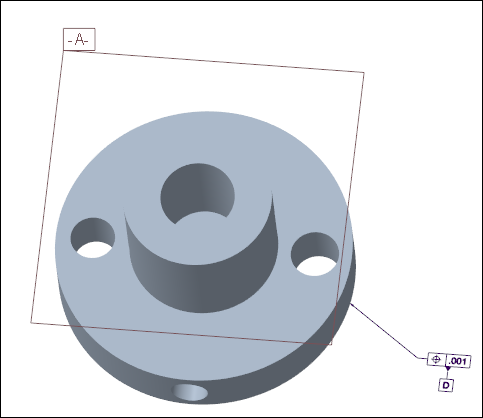
Fluxo de trabalho
1. Defina a opção de configuração e a exibição da árvore de modelo.
2. Converta datums definidos de legado.
3. Resolva os conflitos de conversão.
4. Resolva as falhas de conversão.
5. Converta anotações de tag de datum definido.
Definir a opção de configuração e a exibição da árvore de modelo
Clique aqui para acessar a página de downloads. Clique em Inglês para fazer download da pasta annotations.zip para o seu computador e, em seguida, extraia-a. A pasta extraída contém o arquivo que será usado no exercício.
1. Abra o modelo.
2. Defina a opção de configuração combined_state_type como mbd ou semi_mbd.
3. Na árvore de modelo, clique em  . A caixa de diálogo Itens da árvore de modelo é aberta.
. A caixa de diálogo Itens da árvore de modelo é aberta.4. Em Exibição, marque a caixa de seleção Anotações.
5. Clique em > . A caixa de diálogo Itens da árvore de modelo é fechada.
6. Clique em Anotação. A árvore de detalhes aparece.
Converter datums definidos de legado
1. Na árvore de detalhes, clique com o botão direito em uma anotação e clique em Converter tudo.
2. Clique em > > . A caixa de diálogo Conversão de anotações de datum de legado é aberta.
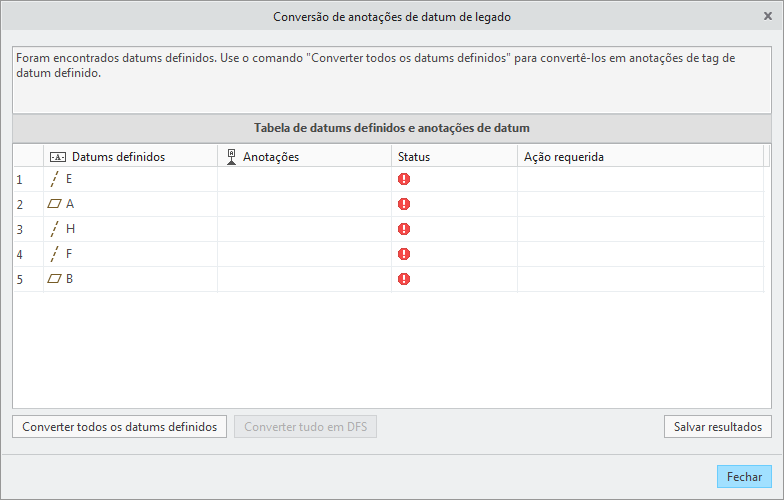
3. Clique em Converter todos os datums definidos. Os resultados da conversão aparecem na Tabela de datums definidos e anotações de datum.
Resolver os conflitos de conversão
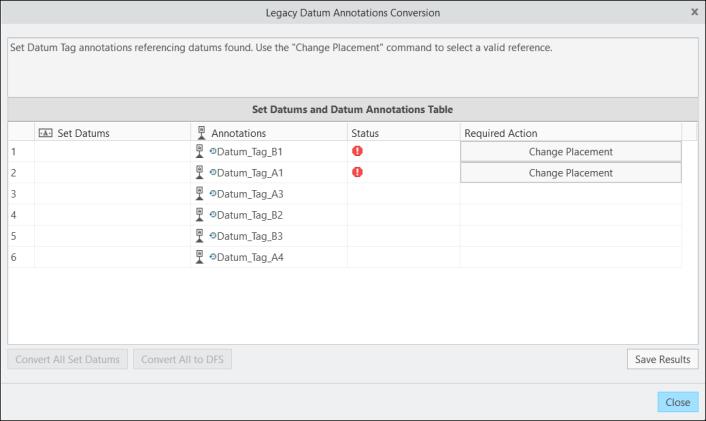
1. Resolva o primeiro conflito de conversão da seguinte forma:
a. Clique na primeira ocorrência de Mudar colocação.
b. Clique em > .
c. Selecione uma superfície do modelo na janela de gráfico. O datum definido é convertido em uma anotação de símbolo de elemento de datum.
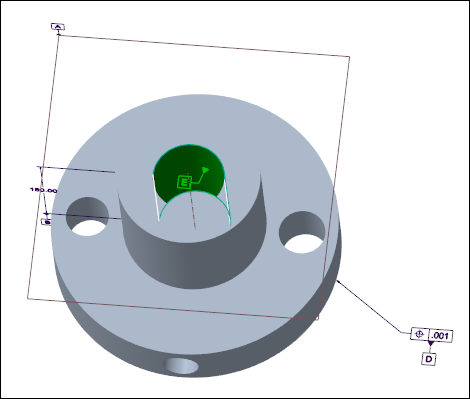
2. Resolva o segundo conflito de conversão da seguinte forma:
a. Clique na segunda ocorrência de Mudar colocação.
b. Clique em > .
c. Selecione uma superfície do modelo na janela de gráfico. O datum definido é convertido em uma anotação de símbolo de elemento de datum.
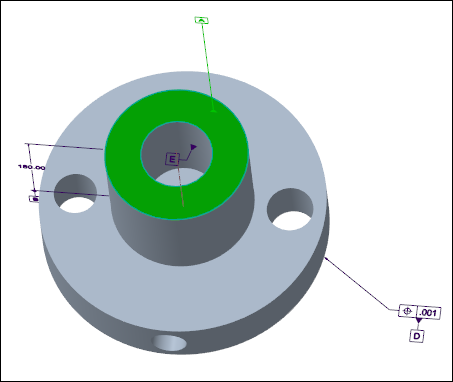
A anotação de símbolo de elemento de datum aparece em verde na caixa de diálogo Conversão de anotações de datum de legado.
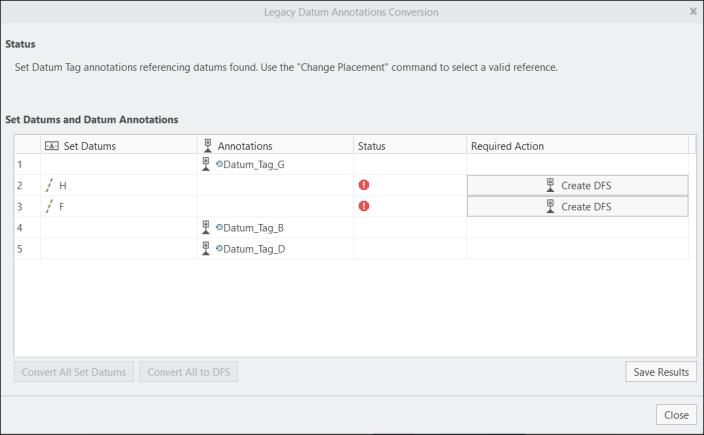
Resolver as falhas de conversão
1. Resolva a primeira falha de conversão da seguinte forma:
a. Revise Resolvendo as falhas de conversão de datum definido para ver se há um cenário ou problema que corresponda à falha em questão.
O cenário a seguir corresponde à falha em questão:
Um datum definido do modelo é colocado em uma tolerância geométrica do modelo. A tolerância geométrica foi colocada em uma dimensão do modelo no modo de desenho com o tipo de colocação Curva da dimensão e a referência Aresta.
b. Clique em Fechar. A caixa de diálogo Conversão de anotações de datum de legado é fechada.
c. Clique em Exibir anotações. A caixa de diálogo Exibir anotações é aberta.
d. Selecione o furo contendo a dimensão do modelo na janela de gráfico.
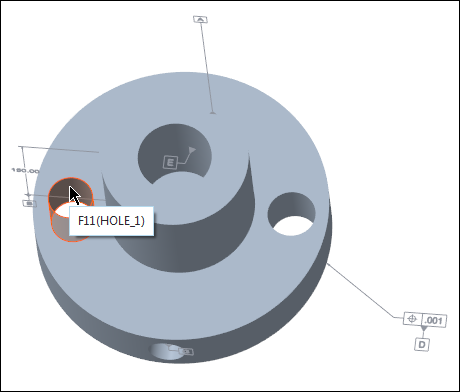
e. Selecione a dimensão do modelo na janela de gráfico. A dimensão correspondente é selecionada na caixa de diálogo Exibir anotações.
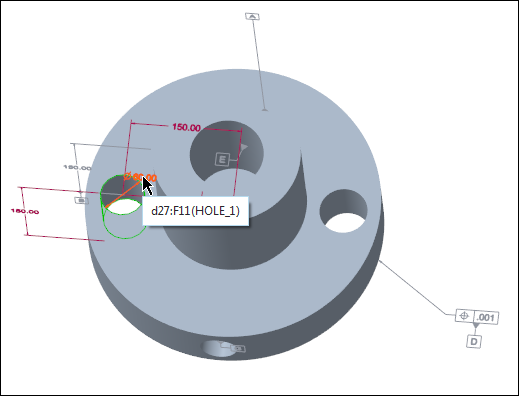
f. Clique em > . A caixa de diálogo Exibir anotações é fechada.
g. Arraste a anotação de dimensão para fora do modelo.
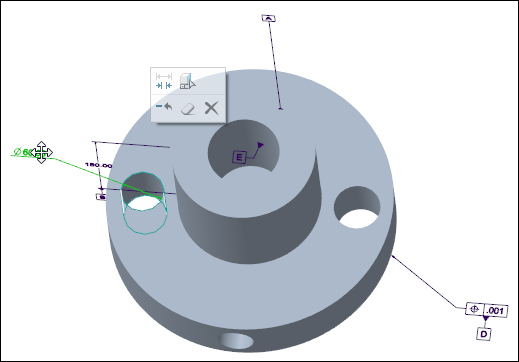
h. Na árvore de modelo, selecione a anotação de tolerância geométrica e clique em  na minibarra de ferramentas.
na minibarra de ferramentas.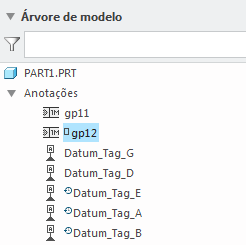
i. Selecione uma aresta do modelo na janela de gráfico. A anotação de tolerância geométrica é colocada na aresta do modelo.
 | Esta é uma referência temporária e você pode selecionar qualquer aresta. |
j. Selecione a anotação de tolerância geométrica e clique em na minibarra de ferramentas.
na minibarra de ferramentas.k. Selecione a dimensão do modelo na janela de gráfico. A tolerância geométrica é colocada na dimensão.
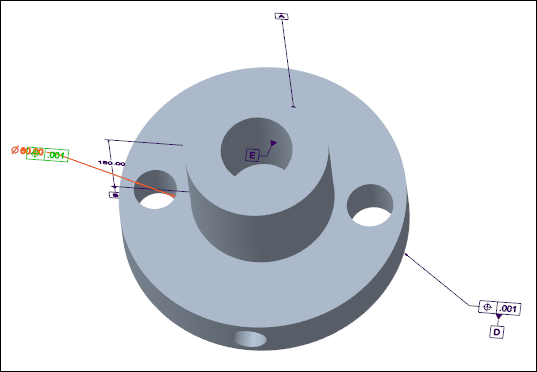
l. Clique com o botão direito na tolerância geométrica e marque a caixa de seleção Curva da dimensão. A tolerância geométrica é colocada na curva da dimensão.
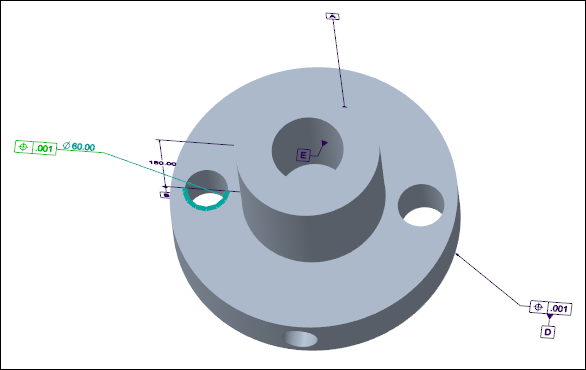
m. Clique em > > . A caixa de diálogo Conversão de anotações de datum de legado é aberta.
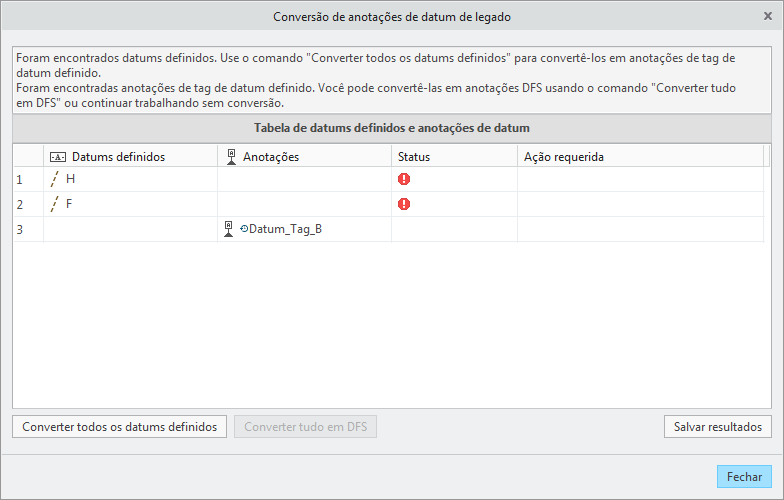
n. Clique em Converter todos os datums definidos. O resultado da conversão aparece em Datums definidos e anotações de datum.
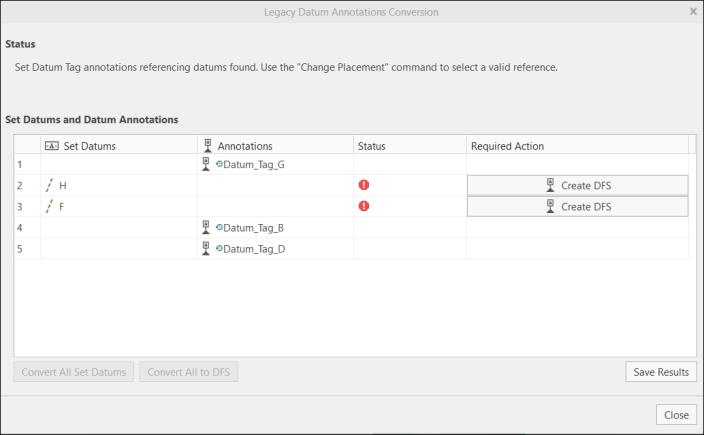
2. Resolva a segunda falha de conversão da seguinte forma:
a. Revise Resolvendo as falhas de conversão de datum definido para ver se há um cenário ou problema que corresponda à falha em questão.
Nenhum cenário corresponde a essa falha.
b. Clique em Criar DFS.
c. Clique em > .
d. Selecione uma superfície do modelo na janela de gráfico. O datum definido é convertido em uma anotação de símbolo de elemento de datum.
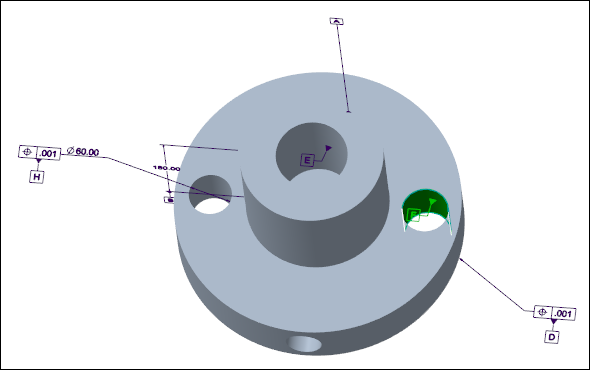
A anotação de símbolo de elemento de datum aparece em verde na caixa de diálogo Conversão de anotações de datum de legado.
Converter anotações de tag de datum definido
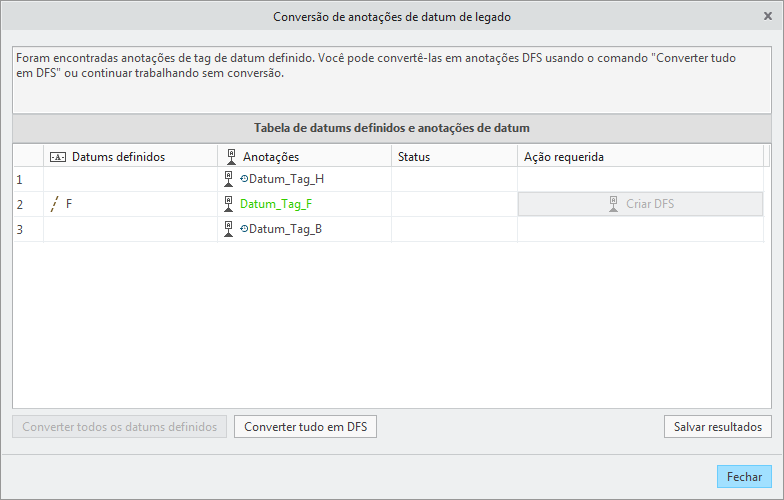
1. Clique em Converter tudo em DFS. A anotação de tag de datum definido restante é convertida em uma anotação de símbolo de elemento de datum. Todas as anotações de símbolo de elemento de datum aparecem em verde.
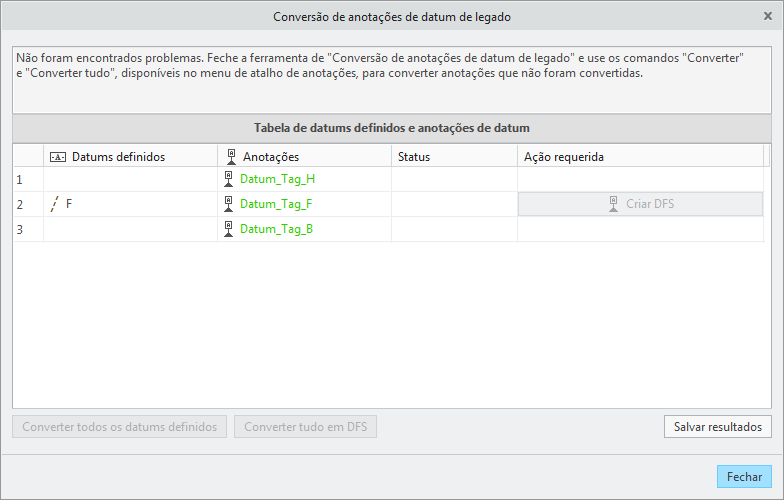
2. Clique em Fechar. A caixa de diálogo Conversão de anotações de datum de legado é fechada.
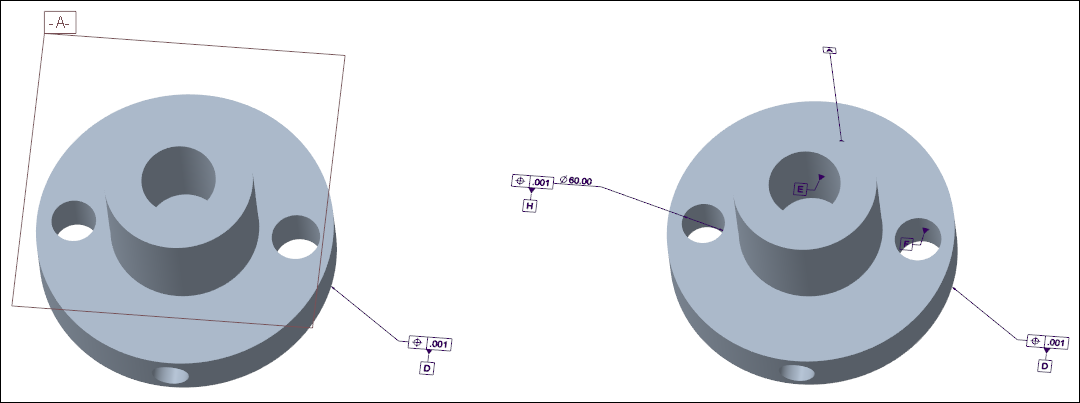
As imagens a seguir exibem o modelo antes e depois da conversão de datums de legado.