Contato entre corpos
Use contato para conectar corpos em um modelo. Defina um contato entre um corpo não designado e a geometria inicial ou entre dois corpos não designados. Os corpos são conectados pela interface unida e sempre permanecem em contato entre si durante a análise. As cargas e restrições aplicadas são transferidas entre os corpos conectados. Todos os contatos definidos em um estudo são considerados ao gerar o design final.
Ao criar contatos unidos, é possível selecionar as superfícies nas quais você deseja que a geometria inicial se conecte ao corpo não designado. Isto é chamado de região de interação. O ajuste é criado somente em torno da região de interação. Para obter mais informações, consulte Exemplo: Criando um contato com uma região de interação.
Como criar um contato
1. Clique em  Contato. A caixa de diálogo Definição de contato é aberta.
Contato. A caixa de diálogo Definição de contato é aberta.2. [Opcional] Especifique um nome para o contato na caixa Nome.
3. Selecione o primeiro corpo na árvore de modelo ou na janela de gráfico. O corpo aparece no coletor de corpos na caixa de diálogo.
4. Repita o passo 3 para selecionar o segundo corpo.
5. Como opção, especifique um valor de ajuste positivo que seja maior que três vezes o tamanho do elemento.
 | É possível especificar o ajuste somente quando a geometria inicial é selecionada como referência. No entanto, não é possível especificar o ajuste quando uma forma inicial é selecionada como referência. A especificação de um ajuste cria uma geometria preservada em torno do corpo não designado, dentro da geometria inicial. |
6. Como opção, selecione as superfícies nas quais você deseja que a geometria inicial se conecte ao corpo não designado como região de interação.
7. Clique em OK. O ajuste rolling ball é criado em torno do corpo não designado ou na região de interação, dentro da geometria inicial.
Os corpos selecionados são conectados por uma interface unida, e um nó Contatos é criado na árvore generativa. Expanda os nós > para ver todas as interfaces definidas para o modelo.
Um nó  Geometria conectada também é criado na árvore generativa, com os corpos selecionados adicionados abaixo dela como corpos deformáveis.
Geometria conectada também é criado na árvore generativa, com os corpos selecionados adicionados abaixo dela como corpos deformáveis.Corpos deformáveis
Corpos deformáveis  sofrem deformação durante a otimização com base nas cargas aplicadas.
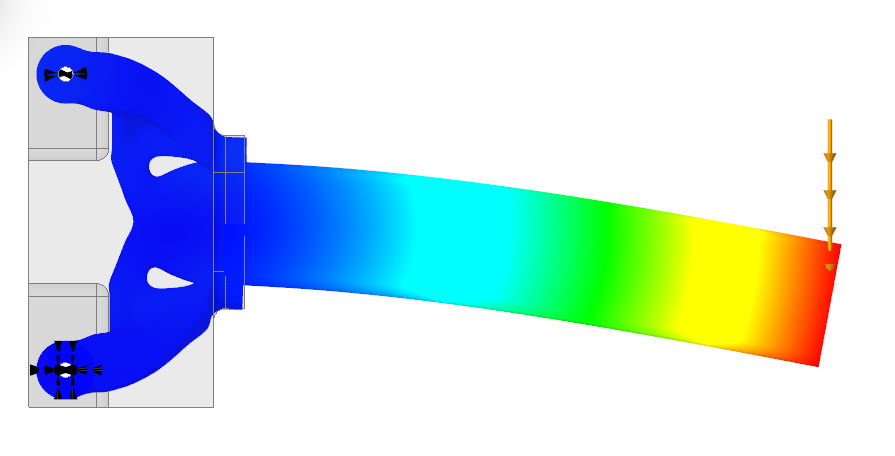
sofrem deformação durante a otimização com base nas cargas aplicadas.O gráfico a seguir exibe o deslocamento de um corpo deformável:
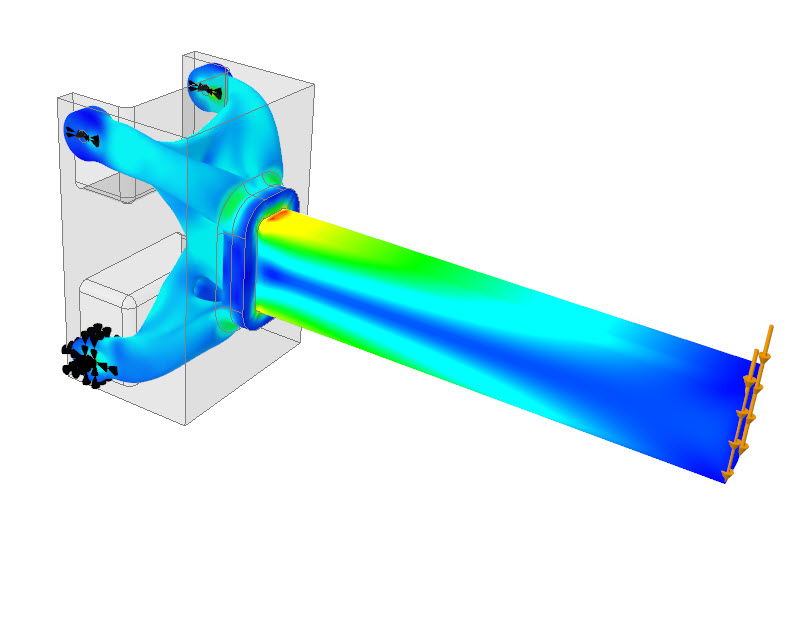
O gráfico a seguir exibe a distribuição da tensão em um corpo deformável:
Corpos rígidos
Corpos rígidos  são rígidos e não sofrem nenhuma deformação durante a otimização.
são rígidos e não sofrem nenhuma deformação durante a otimização.| | O material do corpo rígido deve ter simetria isotrópica e sua densidade deve ser definida. Também é possível selecionar um material isotrópico na biblioteca de materiais. Durante a otimização, somente a densidade é considerada. Carga e massa remotas com comportamento deformável não têm suporte nos corpos rígidos. Corpos não podem ser marcados como corpos rígidos em um estudo térmico. |
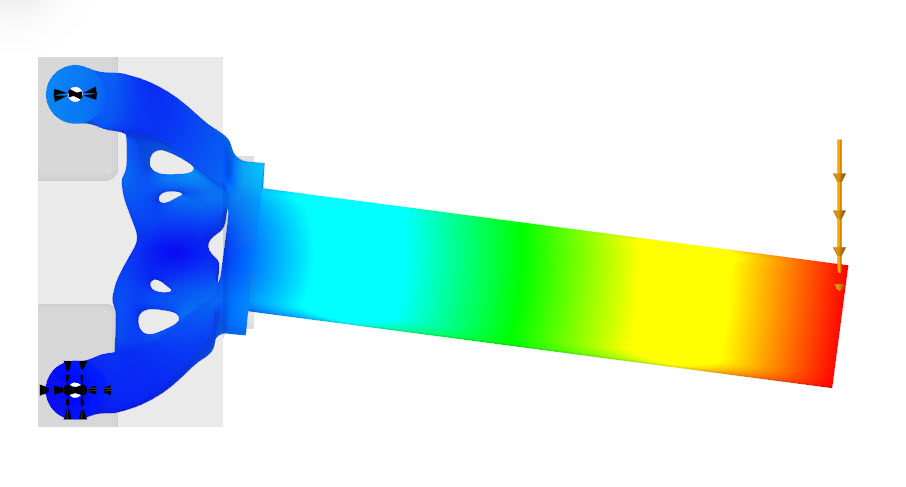
O gráfico a seguir exibe o deslocamento de um corpo rígido:
O gráfico a seguir exibe a distribuição da tensão em um corpo rígido:
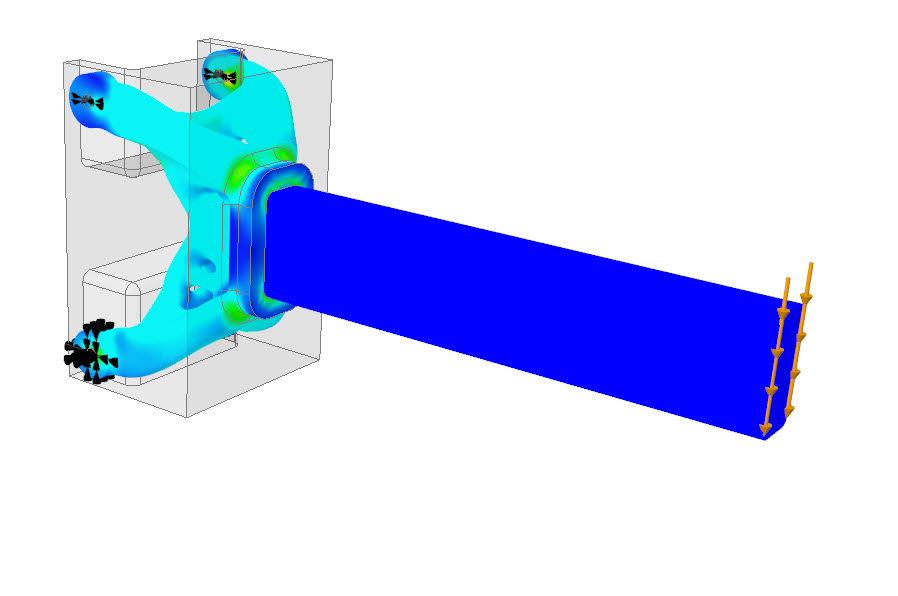
| | O valor de tensão é 0 MPa para um corpo rígido. |
Como converter um corpo em corpo rígido
1. Na árvore generativa, expanda o nó Geometria conectada.
2. Selecione o corpo deformável, clique com o botão direito e, em seguida, clique em Converter em rígido. O corpo selecionado torna-se rígido.
Como converter um corpo em corpo deformável
1. Na árvore generativa, expanda o nó Geometria conectada.
2. Selecione o corpo rígido, clique com o botão direito e, em seguida, clique em Converter em deformável. O corpo selecionado torna-se deformável.
Como modificar um contato
Na árvore generativa, selecione o contato que você deseja modificar e, na minibarra de ferramentas, clique em  Editar definição. A caixa de diálogo Definição de contato é aberta. É possível mudar os corpos conectados.
Editar definição. A caixa de diálogo Definição de contato é aberta. É possível mudar os corpos conectados.Como apagar um contato
Clique com o botão direito em um contato na árvore generativa e clique em  Apagar.
Apagar.Como renomear um contato
Clique com o botão direito em um contato na árvore generativa e clique em Renomear.