Exercício — Adicionando seções rotacionadas
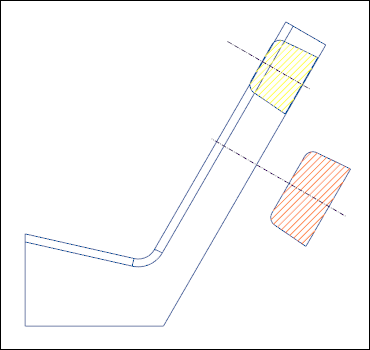
Neste exercício, você irá aprender como adicionar seções rotacionadas a uma vista de desenho.
Clique aqui para fazer download dos modelo para os exercícios relacionados a seções cruzadas. Salve a pasta compactada detail_cross-section_models.zip no seu computador e extraia as pastas.
Fluxo de trabalho
1. Abra o modelo.
2. Adicione uma vista revolvida da seção cruzada "A".
3. Adicione uma vista revolvida da seção cruzada "B".
Abra o modelo
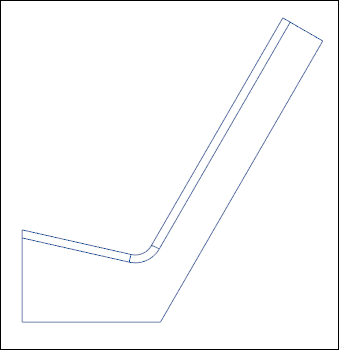
Defina revolved_view como o diretório de trabalho e abra revolved_view.drw. A vista geral do modelo aparece.
Adicione uma vista revolvida da seção cruzada "A"
1. Clique em Vista revolvida.
2. Selecione a vista geral como visualização do pai para a seção rotacionada.
3. Selecione um ponto na vista geral. A caixa de diálogo Vista de desenho é aberta.
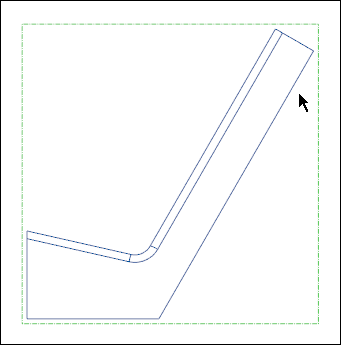
4. Na lista Seção cruzada, selecione A.
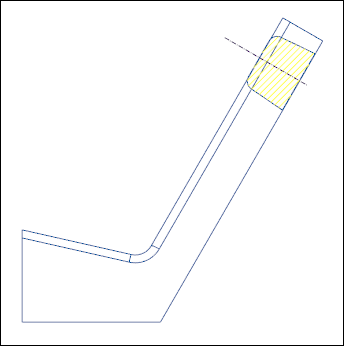
5. Clique em > . A vista revolvida da seção cruzada "A" é adicionada.
6. Clique com o botão direito na vista geral e clique em  Travar movimento da vista para destravá-la.
Travar movimento da vista para destravá-la.7. Mova a vista revolvida no perfil da visualização do pai da seguinte forma:
Adicione uma vista revolvida da seção cruzada "B"
1. Clique em Vista revolvida.
2. Selecione a vista geral como visualização do pai para a seção rotacionada.
3. Selecione um ponto na vista geral. A caixa de diálogo Vista de desenho é aberta.
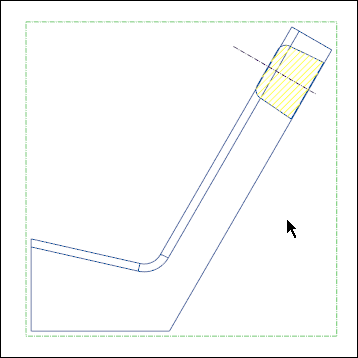
4. Na lista Seção cruzada, selecione B.
5. Clique em > . A vista revolvida da seção cruzada "B" é adicionada.