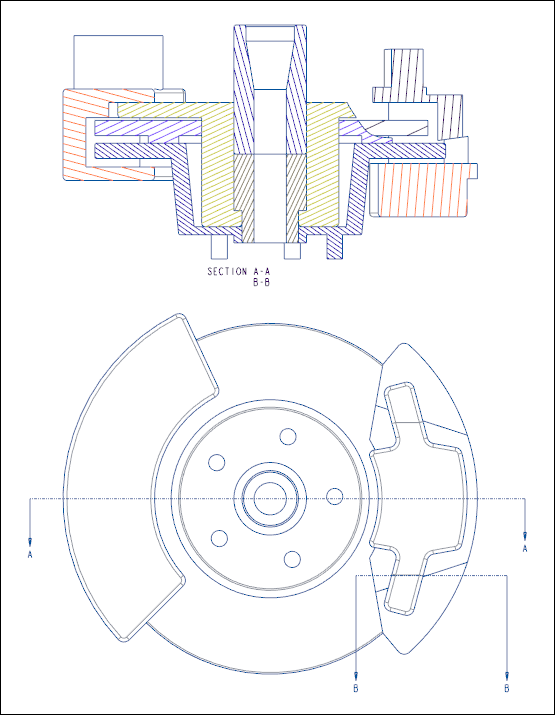
Exercício — Adicionando múltiplas seções cruzadas
Neste exercício, você irá aprender como adicionar uma seção completa e uma seção local à mesma vista de desenho.
Clique aqui para fazer download dos modelo para os exercícios relacionados a seções cruzadas. Salve a pasta compactada detail_cross-section_models.zip no seu computador e extraia as pastas.
Fluxo de trabalho
1. Abra o modelo.
2. Crie uma vista de projeção.
3. Defina a exibição da vista.
4. Adicione uma área em seções completa para a seção cruzada "A".
5. Adicione uma área em seções local para a seção cruzada "B".
Abra o modelo
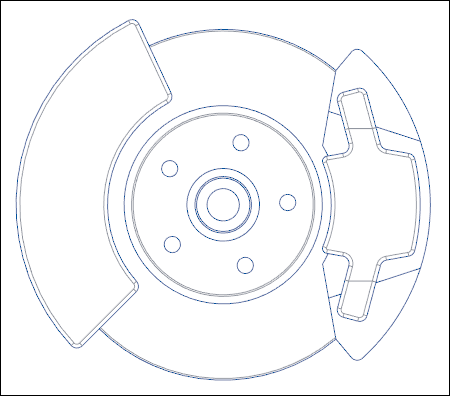
Defina modified_actuator como o diretório de trabalho e abra modified_actuator.drw. A vista geral do modelo aparece.
Crie uma vista de projeção
1. Clique em Vista de projeção.
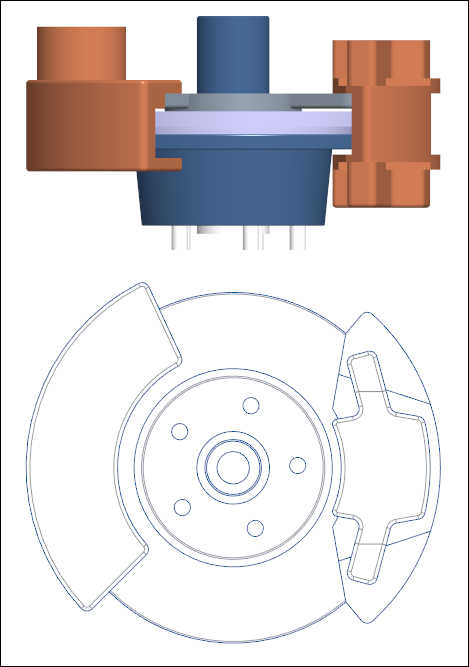
2. Clique acima da vista geral na janela de gráfico. Uma vista de projeção é colocada.
Defina a exibição da vista
1. Clique duas vezes na vista de projeção. A caixa de diálogo Vista de desenho é aberta.
2. Em Categorias, clique em Exibição de vista.
3. Na lista Estilo de exibição, selecione Nenhuma oculta.
4. Na lista Estilo de exibição de arestas tangentes, selecione Turvo.
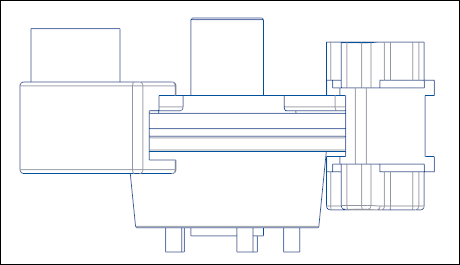
5. Clique em Aplicar. A exibição da vista de projeção é definida.
Adicione uma área em seções completa para a seção cruzada "A"
1. Em Categorias, clique em Seções.
2. Em Opções de seção, selecione Seção cruzada 2D.
3. Clique em  .
.
.4. Na lista Nome, selecione A.
5. Na lista Área em seções, selecione Completa.
6. Clique na caixa Exibição de seta.
7. Selecione a vista geral na janela de gráfico.
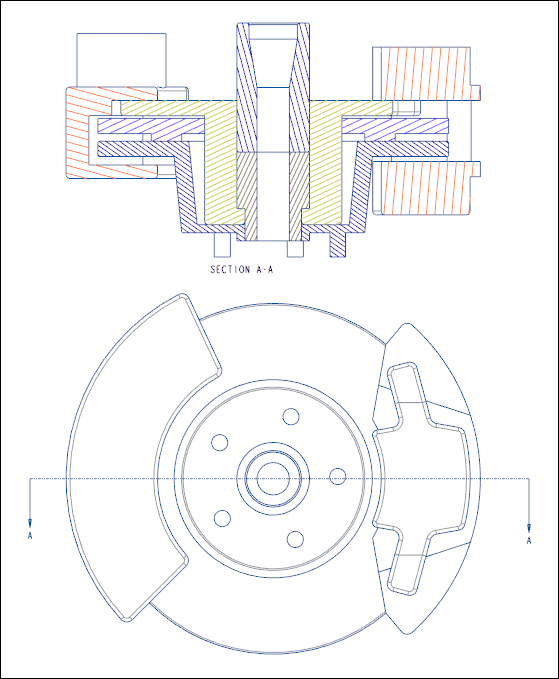
8. Na caixa de diálogo Vista de desenho, clique em Aplicar. A área em seções completa para a seção cruzada "A" é adicionada.
Adicione uma área em seções local para a seção cruzada "B"
1. Clique em .
.2. Na lista Nome, selecione B.
3. Na lista Área em seções, selecione Local.
4. Clique na caixa Referência.
5. Selecione um ponto na janela de gráfico.
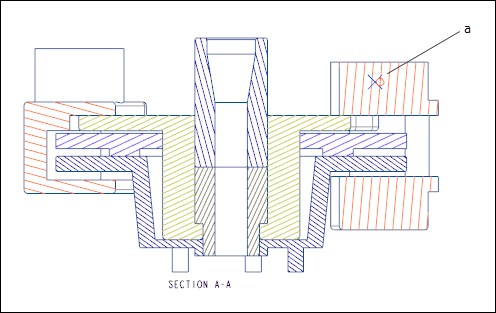
1. Ponto
6. Crie uma spline em torno do ponto selecionado e clique com o botão do meio quando a spline for concluída.
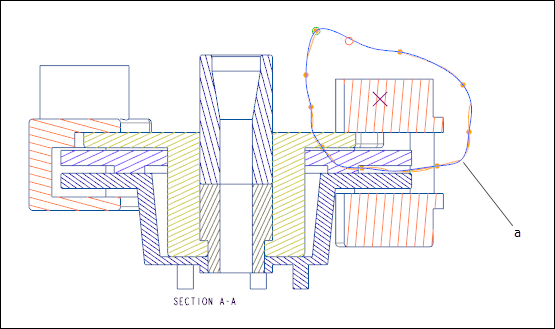
1. Spline
7. Na caixa de diálogo Vista de desenho, clique na caixa Exibição de seta.
8. Selecione a vista geral na janela de gráfico.
9. Na caixa de diálogo Vista de desenho, clique em Aplicar. A área em seções local para a seção cruzada "B" é adicionada.
10. Clique em OK. Múltiplas áreas em seções cruzadas aparecem na mesma vista.
11. Ajuste o comprimento das setas da seguinte forma: