Para exibir uma vista de seção cruzada 2D
1. Abra um desenho.
2. Clique duas vezes em uma vista existente. Alternativamente, selecione uma vista, clique com o botão direito e clique em Propriedades no menu de atalho. A caixa de diálogo Vista de desenho é aberta.
3. Use a categoria Tipo de vista para definir a orientação da vista, de modo que a vista na qual você deseja cruzar a seção seja orientada adequadamente na tela.
4. Clique na categoria Seções. As opções de seção são exibidas na caixa de diálogo.
5. Clique em Seção cruzada 2D. A tabela de propriedades da seção cruzada 2D é habilitada. Se uma seção cruzada 2D não existir no desenho, será necessário criar uma nova.
◦ Criar seção cruzada 2D - se uma seção cruzada 2D não existir no desenho ou se você quiser exibir outra seção cruzada, poderá criar uma.
Selecione Criar novo na lista Nome, localizada na tabela da seção cruzada 2D. O menu CRIAR SEÇÃO CRUZADA aparece no Gerenciador de menus.
Defina a seção cruzada Planar ou Ajuste e selecione os atributos apropriados. Clique em Concluído. Você é solicitado a nomear a seção cruzada.
Digite o nome desejado e pressione ENTER. Você é solicitado a definir a referência de seção cruzada.
Selecione uma referência existente ou crie uma nova. Somente seções cruzadas paralelas à tela são criadas.
◦ Exibir seção cruzada 2D existente - se uma seção cruzada 2D já existir no modelo, você poderá selecioná-la na lista Nome da tabela de seção cruzada 2D. As seções cruzadas existentes estão listadas em ordem alfabética. A seção cruzada válida é indicada por  ; enquanto
  indica que a seção cruzada não é paralela à tela. Uma seção cruzada planar deve ser paralela à tela. No entanto, você pode colocar uma seção cruzada ajustada se ela não estiver paralela à tela.
; enquanto indica que a seção cruzada não é paralela à tela. Uma seção cruzada planar deve ser paralela à tela. No entanto, você pode colocar uma seção cruzada ajustada se ela não estiver paralela à tela. | Hachuras para seções cruzadas criadas recentemente são exibidas com base no valor que você especificou para a opção de detalhe default_show_2d_section_xhatch. |
6. Depois que você selecionar um nome de seção cruzada válida, defina como exibir a área dividida em seções. Selecione um dos estilos de visibilidade na lista Área em seções :
◦ Completa
◦ Metade
◦ Local
◦ Total (desdobrada)
◦ Total (alinhada)
| | É possível exibir a visibilidade da seção cruzada Completa e Local definindo duas seções cruzadas; uma com visibilidade Completa e outra com visibilidade Local. Somente uma seção com visibilidade Total pode existir a qualquer momento. |
7. Se você estiver exibindo uma seção cruzada Metade, Localou Total (alinhada), será necessário definir referências de colocação. Clique no coletor de referência amarelo na tabela e selecione a referência apropriada no desenho:
◦ Metade - selecione uma referência de plano de datum. O nome da referência será listado na tabela se a referência for perpendicular à vista.
◦ Local - selecione uma referência de ponto. Certifique-se de que a referência de ponto esteja fora de qualquer outra spline de quebra de seção. O nome da geometria é listado na tabela e exibido no desenho.
◦ Total (alinhado) - selecione uma referência de eixo. Todos os planos de corte da seção de ajuste devem conter o eixo de referência. O nome do eixo é listado na tabela e exibido no desenho.
8. Se você estiver exibindo uma seção cruzada Metade, defina o lado do plano de referência que deve ser dividido em seções clicando no desenho no lado do plano de referência.
Se você estiver exibindo uma seção cruzada Local, esboce uma spline abrangendo a área na qual deseja exibir a seção na vista.
Certifique-se de que a spline não cruze com outras splines de quebra de seção e que os pontos finais se encontrem. A quebra de seção não deve estar completamente fora da borda externa da vista, se houver uma. Clique com o botão do meio quando o esboço estiver concluído.
9. Você pode controlar a exibição das arestas do modelo selecionando Visibilidade da aresta do modelo:
◦ Total - exibe arestas de modelo atrás dos planos de seção, bem como das arestas de seção.
◦ Área - exibe somente arestas de seção.
10. Você pode inverter a direção da seção cruzada clicando em  . A inversão da seção cruzada não reorienta o modelo na vista. Ele muda somente qual lado do material do modelo de plano de corte é removido pela seção. Você deve reorientar a vista para criar uma nova orientação de vista para a vista de seção cruzada.
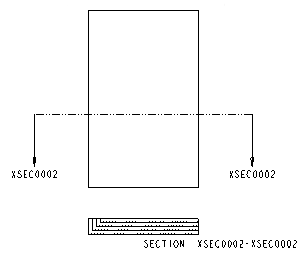
. A inversão da seção cruzada não reorienta o modelo na vista. Ele muda somente qual lado do material do modelo de plano de corte é removido pela seção. Você deve reorientar a vista para criar uma nova orientação de vista para a vista de seção cruzada.11. Se desejado, você pode documentar a seção cruzada em uma vista pai exibindo setas nessa vista. Clique no coletor Exibição de seta destacado na tabela e selecione a vista no desenho. Clique em Aplicar para visualizar as setas. Setas são colocadas, incluindo o nome da seção cruzada em ambas as extremidades. (Veja a ilustração abaixo). Você pode remover as setas clicando com o botão direito no coletor da tabela e clicando em Remover ou excluindo as setas depois que elas são colocadas.
12. Você pode adicionar outra seção cruzada 2D ao desenho clicando e repetindo os passos de 4 a 10.
13. Para continuar definindo outros atributos de vista do desenho, clique em Aplicar e selecione a categoria adequada. Após definir a vista de desenho por completo, clique em OK.
| | • Quando o sistema gera novamente uma seção cruzada em um desenho e você adiciona ou remove a geometria do modelo, ele cria arestas novas no desenho que você pode referenciar. Como essas arestas são adições permanentes, o modelo muda quando elas são criadas pela primeira vez. O modelo possui a seção cruzada. • Você pode renomear uma seção cruzada clicando com o botão direito no nome da seção cruzada na tabela de propriedades da seção cruzada 2D e clicando em Renomear. O sistema atualiza o nome da seção cruzada no desenho atual, no modelo que contém a seção cruzada e em qualquer desenho que já estava usando a seção cruzada. |