Personalizando atalhos de teclado
Os atalhos de teclado que você atribuir podem conter o seguinte:
• Caractere único
• Combinação de chaves de acelerador e caracteres de teclado, como Ctrl + P
• Várias chaves de acelerador com um caractere de teclado, como Ctrl + Shift + P
 |
• Os conflitos de teclado ocorrem quando você tenta atribuir um atalho de teclado já existente.
• Não use dois ou mais caracteres de teclado juntos para criar atalhos de teclado. Isso é suportado somente para atalhos, por exemplo, A + F.
|
Você pode atribuir os atalhos de teclado de qualquer uma das seguintes páginas de personalização na caixa de diálogo Opções:
• Faixa de opções
• Barra de ferramentas de acesso rápido
• Menus de atalho (disponíveis ao abrir uma peça ou montagem)
• Atalhos do teclado
Filtragem de comandos
É possível filtrar comandos com ou sem atribuição de chaves de atalho. Você pode usar as seguintes opções da lista Exibir para buscar os comandos de sua preferência. A lista Exibir está disponível somente quando você selecionar as seguintes opções de Atalhos de teclado :
• Todos os comandos — Ver comandos com e sem chaves de atalho.
• Comandos com atalhos atribuídos — Ver comandos que já têm as chaves de atalho.
• Comandos sem atalhos atribuídos — Ver comandos sem as chaves de atalho.
Para atribuir atalhos de teclado
Você pode atribuir os atalhos de teclado para os comandos usados frequentemente da seguinte forma:
1. Clique em > para abrir a caixa de diálogo.
2. Em Personalizar, selecione a página de personalização à qual você deseja atribuir os atalhos do teclado.
3. Na coluna Atalho, clique na célula. Insira a chave de atalho na célula.
4. Clique em OK.
Como reverter os atalhos de teclado para as configurações default
• Na caixa de diálogo Opções, em Personalizar , clique em Atalhos de teclado. Clique em Reverter:
• Reverter atalhos do teclado da categoria selecionada — Reverte os atalhos de teclado de uma categoria selecionada.
• Reverter todos os atalhos do teclado — Reverte todos os atalhos de teclado.
• Remover atalhos de um único caractere — Remove todos os atalhos de caractere único.
Conflitos com comando e atalho
O erro é exibido ao tentar presisonar a tecla que atualmente tem várias opções para executar (comandos ou atalhos). Ele mostra um conflito entre os comandos e atalhos, porém, ele também pode mostrar um conflito entre vários comandos (sem envolver atalhos). Na figura a seguir:
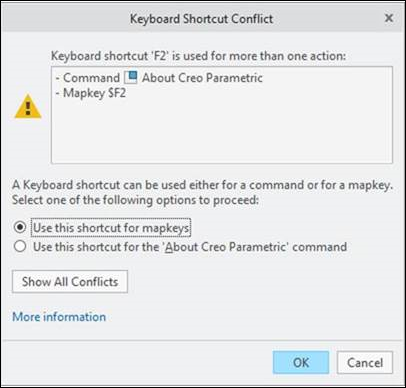
• Use o atalho para as chaves — Remova o atalho de comandos salvo nas sessões em arquivo .ui.
• Use este atalho para o comando — Remova o atalho de qualquer outro comando em conflito, se houver, salvos nas sessões em .ui e escolha o comando sobre o atalho na sessão atual.
Se houver um conflito entre os comandos e atalhos e você desejar remover permanentemente o atalho, é possível remover o atalho usando a caixa de diálogo Atalho.
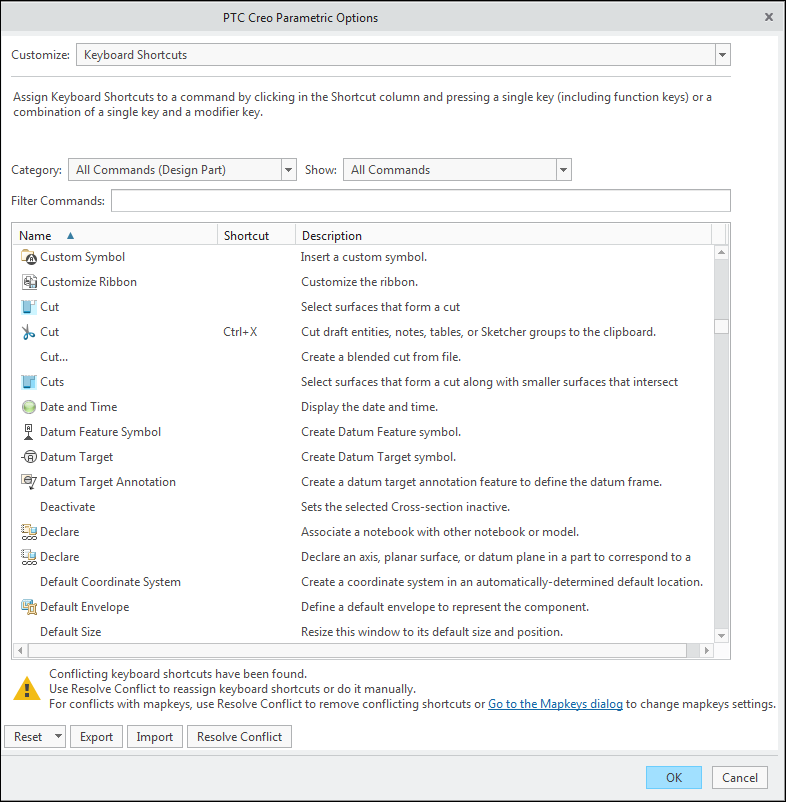
Se você clica em Exibir todos os conflitos, a caixa de diálogo Opções do Creo Parametric aparece. Na parte inferior da página, há mais informações sobre conflitos de atalho.
Conflitos de atalho de teclado
• Um aviso será exibido se você tentar atribuir um atalho que estiver em conflito com qualquer comando de atalho de teclado. Por exemplo, se você tiver atribuído atalho S a algum comando Sketch, qualquer sequência de atalho que comece com um S estará em conflito ao designar um atalho.
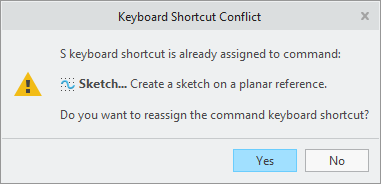
Para um atalho, é possível atribuir um caractere único (número ou letra) ou uma sequência de letras ou números. Se você tiver atalhos abcd e acbd e tentar atribuir um comando com atalho a, ele entrará em conflito com os dois atalhos abcd e acbd. Assim, nada que comece com o atalho a estará em conflito.
Conflitos de atalho de comando
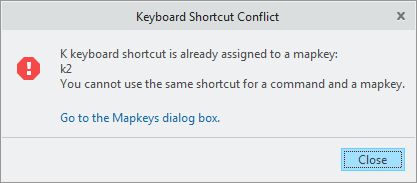
Um erro é exibido se você tentar atribuir um atalho de teclado que já esteja atribuído ao seguinte:
• Atalho
• Atalho de comando