Definir transição entre camadas superficiais
É possível aplicar um efeito de transição para encurtar ou estender os limites da camada superficial. Os limites da camada superficial são encurtados ou estendidos a partir da cadeia de transição especificada. Para uma única camada superficial, a cadeia de transição pode ser uma aresta, uma cadeia ou um segmento de cadeia do limite da camada superficial. Para múltiplas camadas superficiais, a cadeia de transição pode ser uma aresta, uma cadeia ou um segmento de cadeia que seja comum aos limites da camada superficial e às geometrias pai dos limites da camada superficial.
É possível definir uma transição entre camadas superficiais de uma das seguintes formas:
• Transição de perfil — Cria uma transição com ajuste constante entre as arestas das camadas superficiais subsequentes.
• Transição personalizada — Cria uma transição com ajuste variável entre as arestas das camadas superficiais subsequentes.
 |
Para aplicar um efeito de transição, primeiramente, inicie com a transição de perfil e, em seguida, mude para a transição personalizada para refinamento adicional.
|
Transição de perfil
É possível criar uma transição de perfil de uma das seguintes formas:
• Transição decrescente: Perfil para dentro
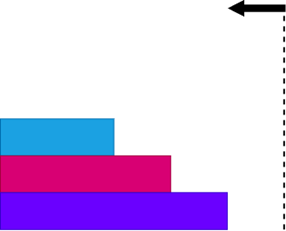
• Transição decrescente: Perfil para fora
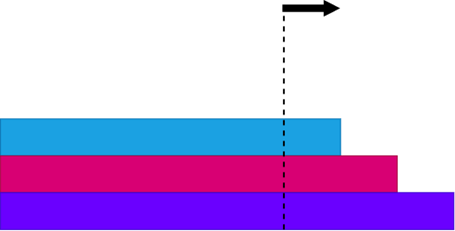
• Transição crescente: Perfil para dentro
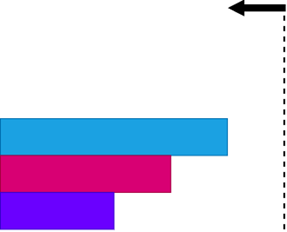
• Transição crescente: Perfil para fora
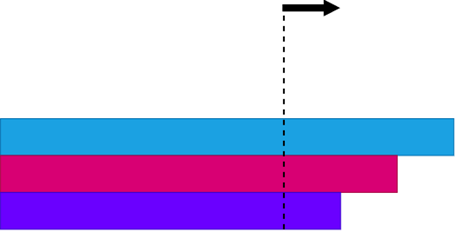
Crie uma transição de perfil da seguinte forma:
1. Clique em  Fazer transição de camadas superficiais. A aba Fazer transição de camadas superficiais é aberta.
Fazer transição de camadas superficiais. A aba Fazer transição de camadas superficiais é aberta.2. Selecione  Perfil em Tipo de transição.
Perfil em Tipo de transição.3. Clique na caixa Camadas superficiais e selecione as camadas superficiais às quais aplicar um efeito de transição. É possível selecionar as camadas superficiais em qualquer ordem. As arestas, cadeias ou segmentos de cadeia que são referências válidas para a cadeia de transição são destacados na janela de gráfico.
4. Clique na caixa Cadeia de transição e selecione uma aresta, cadeia ou segmento de cadeia destacado. É possível selecionar múltiplas cadeias de transição para aplicar um efeito de transição. As cadeias podem ser anexadas ou não anexadas. Uma alça de arrasto comum aparece na cadeia de transição para encurtar ou estender simultaneamente as camadas superficiais selecionadas.
5. Especifique as Configurações de perfil a seguir:
a. Selecione  Decrescente ou
  Crescente.
Decrescente ou Crescente.b. Especifique o ajuste constante entre as arestas das camadas superficiais subsequentes. É possível digitar ou selecionar um valor de ajuste. Como alternativa, mova a alça de arrasto na janela de gráfico.
| | Ao digitar um valor em uma caixa, pressione Enter para ver o resultado na janela de gráfico. |
c. Para mudar a direção do perfil, clique em  .
.
. | A transição para na primeira falha. A primeira camada superficial com falha na transição é indicada por  . Para identificar todas as camadas superficiais com falha e detectar erros, consulte Identificar todas as falhas na transição. . Para identificar todas as camadas superficiais com falha e detectar erros, consulte Identificar todas as falhas na transição. |
6. Clique em  OK.
OK.
OK.Transição personalizada
Crie uma transição personalizada da seguinte forma:
1. Clique em Fazer transição de camadas superficiais. A aba Fazer transição de camadas superficiais é aberta.
Fazer transição de camadas superficiais. A aba Fazer transição de camadas superficiais é aberta.2. Selecione  Personalizada em Tipo de transição.
Personalizada em Tipo de transição.3. Clique na caixa Plies and offsets e selecione camadas superficiais para aplicar um efeito de transição. É possível selecionar as camadas superficiais em qualquer ordem. As arestas, cadeias ou segmentos de cadeia que são referências válidas para a cadeia de transição são destacados na janela de gráfico.
4. Clique na caixa Cadeia de transição e selecione uma aresta, cadeia ou segmento de cadeia destacado. É possível selecionar múltiplas cadeias de transição para aplicar um efeito de transição. As cadeias podem ser anexadas ou não anexadas. Alças de arrasto individuais aparecem na cadeia de transição para encurtar ou estender separadamente as camadas superficiais selecionadas.
5. Especifique ajustes de transição para as camadas superficiais selecionadas de uma das seguintes formas:
◦ Na caixa Camadas superficiais e ajustes, digite ou selecione um valor de ajuste ao lado do nome da camada superficial. Ao digitar um valor em uma caixa, pressione Enter para ver o resultado na janela de gráfico.
| | As alças de arrasto e as dimensões podem obstruir a vista do efeito de transição. Para ocultar as alças de arrasto e as dimensões, desative a alternância  Exibir dimensões. Exibir dimensões. |
| | A área de mensagem exibe o progresso do efeito de transição. É possível rastrear o status quando a transição demorar muito tempo. |
◦ Ative a alternância Exibir dimensões (se ainda não tiver sido ativada) e mova a alça de arrasto de uma camada superficial na janela de gráfico.
Exibir dimensões (se ainda não tiver sido ativada) e mova a alça de arrasto de uma camada superficial na janela de gráfico.◦ Para editar os valores de ajuste de transição no Excel, consulte Usando o Excel para editar valores de ajuste de transição.
6. Clique em OK.
OK. | Quando você fecha a aba Fazer transição de camadas superficiais usando OK ou  Cancelar enquanto uma célula ainda está sendo editada no Excel, a importação falha e o Excel permanece aberto. Para evitar possíveis problemas, feche o Excel ou encerre seu processo. Cancelar enquanto uma célula ainda está sendo editada no Excel, a importação falha e o Excel permanece aberto. Para evitar possíveis problemas, feche o Excel ou encerre seu processo. |
Identificar todas as falhas na transição
A caixa de seleção Identificar todas as falhas torna-se editável quando a transição para na primeira falha. Para identificar as camadas superficiais com falha e detectar erros, faça o seguinte:
1. Para identificar todas as camadas superficiais com falha sem parar na primeira falha, marque a caixa de seleção Identificar todas as falhas. Todas as camadas superficiais com falha na transição são indicadas por .
.2. Selecione Personalizada em Tipo de transição. A lista de camadas superficiais e os valores de ajuste que são calculados a partir da transição de perfil aparecem na caixa Camadas superficiais e ajustes.
Personalizada em Tipo de transição. A lista de camadas superficiais e os valores de ajuste que são calculados a partir da transição de perfil aparecem na caixa Camadas superficiais e ajustes.3. Para certificar-se de que a transição não falhe, faça o seguinte:
◦ Remova as camadas superficiais com falha. Os ajustes das outras camadas superficiais permanecem não afetados.
▪ Para remover uma única camada superficial com falha, clique com o botão direito nela e, em seguida, clique em Remover.
▪ Para remover todas as camadas superficiais com falha, clique com o botão direito no coletor e, em seguida, clique em Remover todas as falhas.
◦ Regule os ajustes das camadas superficiais com falha de uma das seguintes formas:
▪ Insira valores de ajuste adequados para as camadas superficiais com falha.
▪ Mova as alças de arrasto das camadas superficiais com falha para um local adequado no modelo.
▪ Use o Excel para editar os valores de ajuste de transição. Para saber como usar o Excel para editar os ajustes, consulte Usando o Excel para editar valores de ajuste de transição.
◦ Modifique os limites das camadas superficiais com falha da seguinte forma:
1. Clique em Cancelar para fechar a aba Fazer transição de camadas superficiais sem salvar as mudanças.
Cancelar para fechar a aba Fazer transição de camadas superficiais sem salvar as mudanças.2. Use as ações >  Recortar camada superficial e >
  Estender camada superficial para modificar os limites das camadas superficiais com falha na transição e, em seguida, tente aplicar o efeito de transição novamente. Para saber como recortar uma camada superficial, consulte Recortar limite da camada superficial. Para saber como estender uma camada superficial, consulte Estender limite da camada superficial.
Recortar camada superficial e > Estender camada superficial para modificar os limites das camadas superficiais com falha na transição e, em seguida, tente aplicar o efeito de transição novamente. Para saber como recortar uma camada superficial, consulte Recortar limite da camada superficial. Para saber como estender uma camada superficial, consulte Estender limite da camada superficial.4. Clique em OK.
OK.Usando o Excel para editar valores de ajuste de transição
Ao selecionar o tipo de transição Personalizada, é possível editar rapidamente os valores de ajuste de transição das camadas superficiais em um arquivo temporário do Microsoft Excel. Essa funcionalidade está disponível somente se você estiver usando um ambiente do Windows e tiver o Microsoft Excel instalado no seu dispositivo.
O arquivo temporário do Excel quando você clica em Editar no Excel e é fechado automaticamente quando você finaliza a sessão de transição clicando em OK ou Cancelar. O arquivo não é salvo. É possível usar o arquivo aberto do Excel somente dentro da sessão do elemento atual e ele não é acessível por outros elementos.
OK ou Cancelar. O arquivo não é salvo. É possível usar o arquivo aberto do Excel somente dentro da sessão do elemento atual e ele não é acessível por outros elementos.Edite os valores de ajuste de transição das camadas superficiais no Excel da seguinte forma:
1. Clique em  Editar no Excel. A tabela de transição é aberta em um novo arquivo do Excel.
Editar no Excel. A tabela de transição é aberta em um novo arquivo do Excel.| | Para garantir a importação bem-sucedida dos ajustes de transição, evite mudar a lista de camadas superficiais na tabela de transição ao editar valores no Excel. |
2. Para cada camada superficial, faça o seguinte:
a. Insira um valor de ajuste de transição na coluna de valor de ajuste. Para evitar resultados indefinidos, certifique-se de inserir somente valores numéricos.
b. Pressione Enter ou selecione outra célula para salvar as suas mudanças e concluir a edição.
| | Uma edição incompleta pode causar falha na importação. Pressione Enter ou selecione outra célula para salvar as suas mudanças e concluir a edição. |
3. Clique em ao lado de Editar no Excel para importar as mudanças do Excel para a tabela de transição.
ao lado de Editar no Excel para importar as mudanças do Excel para a tabela de transição.| | • É possível usar o arquivo aberto do Excel várias vezes durante a sessão atual para alcançar o resultado desejado. • Ao fazer mudanças na tabela de transição no ambiente composto, certifique-se de clicar em Editar no Excel para recriar o arquivo do Excel. |