Exercício — Criar camadas superficiais a partir de zonas
Neste exercício, você aprenderá a criar objetos laminados usando a ação Camadas superficiais de zonas.
Clique aqui para acessar a página de downloads. Clique em Inglês para fazer download da pasta plies_from_zones_exercise.zip para o seu computador e, em seguida, extraia-a. A pasta extraída contém o modelo e os arquivos de pilha que serão usados neste exercício.
Fluxo de trabalho
1. Abrir o modelo.
2. Verificar as configurações para o exercício.
3. Definir zonas laminadas.
4. Definir pilhas de zona.
5. Criar objetos laminados com base na opção Não mesclar.
6. Criar uma seção do laminado.
7. Criar objetos laminados com base na opção Corresponder linha da pilha.
8. Criar objetos laminados com base na opção Ignorar linha da pilha.
Abrir o modelo
1. Inicie uma nova sessão do Creo.
2. Defina a pasta extraída como seu diretório de trabalho.
3. Abra plies_from_zones_exercise_start.prt.
4. Na barra de ferramentas de gráficos, clique em Filtros de exibição de datum e, em seguida, desmarque todas as caixas de seleção para ocultar todos os filtros de exibição de datum.
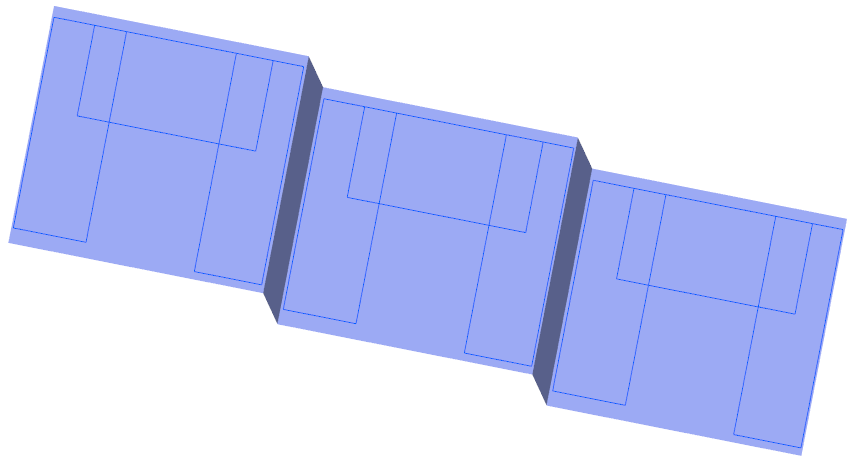
5. Na barra de ferramentas de gráficos, clique em Orientações salvas e selecione ORIENTATION_1. O modelo aparece conforme exibido no gráfico a seguir:
Verificar as configurações para o exercício
1. Na árvore de modelo, selecione Composite 1 e, em seguida, clique em  Editar definição. A aba Composto é aberta.
Editar definição. A aba Composto é aberta.2. Na árvore de laminados, clique em  Gerenciador de laminado.
Gerenciador de laminado.3. Adicione a coluna Zonas (se ela ainda não estiver presente), da seguinte forma:
a. Clique em  Colunas da árvore. A caixa de diálogo Colunas da árvore de laminados é aberta.
Colunas da árvore. A caixa de diálogo Colunas da árvore de laminados é aberta.b. Clique em Reverter.
c. Selecione Zonas na lista Não exibido e, em seguida, clique em  .
.
.d. Clique em OK.
4. Na árvore de laminados, clique em  Lista de laminados.
Lista de laminados.5. Para saber como definir uma zona laminada, consulte Definir zonas laminadas.
Definir zonas laminadas
Para sua conveniência, algumas zonas laminadas já foram criadas. É possível criar a última zona laminada da seguinte forma:
1. Clique em  Zona laminada. A aba Zona laminada é aberta.
Zona laminada. A aba Zona laminada é aberta.2. Selecione o loop fechado destacado.
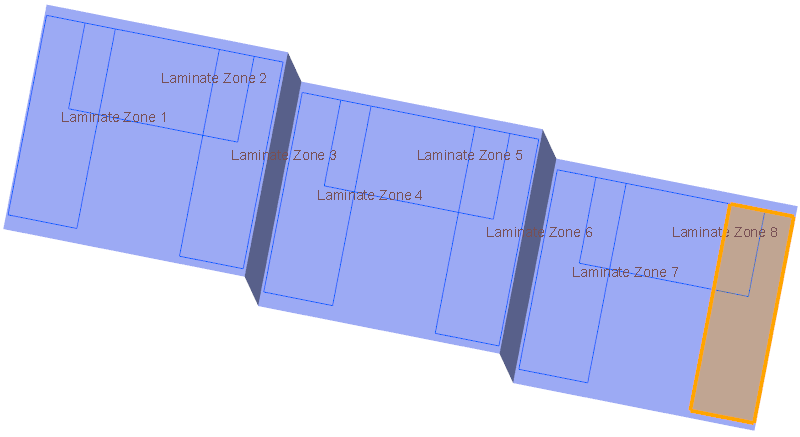
3. Clique em  OK. A Laminate Zone 9 é criada.
OK. A Laminate Zone 9 é criada.4. Para saber como criar uma pilha de zonas, consulte Definir pilhas de zona.
Definir pilhas de zona
1. Clique em  Pilhas de zona. A caixa de diálogo Pilhas de zona é aberta.
Pilhas de zona. A caixa de diálogo Pilhas de zona é aberta.2. Defina Stack 1 da seguinte forma:
a. Defina a primeira linha da seguinte forma:
a. Clique na célula que contém o material QE1000_36.
b. Expanda a lista e selecione YE1200_36.
c. Clique em Adicionar linha.
b. Defina a segunda linha da seguinte forma:
a. Na segunda linha, clique na célula que contém o material QE1000_36.
b. Expanda a lista e selecione UE1000_36.
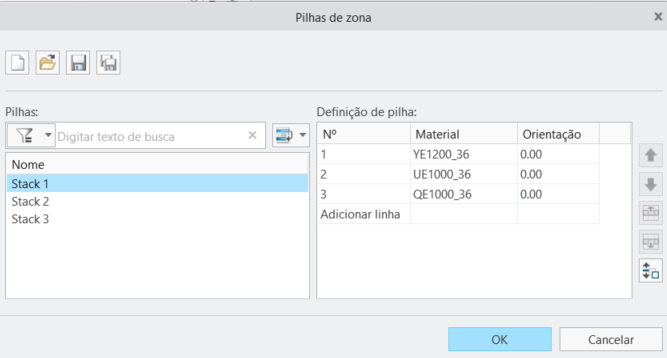
c. Clique em Adicionar linha. Stack 1 é definida conforme exibido no gráfico a seguir:
3. Abra Stack 2 e Stack 3 da seguinte forma:
a. Na caixa de diálogo Pilhas de zona, clique em  . A caixa de diálogo Abrir é aberta.
. A caixa de diálogo Abrir é aberta.b. Navegue para a pasta extraída, selecione Stack 2 e, em seguida, clique em Abrir.
c. Clique em . A caixa de diálogo Abrir é aberta.
. A caixa de diálogo Abrir é aberta.d. Navegue para a pasta extraída, selecione Stack 3 e, em seguida, clique em Abrir.
As combinações de material e orientação são definidas em cada pilha, conforme exibido no gráfico a seguir:
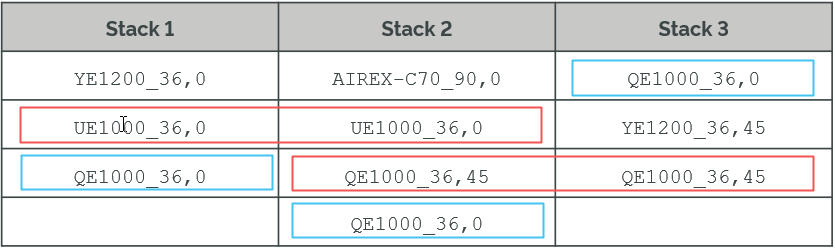
 | • A segunda linha de Stack 1 e Stack 2 contém a mesma combinação de material e orientação. • A segunda linha de Stack 2 e Stack 3 contém a mesma combinação de material e orientação. • A combinação de material e orientação QE1000_36,0 é definida em linhas diferentes nas três pilhas. |
4. Clique em OK.
5. Para criar objetos laminados separados com base na opção Não mesclar, consulte Criar objetos laminados com base na opção de não mesclar.
Criar objetos laminados com base na opção de não mesclar
1. Clique em  Camadas superficiais de zonas. A caixa Camadas superficiais de zonas é aberta.
Camadas superficiais de zonas. A caixa Camadas superficiais de zonas é aberta.2. Defina Set 1 da seguinte forma:
a. Na caixa Zona, selecione Laminate Zone 1 na árvore composta ou na janela de gráfico.
b. Na lista Pilha, certifique-se de que Stack 1 esteja selecionada.
c. Clique em Adicionar conjunto.
3. Defina Set 2 da seguinte forma:
a. Na caixa Zona, selecione Laminate Zone 2 na árvore composta ou na janela de gráfico.
b. Na lista Pilha, selecione Stack 2.
c. Clique em Adicionar conjunto.
4. Defina Set 3 da seguinte forma:
a. Na caixa Zona, selecione Laminate Zone 3 na árvore composta ou na janela de gráfico.
b. Na lista Pilha, selecione Stack 3.
5. Na lista Mesclar entre zonas, certifique-se de que Não mesclar esteja selecionada.
6. Clique em OK e, em seguida, clique no espaço vazio na janela de gráfico.
7. Na árvore de laminados, expanda o grupo ZONE_BASED_PLIES_1 para ver os objetos laminados criados, conforme exibido no gráfico a seguir:

8. Na árvore composta, expanda o grupo ZONE_BASED_PLIES_1 para ver os elementos dos objetos laminados, conforme exibido no gráfico a seguir:

9. Na árvore de laminados, clique em Gerenciador de laminado. A árvore de laminados é aberta no modo de gerenciador de laminado, conforme exibido no gráfico a seguir:
Gerenciador de laminado. A árvore de laminados é aberta no modo de gerenciador de laminado, conforme exibido no gráfico a seguir:
| | • Os objetos laminados são criados na ordem dos conjuntos especificada na caixa de diálogo Camadas superficiais de zonas. • Quando a opção Não mesclar está selecionada, objetos laminados semelhantes não são mesclados entre zonas adjacentes ou em interseção. |
10. Na árvore de laminados, clique em Lista de laminados.
Lista de laminados.11. Para ver uma seção do laminado, consulte Criar uma seção do laminado.
Criar uma seção do laminado
1. Na barra de ferramentas de gráficos, clique em Orientações salvas e, em seguida, selecione ORIENTATION_1.
2. Clique em  Seção do laminado. A aba Seção é aberta.
Seção do laminado. A aba Seção é aberta.3. Selecione o plano de datum FRONTAL na árvore de modelo para especificar a Referência de seção.
4. Na caixa em Colocação, digite 22 e, em seguida, pressione Enter.
5. Na caixa Dimensionamento, digite 15 e, em seguida, pressione Enter.
6. Clique em OK. Uma seção do laminado é criada.
OK. Uma seção do laminado é criada.Um elemento de seção do laminado LAMINATEXSEC0001 é adicionado à árvore composta.
 | Se você não vir LAMINATEXSEC0001, role para baixo na árvore composta. |
7. Na árvore composta, selecione LAMINATEXSEC0001 e, em seguida, clique em  Desativar na minibarra de ferramentas.
Desativar na minibarra de ferramentas.8. Clique no espaço vazio na janela de gráfico.
A seção do laminado mostra que os objetos laminados semelhantes definidos com a mesma combinação de material e orientação não são mesclados entre as zonas em interseção.

9. Para criar objetos laminados com base na opção Corresponder linha da pilha, consulte Criar objetos laminados com base na opção de corresponder linha da pilha.
Criar objetos laminados com base na opção de corresponder linha da pilha
1. Clique em Camadas superficiais de zonas. A caixa Camadas superficiais de zonas é aberta.
Camadas superficiais de zonas. A caixa Camadas superficiais de zonas é aberta.2. Defina Set 1 da seguinte forma:
a. Na caixa Zona, selecione Laminate Zone 4 na árvore composta ou na janela de gráfico.
b. Na lista Pilha, certifique-se de que Stack 1 esteja selecionada.
c. Clique em Adicionar conjunto.
3. Defina Set 2 da seguinte forma:
a. Na caixa Zona, selecione Laminate Zone 5 na árvore composta ou na janela de gráfico.
b. Na lista Pilha, selecione Stack 2.
c. Clique em Adicionar conjunto.
4. Defina Set 3 da seguinte forma:
a. Na caixa Zona, selecione Laminate Zone 6 na árvore composta ou na janela de gráfico.
b. Na lista Pilha, selecione Stack 3.
5. Na lista Mesclar entre zonas, selecione Corresponder linha da pilha.
6. Clique em OK e, em seguida, clique no espaço vazio na janela de gráfico.
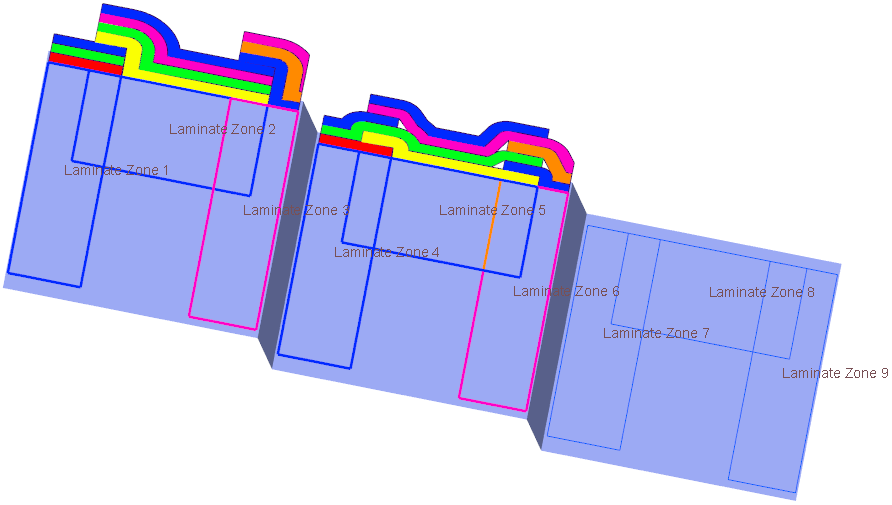
Quando a mesma combinação de material e orientação é definida na mesma linha da pilha em pilhas diferentes, um objeto laminado mesclado é criado nas zonas em interseção. Alguns objetos laminados mesclados são exibidos no gráfico a seguir:
7. Na árvore de laminados, expanda o grupo ZONE_BASED_PLIES_2 para ver os objetos laminados criados, conforme exibido no gráfico a seguir:

8. Na árvore composta, expanda o grupo ZONE_BASED_PLIES_2 para ver os elementos dos objetos laminados, conforme exibido no gráfico a seguir:

9. Na árvore de laminados, clique em Gerenciador de laminado. A árvore de laminados é aberta no modo de gerenciador de laminado.
Gerenciador de laminado. A árvore de laminados é aberta no modo de gerenciador de laminado.10. Aumente a largura da coluna Zonas para ver os nomes das zonas. Também é possível mover o ponteiro do mouse sobre uma célula na coluna de zonas para ver os nomes das zonas na dica de ferramenta.
Os objetos laminados mesclados e suas zonas são exibidos da seguinte forma:

| | Os objetos laminados são criados na ordem dos conjuntos especificada na caixa de diálogo Camadas superficiais de zonas. Quando a opção Corresponder linha da pilha está selecionada, objetos laminados semelhantes são mesclados entre zonas adjacentes ou em interseção, quando eles são definidos na mesma linha em suas pilhas. • Como UE1000_36,0 é definida na mesma segunda linha em Stack 1 e Stack 2, uma camada superficial mesclada é criada em Laminate Zone 4 e Laminate Zone 5. • Como QE1000_36,45 é definida na mesma terceira linha em Stack 2 e Stack 3, uma camada superficial mesclada é criada em Laminate Zone 5 e Laminate Zone 6. |
11. Na árvore de laminados, clique em Lista de laminados.
Lista de laminados.12. Para criar objetos laminados com base na opção Ignorar linha da pilha, consulte Criar objetos laminados com base na opção de ignorar linha da pilha.
Criar objetos laminados com base na opção de ignorar linha da pilha
1. Clique em Camadas superficiais de zonas. A caixa Camadas superficiais de zonas é aberta.
Camadas superficiais de zonas. A caixa Camadas superficiais de zonas é aberta.2. Defina Set 1 da seguinte forma:
a. Na caixa Zona, selecione Laminate Zone 7 na árvore composta ou na janela de gráfico.
b. Na lista Pilha, certifique-se de que Stack 1 esteja selecionada.
c. Clique em Adicionar conjunto.
3. Defina Set 2 da seguinte forma:
a. Na caixa Zona, selecione Laminate Zone 8 na árvore composta ou na janela de gráfico.
b. Na lista Pilha, selecione Stack 2.
c. Clique em Adicionar conjunto.
4. Defina Set 3 da seguinte forma:
a. Na caixa Zona, selecione Laminate Zone 9 na árvore composta ou na janela de gráfico.
b. Na lista Pilha, selecione Stack 3.
5. Na lista Mesclar entre zonas, selecione Ignorar linha da pilha.
6. Na lista Organizar camadas superficiais resultantes, certifique-se de que Maior na parte inferior esteja selecionada.
7. Clique em OK e, em seguida, clique no espaço vazio na janela de gráfico.
Quando a mesma combinação de material e orientação é definida em qualquer linha da pilha em pilhas diferentes, um objeto laminado mesclado é criado nas zonas em interseção. Após a mesclagem, os objetos laminados são organizados de modo que o maior objeto laminado seja colocado na parte inferior, conforme exibido no gráfico a seguir:

8. Na árvore de laminados, expanda o grupo ZONE_BASED_PLIES_3 para ver os objetos laminados criados, conforme exibido no gráfico a seguir:

9. Na árvore composta, expanda o grupo ZONE_BASED_PLIES_3 para ver os elementos dos objetos laminados, conforme exibido no gráfico a seguir:

10. Na árvore de laminados, clique em Gerenciador de laminado. A árvore de laminados é aberta no modo de gerenciador de laminado.
Gerenciador de laminado. A árvore de laminados é aberta no modo de gerenciador de laminado.11. Aumente a largura da coluna Zonas para ver os nomes das zonas. Também é possível mover o ponteiro do mouse sobre uma célula na coluna de zonas para ver os nomes das zonas na dica de ferramenta.
Os objetos laminados mesclados e suas zonas são exibidos da seguinte forma:

| | Os objetos laminados são criados na ordem dos conjuntos especificada na caixa de diálogo Camadas superficiais de zonas. Quando a opção Ignorar linha da pilha está selecionada, objetos laminados semelhantes mesclam-se quando são criados em zonas adjacentes ou em interseção, e eles podem estar localizados na mesma linha ou em linhas diferentes em suas pilhas. • Como UE1000_36,0 é definida na mesma segunda linha em Stack 1 e Stack 2, uma camada superficial mesclada é criada em Laminate Zone 7 e Laminate Zone 8. • Como QE1000_36,45 é definida na mesma terceira linha em Stack 2 e Stack 3, uma camada superficial mesclada é criada em Laminate Zone 8 e Laminate Zone 9. • A mesma combinação de material e orientação, QE1000_36,0, é definida em linhas diferentes em Stack 1, Stack 2 e Stack 3, e uma camada superficial mesclada é criada em Laminate Zone 7, Laminate Zone 8 e Laminate Zone 9. |
12. Na árvore de laminados, clique em Lista de laminados.
Lista de laminados.13. Para salvar as mudanças e fechar a aba Composto, clique em OK.
OK.