遷移プライの機能強化
Creo Parametric 12.4.0.0
ユーザーインタフェースの場所: 複合材設計環境で、 「遷移プライ」(Transition Plies) をクリックします。
「遷移プライ」(Transition Plies) をクリックします。ビデオ
説明
ドラッグハンドルを使用した寸法の調整
プライとコアに遷移効果を適用している場合、ドラッグハンドルを移動することで寸法を調整できるようになりました。
共通のドラッグハンドルは、プロファイル遷移内のすべての寸法に使用できます。
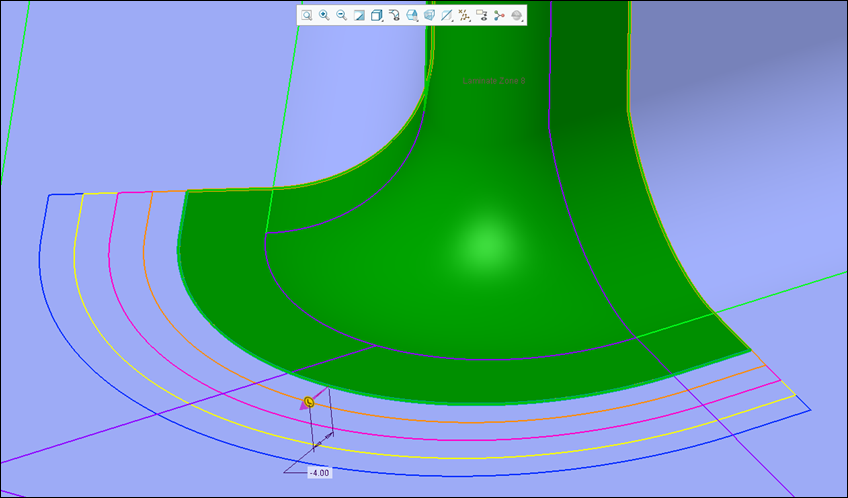
カスタム遷移の各寸法に専用のドラッグハンドルを使用できます。
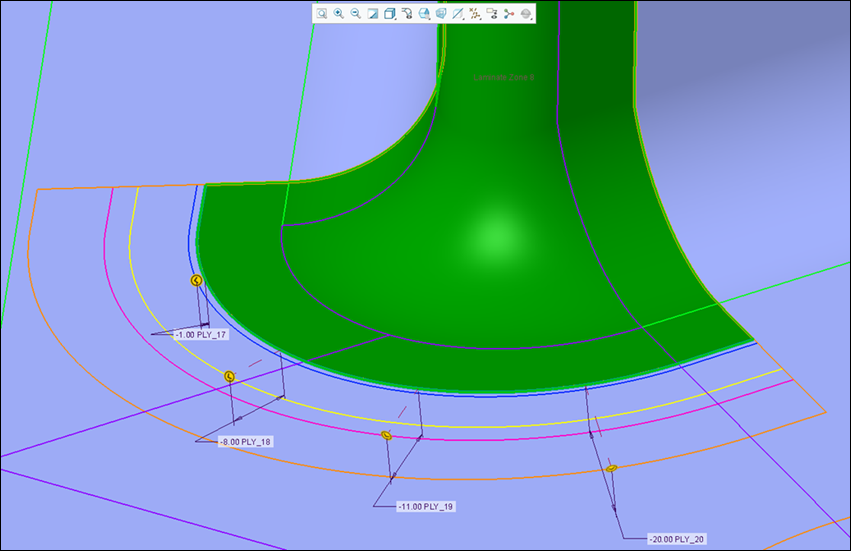
「カスタム」(Custom) モードでは、ドラッグハンドルと寸法が遷移効果の表示を妨げることがあります。ドラッグハンドルと寸法の両方を非表示にするには、 「寸法を表示」(Display Dimensions) 切り替えをオフにします。
「寸法を表示」(Display Dimensions) 切り替えをオフにします。複数のチェーンへの遷移効果の適用
1 つの遷移プライフィーチャーを使用して、複数の遷移チェーンに同時に遷移効果を適用できるようになりました。
プライとコアに遷移効果を適用した場合、プライ境界エッジの複数の遷移チェーンを選択できるようになりました。これにより、選択したプライとコアに共通する複数のチェーンに同じ遷移定義を適用できます。この機能強化は、プロファイル遷移とカスタム遷移の両方に使用できます。

失敗したすべてのプライとコアの識別
選択したすべての積層オブジェクトで遷移を処理できない場合、遷移は最初の失敗で停止するため、失敗した残りのオブジェクトの調査が困難です。
最初に失敗した遷移の後で、「すべてのエラーを識別」(Identify all failures) チェックボックスをオンにすることにより、失敗したすべての積層オブジェクトを識別できるようになりました。失敗した遷移は、コレクターで  によっても示されます。
によっても示されます。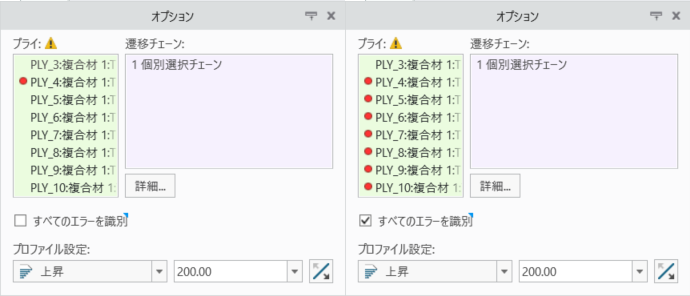
失敗の識別は、大規模で複雑な遷移の場合に非常に役立ちます。失敗を識別した後、「カスタム」(Custom) モードに切り替えて、失敗した積層オブジェクトを除去できます。これにより、成功した残りの積層オブジェクトのオフセットは変更されません。
Excel を使用したカスタム遷移
カスタム遷移を積層オブジェクトに適用するときに、Excel を使用して遷移オフセットを編集できるようになりました。
「カスタム」(Custom) 遷移で、 「Excel で編集」(Edit in Excel) をクリックして、一時的な Excel ウィンドウで遷移テーブルを開きます。ここで、式や関数などの Excel 機能を使用して、積層オブジェクトの遷移オフセット値を編集できます。
「Excel で編集」(Edit in Excel) をクリックして、一時的な Excel ウィンドウで遷移テーブルを開きます。ここで、式や関数などの Excel 機能を使用して、積層オブジェクトの遷移オフセット値を編集できます。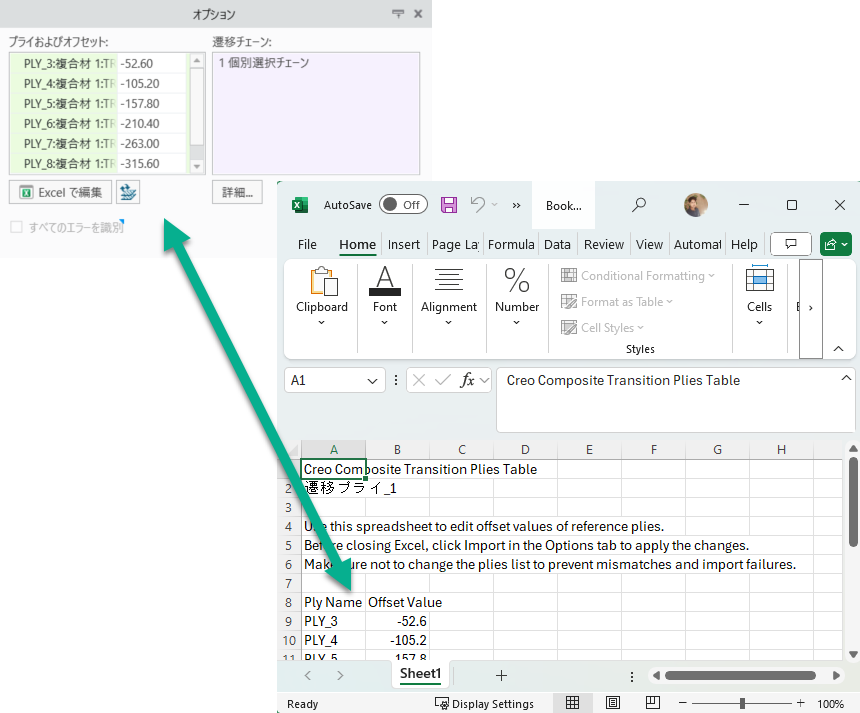
編集を終了すると、 「Excel で編集」(Edit in Excel) の横にある  をクリックするだけで、Excel から遷移テーブルに変更をインポートできます。
「Excel で編集」(Edit in Excel) の横にある をクリックするだけで、Excel から遷移テーブルに変更をインポートできます。利点
これらの機能強化により、以下が可能になり、ユーザーエクスペリエンスと生産性が向上します。
• 寸法ドラッガ制御を使用して遷移オフセットを設定する。
• 1 つの遷移プライフィーチャーを持つ複数のチェーンに遷移オフセットを適用する。
• 最初に失敗した遷移の後のすべての失敗した積層オブジェクトを識別する。
• Excel を使用して遷移オフセットを編集する。
追加情報
ヒント: | なし。 |
制限事項: | 既知の制限事項はありません。 |
これは、既存の機能からの置き換えですか? | いいえ。 |
この機能に関連付けられているコンフィギュレーションオプション: | なし。 |